


В Apex Legends важны не только кадры в секунду, но и стабильность сетевого соединения. Высокий FPS делает изображение плавнее и помогает точнее отслеживать движения противников, а стабильный пинг уменьшает задержки при обмене данными с игровым сервером.
Для соревновательной игры многие пользователи ориентируются на 144 FPS и выше, особенно при использовании мониторов с частотой обновления 144, 240 или 360 Гц. Однако высокий FPS сам по себе не устраняет сетевые проблемы.
Даже при стабильной частоте кадров игрок может столкнуться с:
- высоким пингом;
- джиттером;
- потерей пакетов;
- нестабильным маршрутом до сервера;
- резкими скачками задержки во время матча.
Поэтому оптимизация Apex Legends обычно включает две отдельные задачи: повышение и стабилизацию FPS на компьютере и улучшение качества маршрута до игрового сервера.

Почему высокий FPS важен в Apex Legends
FPS показывает, сколько кадров компьютер способен отобразить за одну секунду. Чем выше и стабильнее этот показатель, тем плавнее воспринимается движение на экране.
60 FPS или 144 FPS: в чём разница?
При 60 FPS новый кадр появляется примерно каждые 16,7 мс. При 144 FPS — примерно каждые 6,9 мс.
Более высокая частота кадров может улучшить:
- плавность движения;
- визуальное отслеживание противника;
- ощущение отзывчивости управления;
- точность быстрых корректировок прицела.
При этом важно не только максимальное значение FPS. Стабильные 144 FPS обычно комфортнее, чем постоянные скачки между высокими и низкими значениями.
Почему появляются просадки FPS
Частота кадров может снижаться из-за высокой нагрузки на процессор или видеокарту, фоновых программ, перегрева компонентов, драйверов, настроек Windows или слишком тяжёлых графических параметров.
Особенно заметными просадки становятся в насыщенных игровых сценах с большим количеством эффектов и объектов.
Лучшие настройки Apex Legends для повышения FPS
Универсальной конфигурации для каждого ПК не существует, поэтому настройки следует подбирать с учётом разрешения, видеокарты, процессора и желаемой частоты кадров.
Базовые графические настройки
Для повышения FPS можно начать со следующих параметров:
- Display Mode: Full Screen;
- V-Sync: Disabled;
- Adaptive Resolution FPS Target: 0;
- Ambient Occlusion Quality: Disabled или Low;
- Sun Shadow Coverage: Low;
- Sun Shadow Detail: Low;
- Spot Shadow Detail: Disabled;
- Volumetric Lighting: Disabled;
- Dynamic Spot Shadows: Disabled;
- Effects Detail: Low;
- Impact Marks: Low;
- Ragdolls: Low.
Разрешение желательно оставлять нативным, если компьютер способен поддерживать необходимый FPS. Снижение разрешения может повысить производительность, но одновременно ухудшает чёткость изображения.
Как настроить FOV
Высокий FOV расширяет поле зрения, однако может немного увеличить нагрузку на систему и визуально уменьшить объекты вдали.
Для соревновательной игры часто используют значения около 104–110, но оптимальный вариант зависит от монитора и личных предпочтений.
Texture Streaming Budget
Этот параметр следует выбирать с учётом объёма видеопамяти. Слишком высокий Texture Streaming Budget при недостатке VRAM способен вызвать нестабильность производительности.
Как подготовить Windows для стабильного FPS
Перед запуском игры стоит проверить не только графические параметры.
Полезно:
- установить актуальный драйвер NVIDIA или AMD;
- закрыть ненужные программы;
- отключить неиспользуемые игровые оверлеи;
- проверить температуры CPU и GPU;
- использовать производительный режим питания;
- убедиться, что фоновые обновления не создают дополнительную нагрузку;
- проверить свободное пространство на системном диске.
Если FPS внезапно снизился после обновления игры, Windows или драйвера, стоит сначала определить причину проблемы, а не менять сразу все параметры.
Что такое пинг, джиттер и потеря пакетов
Для оценки соединения недостаточно смотреть только на пинг.
Пинг
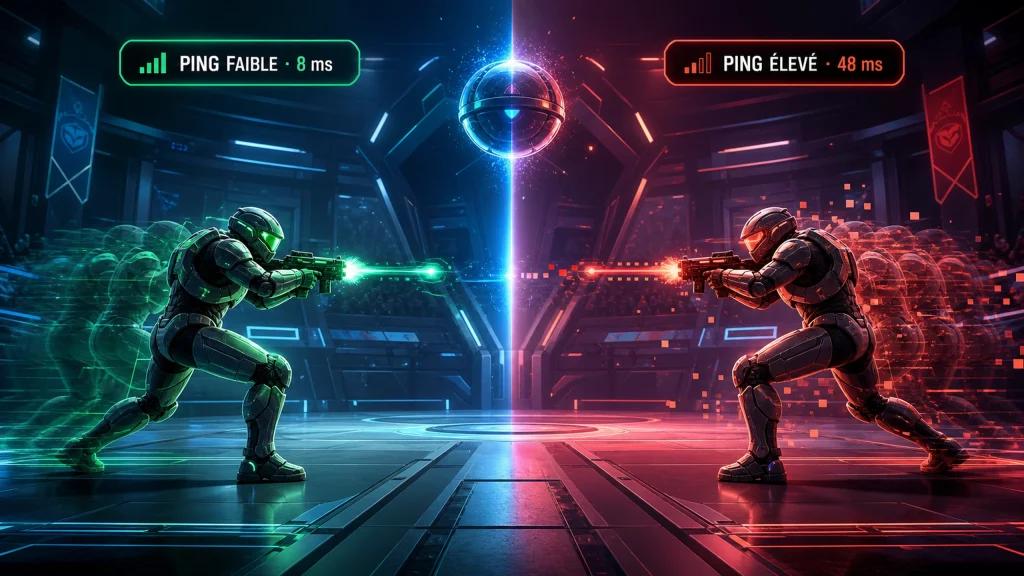
Пинг показывает задержку передачи данных между устройством игрока и удалённым сервером. Обычно он измеряется в миллисекундах.
Чем меньше задержка, тем быстрее данные могут пройти между клиентом и сервером, однако фактическое качество соединения зависит и от его стабильности.
Джиттер
Джиттер показывает, насколько сильно меняется задержка.
Например, стабильные 60 мс могут ощущаться предсказуемее, чем соединение, которое постоянно меняется между 35 и 110 мс.
Потеря пакетов
Packet loss возникает, когда часть передаваемых данных не достигает назначения.
В онлайн-игре это может проявляться как:
- рывки;
- задержки действий;
- нестабильное движение;
- проблемы с синхронизацией;
- кратковременные сетевые зависания.
Почему в России маршрут до сервера может быть важнее скорости интернета
Высокая скорость подключения сама по себе не гарантирует низкий пинг.
Игровой трафик проходит через инфраструктуру провайдера, промежуточные сети и точки обмена трафиком. Поэтому два игрока из одного города с одинаковой скоростью подключения могут получать разный пинг до одного сервера.
На результат влияют:
- провайдер;
- регион игрока;
- регион игрового сервера;
- пиринг;
- текущая загрузка сети;
- международный маршрут;
- время суток.
Поэтому при проблемах с задержкой полезно оценивать фактический маршрут, а не только скорость загрузки и отдачи.
Почему пинг может увеличиваться вечером
В часы высокой нагрузки отдельные участки сети могут становиться перегруженными. В результате появляются более высокий пинг, джиттер или потеря пакетов.
Если проблема регулярно возникает примерно в одно и то же время, стоит сравнить показатели соединения утром, днём и вечером.
Это помогает определить, связана ли нестабильность с локальной сетью, провайдером или внешним маршрутом.
Как NoPing помогает оптимизировать соединение
NoPing анализирует доступные маршруты до игровых серверов и позволяет использовать альтернативный путь, когда стандартный маршрут провайдера работает нестабильно.
Это может быть полезно при:
- неоптимальной маршрутизации;
- скачках пинга;
- джиттере;
- потерях пакетов;
- перегруженных сетевых участках.
Результат зависит от исходного соединения, провайдера, местоположения пользователя, выбранного игрового сервера и текущего состояния сети.
Поэтому лучший способ оценить эффект — провести тестирование до и после оптимизации в одинаковых условиях.
Как проверить NoPing в Apex Legends
Шаг 1. Проверьте соединение без оптимизации
Запустите игру в обычном режиме и зафиксируйте:
- средний пинг;
- скачки задержки;
- джиттер;
- потерю пакетов;
- стабильность соединения во время матча.
Шаг 2. Настройте Apex Legends в NoPing
Найдите игру в каталоге NoPing и выберите подходящую конфигурацию маршрута.
При выборе сервера ориентируйтесь прежде всего на регион игрового сервера, а не только на физически ближайший к вам узел.
Шаг 3. Проведите повторный тест
Запустите сопоставимый игровой сценарий и снова измерьте показатели.
Для объективного сравнения желательно тестировать соединение:
- примерно в одно время;
- на одном игровом регионе;
- при одинаковой нагрузке домашней сети.
Шаг 4. Сравните результаты
Смотрите не только на минимальный пинг.
Хороший маршрут должен обеспечивать более стабильные показатели без сильных скачков задержки и потери пакетов.
Как одновременно оптимизировать FPS и соединение
FPS и сетевой пинг — разные показатели.
FPS зависит прежде всего от производительности компьютера, тогда как пинг связан с передачей данных между игроком и сервером.
Поэтому оптимизацию лучше разделить на два этапа.
Для FPS
Проверьте:
- графические настройки;
- нагрузку CPU и GPU;
- температуру компонентов;
- драйверы;
- фоновые процессы;
- режим питания Windows.
Для соединения
Проверьте:
- пинг;
- джиттер;
- packet loss;
- выбранный регион сервера;
- стабильность домашней сети;
- маршрут провайдера.
Такой подход позволяет понять реальную причину проблемы вместо попытки решить все симптомы одним изменением настроек.
Как правильно сравнивать NoPing и ExitLag
Сравнивать сервисы оптимизации маршрута лучше на одном компьютере, одном интернет-подключении и одном игровом регионе.
Проведите несколько тестов и сравните:
- средний пинг;
- максимальные скачки задержки;
- джиттер;
- потерю пакетов;
- стабильность во время матча.
Не стоит выбирать сервис только по минимальному значению пинга, показанному в одном коротком тесте. Для онлайн-игры стабильность маршрута может быть не менее важна.
Когда стоит менять маршрут
Повторно протестировать маршрут полезно, если:
- пинг внезапно вырос;
- появились потери пакетов;
- соединение стало нестабильным;
- проблема возникает только вечером;
- провайдер изменил маршрутизацию;
- после обновления игры изменилось подключение к серверам.
Маршрут, который хорошо работал раньше, не обязательно останется оптимальным постоянно.
FAQ
FPS Apex Legends зависит от скорости интернета?
Нет. FPS зависит прежде всего от производительности компьютера и графических настроек. Интернет влияет на пинг, джиттер, потерю пакетов и качество сетевого соединения.
Как повысить FPS в Apex Legends?
Снизьте наиболее ресурсоёмкие графические параметры, закройте ненужные фоновые приложения, обновите драйвер видеокарты и проверьте загрузку и температуру CPU/GPU.
Как уменьшить пинг в Apex Legends?
Проверьте игровой регион, домашнюю сеть и маршрут провайдера. Если стандартный маршрут нестабилен, можно протестировать альтернативную маршрутизацию и сравнить результаты.
Что важнее: низкий пинг или низкий джиттер?
Оба показателя важны. Низкий средний пинг полезен, но соединение с небольшим и стабильным джиттером обычно обеспечивает более предсказуемую передачу данных.
Почему хороший интернет может давать высокий пинг?
Скорость подключения и задержка — разные характеристики. Даже гигабитное соединение может иметь высокий пинг, если маршрут до игрового сервера длинный или перегруженный.
NoPing гарантирует снижение пинга?
Нет. Эффект зависит от провайдера, местоположения, игрового сервера и доступных маршрутов. Оптимальный вариант — сравнить показатели до и после изменения маршрута.
Как проверить, помогает ли NoPing?
Проведите тест без NoPing и повторите его с оптимизированным маршрутом. Сравните средний пинг, джиттер, потерю пакетов и скачки задержки в одинаковых условиях.
Может ли оптимизация маршрута повысить FPS?
Маршрутизация интернет-трафика сама по себе не увеличивает производительность GPU или CPU. Для повышения FPS необходима отдельная оптимизация системы и графических настроек.
За какими показателями следить кроме пинга?
Следите за джиттером, потерей пакетов, резкими скачками задержки и общей стабильностью соединения во время матча.
Когда нужно повторно тестировать маршрут?
После заметного ухудшения соединения, изменений у провайдера, обновлений игры или серверной инфраструктуры, а также если ранее стабильный маршрут начал давать скачки задержки.