

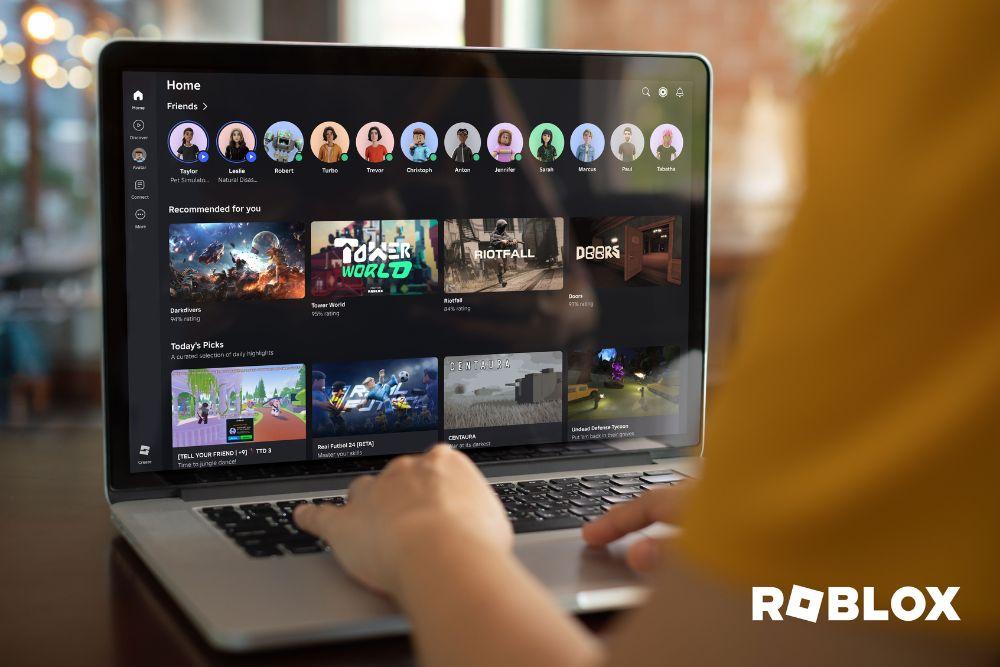
Если вы хотите увеличить FPS в Roblox в 2026 году и обеспечить максимально плавный игровой процесс, вы уже на правильном пути. Roblox предлагает миллионы различных игр и миров — от динамичных PvP-режимов до масштабных проектов по строительству и исследованию. Однако низкий FPS может быстро испортить игровой опыт. Когда частота кадров падает, движения становятся дергаными, управление менее отзывчивым, а игровой процесс теряет плавность.
Высокий FPS важен не только для визуального комфорта, но и для производительности. Чем выше FPS, тем быстрее реагирует ваш персонаж, тем точнее управление и тем лучше общий игровой опыт. В этом полном руководстве вы узнаете, как проверить текущий FPS, какие методы оптимизации наиболее эффективны в 2026 году и как обеспечить стабильную производительность в Roblox.
Как увеличить FPS в Roblox
Существует множество способов повысить FPS независимо от мощности вашего компьютера. Некоторые методы дают мгновенный результат, а другие обеспечивают стабильную производительность в долгосрочной перспективе.
Сначала проверьте текущий FPS
Перед оптимизацией важно узнать текущий FPS. В Roblox есть встроенный счетчик FPS. Во время игры нажмите Shift + F5, чтобы увидеть текущую частоту кадров в правом верхнем углу экрана.
Если комбинация клавиш не работает, возможно, функциональные клавиши отключены. На ноутбуках часто нужно удерживать клавишу Fn. Проверка FPS поможет оценить эффективность оптимизации.
Уменьшите графические настройки Roblox
Снижение графических настроек — один из самых эффективных способов увеличить FPS. Высокие настройки требуют больше ресурсов CPU и GPU.
Откройте Roblox, перейдите в настройки и найдите параметр «Graphics Quality». Установите более низкое значение. Это снизит нагрузку на систему и увеличит FPS.
Закройте фоновые приложения
Программы, работающие в фоновом режиме, используют ресурсы процессора и оперативной памяти. Браузеры, Discord, стриминговые приложения и другие программы могут снижать производительность.
Закрытие ненужных программ освобождает ресурсы и повышает FPS.
Обновите драйверы видеокарты
Устаревшие драйверы могут снижать производительность. NVIDIA, AMD и Intel регулярно выпускают обновления для повышения производительности.
Установите последние драйверы с официального сайта производителя.
Включите режим высокой производительности в Windows
Режим энергосбережения ограничивает производительность. Переключение на режим высокой производительности позволяет системе использовать максимум ресурсов.
Откройте Панель управления → Электропитание → Высокая производительность.
Отключите лишние визуальные эффекты
Такие эффекты, как тени и отражения, требуют много ресурсов. Их отключение увеличивает FPS.
Это особенно полезно для слабых компьютеров.
Уменьшите разрешение экрана
Высокое разрешение увеличивает нагрузку на GPU. Уменьшение разрешения может значительно повысить FPS.
Попробуйте разные значения, чтобы найти баланс между качеством и производительностью.
Используйте проводное интернет-подключение
Wi-Fi может быть нестабильным и вызывать лаги. Проводное подключение Ethernet обеспечивает более стабильное соединение.
Это улучшает общую плавность игры.
Улучшите аппаратное обеспечение
Если ваш компьютер устарел, обновление оборудования может значительно повысить FPS.
Рекомендуется:
Увеличить объем RAM
Установить SSD
Использовать дискретную видеокарту
Обновить процессор
Это может значительно повысить производительность.
Запускайте Roblox от имени администратора
Запуск от имени администратора дает Roblox более высокий приоритет.
Щелкните правой кнопкой мыши по Roblox и выберите «Запуск от имени администратора».
Используйте функцию Boost FPS в NoPing
NoPing предлагает функцию Boost FPS, которая автоматически оптимизирует систему. Она закрывает ненужные процессы, освобождает RAM и оптимизирует CPU.
Также оптимизируется сеть, что улучшает стабильность.
Как использовать:
Скачайте и установите NoPing
Откройте программу
Нажмите Boost FPS
Запустите Roblox
Вы сразу заметите улучшение производительности.
Установите высокий приоритет GPU для Roblox
Если у вас есть встроенная и дискретная видеокарта, Roblox может использовать менее мощную.
В настройках Windows или панели управления GPU установите дискретную видеокарту.
Улучшите охлаждение системы
Перегрев снижает производительность CPU и GPU. Очистите компьютер от пыли и обеспечьте хорошее охлаждение.
Это поможет поддерживать стабильный FPS.
Установите высокий приоритет Roblox в диспетчере задач
Откройте диспетчер задач, найдите Roblox и установите высокий приоритет.
Это увеличит выделение ресурсов.
Отключите ненужные программы автозагрузки
Многие программы запускаются вместе с Windows и используют ресурсы.
Отключение ненужных программ улучшает производительность.
Как посмотреть FPS в Roblox
Нажмите Shift + F5, чтобы увидеть FPS.
Также можно использовать MSI Afterburner для подробной информации.
Почему FPS важен в Roblox
Лучшая отзывчивость управления
Высокий FPS делает управление более точным.
Более плавная графика
Анимация становится более плавной.
Лучшее конкурентное преимущество
Высокий FPS улучшает реакцию.
Меньше нагрузки на глаза
Снижается эффект дергания.
Лучшие настройки Roblox для максимального FPS
Graphics Mode: Manual
Graphics Quality: Low или Medium
Fullscreen: Enabled
Effects: Disabled
Textures: Low
Системные требования Roblox
Минимальные:
CPU: 1.6 GHz
RAM: 2 GB
GPU: DirectX 10
Рекомендуемые:
CPU: Intel i3 или Ryzen 3
RAM: 4 GB или больше
GPU: дискретная видеокарта
SSD
Распространенные проблемы и решения
Падение FPS: закройте фоновые программы
Лаги: используйте Ethernet
Перегрев: улучшите охлаждение
Медленная загрузка: используйте SSD
FAQ
Как посмотреть FPS?
Нажмите Shift + F5.
Как увеличить FPS?
Снизьте графические настройки и закройте фоновые программы.
Можно ли увеличить лимит FPS выше 60?
Roblox ограничивает FPS для стабильности.
Заключение
Повышение FPS в Roblox необходимо для плавного и комфортного игрового процесса. Оптимизация настроек, обновление системы и использование Boost FPS от NoPing помогут значительно улучшить производительность.
Высокий FPS обеспечивает более плавную графику, лучшую отзывчивость и лучший игровой опыт.
Играйте в Roblox без лагов и с максимальным FPS с помощью NoPing. Попробуйте бесплатно.