

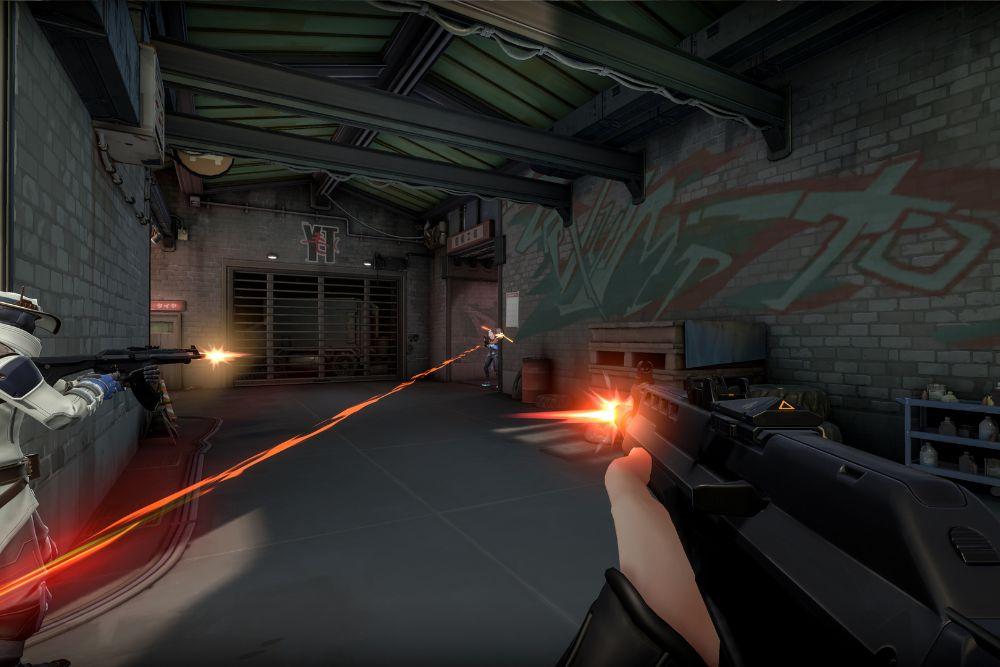
Падение FPS в Valorant может за считанные секунды превратить отличную игру в раздражающий опыт. В один момент вы идеально прицеливаетесь, а в следующий экран начинает тормозить, и ваш прицел полностью сбивается.
Независимо от того, используете ли вы мощный компьютер или систему среднего уровня, падение производительности может произойти, особенно после обновлений или при большом количестве фоновых программ.
В этом руководстве 2026 года мы подробно объясним причины падения FPS в Valorant и предоставим эффективные решения, которые помогут вам вернуть стабильную и плавную производительность.
Что вызывает падение FPS в Valorant?
Прежде чем приступать к исправлению проблемы, важно понять, что именно вызывает падение FPS. Во многих случаях проблема связана не с недостаточной мощностью компьютера, а с настройками системы, драйверами или конфликтами программного обеспечения.
Определение причины позволит применить наиболее эффективное решение.
Устаревшие драйверы видеокарты или системы
Компании NVIDIA, AMD и Intel регулярно выпускают обновления драйверов для повышения производительности и совместимости с играми.
Если ваши драйверы устарели, Valorant может работать нестабильно, что приводит к падению FPS и зависаниям.
Фоновые приложения, потребляющие ресурсы
Программы, такие как Discord, Chrome, Steam и RGB-софт, используют оперативную память и процессор.
Это снижает количество ресурсов, доступных для игры, и может вызывать падение FPS.
Перегрев и thermal throttling
Когда температура CPU или GPU становится слишком высокой, система автоматически снижает производительность, чтобы предотвратить повреждение компонентов.
Это приводит к заметному снижению FPS.
Слишком высокие графические настройки
Valorant хорошо оптимизирован, но некоторые настройки всё равно могут сильно нагружать систему.
Особенно это касается теней, сглаживания и визуальных эффектов.
Проблемы с сетью, похожие на падение FPS
Высокий пинг или потеря пакетов могут вызывать зависания и рывки.
Это может выглядеть как падение FPS, хотя на самом деле проблема связана с сетью.
Неправильные настройки питания Windows
Если включён режим энергосбережения, производительность CPU и GPU ограничивается.
Это снижает производительность игры.
Конфликты программ и overlay
Overlay-функции Discord, Xbox Game Bar и GeForce Experience могут снижать производительность.
Они создают дополнительную нагрузку на систему.
7 способов исправить падение FPS в Valorant
Следующие методы являются наиболее эффективными для улучшения FPS.
1. Обновите драйвер видеокарты
Это самый важный шаг. Новые драйверы содержат оптимизации для игр.
Используйте GeForce Experience, AMD Adrenalin или Intel Driver Assistant.
После обновления перезагрузите компьютер.
2. Закройте фоновые программы
Откройте диспетчер задач с помощью Ctrl + Shift + Esc.
Закройте ненужные приложения.
Это освободит ресурсы системы.
3. Отключите overlay
Отключите overlay Discord, Xbox Game Bar и NVIDIA.
Это может улучшить производительность.
4. Включите режим высокой производительности в Windows
Перейдите в настройки питания и выберите режим высокой производительности.
Установите Valorant как приложение с высокой производительностью.
5. Очистите компьютер
Удалите пыль из системы охлаждения.
Удалите временные файлы.
Это улучшит охлаждение и производительность.
6. Уменьшите разрешение
Попробуйте использовать разрешение 1600x900 или 1280x720.
Это увеличит FPS.
7. Переустановите Valorant
Это поможет исправить повреждённые файлы и ошибки конфигурации.
Лучшие настройки Valorant для максимального FPS
Правильные настройки значительно улучшают производительность.
Рекомендуемые настройки
Многопоточный рендеринг: Включено
Качество материалов: Низкое
Качество текстур: Низкое
Качество деталей: Низкое
Качество интерфейса: Низкое
Виньетка: Выключено
VSync: Выключено
Сглаживание: Нет или MSAA 2x
Анизотропная фильтрация: 1x
Улучшение чёткости: Выключено
Bloom: Выключено
Искажение: Выключено
Тени: Выключено
Как дополнительно повысить FPS в Valorant
Даже после оптимизации системы можно добиться ещё большей производительности.
NoPing предлагает функцию Boost FPS.
Как помогает Boost FPS
Закрывает ненужные фоновые службы
Освобождает CPU и RAM
Оптимизирует сеть
Как использовать Boost FPS
Установите NoPing
Откройте программу
Нажмите Boost FPS
Запустите игру
Дополнительные методы оптимизации
Включите игровой режим Windows
Это улучшает производительность в играх.
Отключите автозапуск программ
Это снижает нагрузку на систему.
Используйте SSD
Это уменьшает время загрузки.
Контролируйте температуру
Следите за температурой CPU и GPU.
FAQ
Почему FPS падает во время боя?
Из-за высокой нагрузки на CPU или GPU.
Влияет ли интернет на FPS?
Косвенно влияет.
AMD или NVIDIA лучше для Valorant?
Обе подходят.
Сколько нужно RAM?
Минимум 8 ГБ, рекомендуется 16 ГБ.
Помогает ли переустановка игры?
Да, помогает исправить ошибки.
Заключение
Падение FPS в Valorant — распространённая проблема, но её можно исправить с помощью правильной оптимизации.
Обновление драйверов, настройка графики и оптимизация системы значительно улучшают производительность.
Следуя этому руководству, вы сможете играть в Valorant с высокой производительностью и без лагов.