

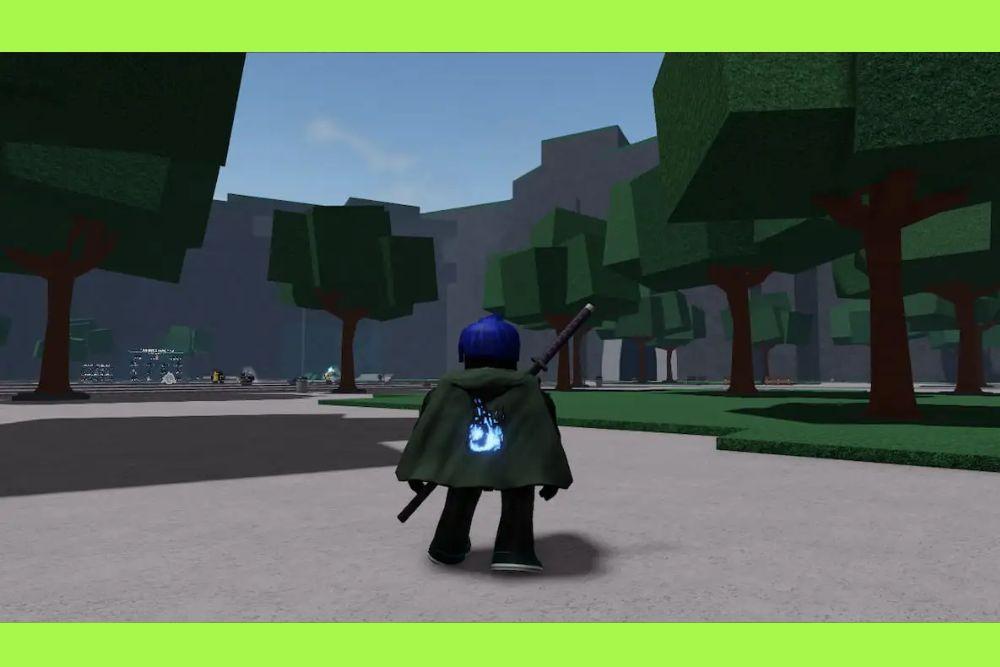
Изучение того, как добавить изображение на плащ в Roblox, — один из самых эффективных способов сделать вашего персонажа уникальным среди миллионов пользовательских миров, доступных на платформе. Roblox построен вокруг творчества, и кастомизация персонажа является важной частью игрового опыта.
Хотя платформа предлагает множество стандартных аксессуаров, использование собственного изображения на плаще позволяет создать действительно уникальный внешний вид. Это может быть логотип команды, персональный символ или профессиональный дизайн.
Процесс включает создание изображения во внешнем редакторе и загрузку его через официальные инструменты Roblox, такие как Creator Hub и Roblox Studio. После освоения этих шагов вы сможете создавать плащи профессионального уровня.
Можно ли добавить пользовательское изображение на любой плащ в Roblox?
Это зависит от конкретного предмета или игры. Обычно официальные аксессуары, купленные в Avatar Shop, нельзя изменить после добавления в инвентарь. Это сделано для защиты целостности предметов и прав их создателей.
Однако многие игры Roblox имеют системы пользовательских плащей, которые позволяют игрокам вводить Decal ID — уникальный числовой идентификатор изображения. Этот ID позволяет заменить стандартную текстуру плаща на пользовательскую.
Если вы разработчик или создатель UGC (пользовательского контента), вы можете полностью контролировать текстуры своих 3D-моделей. Это означает, что вы можете создавать полностью кастомные плащи.
Большинство игроков используют эту функцию в конкретных играх, таких как ролевые игры или боевые симуляторы, где доступно поле для ввода ID изображения.
Как создать пользовательское изображение для плаща Roblox
Перед загрузкой изображения необходимо подготовить файл, соответствующий техническим требованиям Roblox. Это важно, поскольку неправильно подготовленное изображение может выглядеть размытым или искажённым.
Большинство пользователей используют Photoshop, GIMP, Canva или Photopea для создания изображений. Эти инструменты позволяют создавать качественные текстуры для 3D-моделей.
Рекомендуемые настройки:
Используйте квадратный формат (512×512 или 1024×1024 пикселей)
Сохраняйте изображение в формате PNG или JPG (PNG предпочтительнее для прозрачности)
Размещайте дизайн по центру
Не используйте изображения, защищённые авторским правом
Простые и контрастные изображения выглядят лучше после сжатия Roblox.
Как загрузить изображение в Roblox
Загрузка выполняется через Creator Hub — систему управления ресурсами Roblox. Загрузка бесплатна, но изображения проходят проверку модерацией.
Шаги:
Войдите в аккаунт Roblox
Нажмите «Create» в верхнем меню
Перейдите в «Dashboard»
Выберите «Development Items» и «Decals»
Нажмите «Upload Asset»
Выберите файл изображения и введите имя
Нажмите «Upload»
После загрузки изображение появится в списке. Если отображается значок песочных часов, оно ещё проверяется.
Где найти Decal ID для плаща
Decal ID — это уникальный числовой код изображения. Он используется для применения текстуры в игре.
Как найти:
Перейдите в раздел Decals в Creator Hub
Нажмите на изображение
Посмотрите URL в браузере
Скопируйте число между «/library/» и названием
Например: roblox.com/library/123456789/MyCape → ID: 123456789
Этот ID нужно вставить в игру для применения изображения.
Почему изображение не отображается на плаще?
Есть несколько распространённых причин. Первая — изображение ещё не прошло модерацию. В этом случае плащ будет серым или белым.
Вторая — используется неправильный ID. Иногда Decal ID и Image ID отличаются. Roblox Studio поможет найти правильный ID.
Третья — игра может не поддерживать пользовательские текстуры.
Правила использования пользовательских изображений в Roblox
Roblox строго следит за безопасностью платформы. Нарушение правил может привести к предупреждению или блокировке аккаунта.
Основные правила:
Запрещён оскорбительный или насильственный контент
Запрещена публикация личной информации
Запрещены внешние ссылки
Запрещён политический или чувствительный контент
Запрещено использование защищённых авторским правом изображений
Если изображение отклонено, исправьте его и загрузите снова.
Можно ли использовать Roblox Studio для добавления изображения?
Да, Roblox Studio — самый надёжный способ, особенно для разработчиков.
Шаги:
Откройте Roblox Studio
Добавьте модель плаща
Выберите объект в Explorer
Откройте Properties
Найдите TextureID
Вставьте Decal ID
Изображение применится автоматически.
Технические характеристики идеальной текстуры плаща
Для лучшего результата важно соблюдать правильные настройки. Плащи имеют изгибы, поэтому изображения могут искажаться.
Рекомендуемый формат: PNG
Рекомендуемое разрешение: 512×512 или 1024×1024
Цветовой профиль: RGB
Прозрачность: поддерживается
PNG с прозрачностью позволяет создавать более реалистичные эффекты.
Продвинутые советы для создания профессионального плаща
Используйте простые и контрастные дизайны
Тестируйте изображение в Roblox Studio
Избегайте слишком мелких деталей
Используйте прозрачность для эффектов
Создавайте несколько версий изображения
Это поможет добиться лучшего результата.
Почему кастомизация важна в Roblox
Кастомизация — ключевая часть Roblox. Она позволяет игрокам выражать себя.
Пользовательский плащ делает персонажа уникальным.
Для разработчиков это возможность создавать оригинальный контент.
Устранение распространённых проблем
Если изображение не работает, проверьте:
Изображение одобрено
Используется правильный ID
Игра поддерживает кастомные текстуры
Правильный формат изображения
Проверка в Roblox Studio
Эти шаги решают большинство проблем.
Заключение
Добавление изображения на плащ в Roblox — мощный способ персонализировать персонажа. Следуя правильным шагам, вы сможете создать уникальный и профессиональный дизайн.
Это полезно как для игроков, так и для разработчиков, которые хотят выделиться в Roblox.