

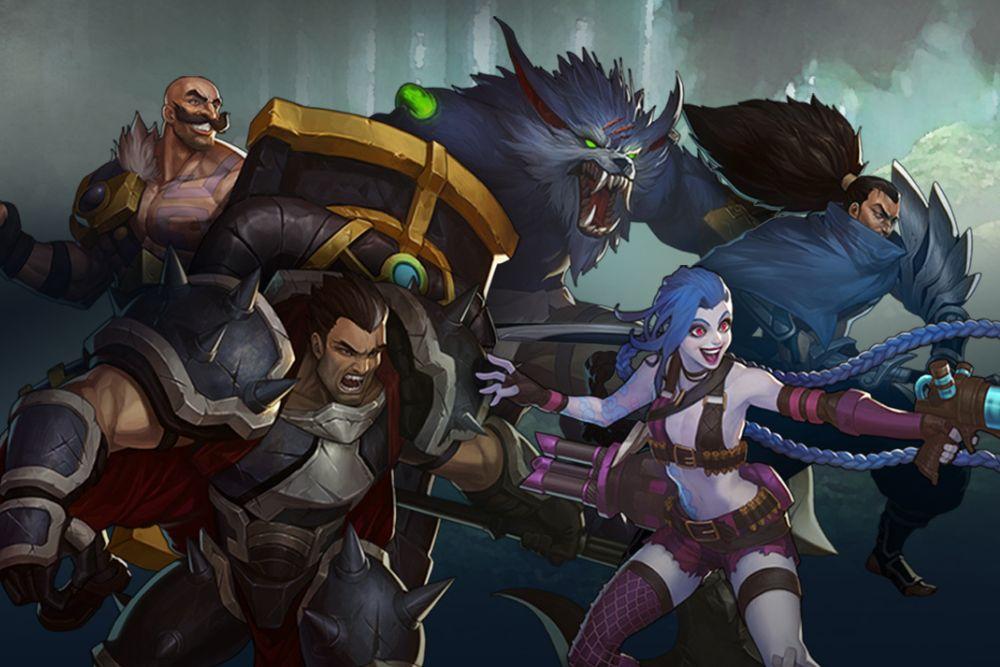
Падение FPS в разгар командного боя или во время решающего пуша на нексус может полностью испортить игру. Вы играете идеально, принимаете правильные решения, но внезапно частота кадров резко падает. Картинка начинает дергаться, способности прожимаются с задержкой, и вы упускаете важный момент или погибаете, даже не поняв, что произошло.
В этом материале разберем, почему в League of Legends возникают просадки FPS и какие шаги помогут эффективно решить проблему.
Почему падает FPS в League of Legends?
FPS (Frames Per Second) — это количество кадров в секунду. Чем выше и стабильнее показатель, тем плавнее работает игра. Когда FPS падает, изображение становится рваным и неотзывчивым.
Важно понимать, что это не то же самое, что высокий пинг. Пинг связан с интернет-соединением, а FPS напрямую зависит от производительности вашего компьютера.
Основные причины:
Устаревшие драйверы видеокарты — старые или поврежденные драйверы GPU часто вызывают проблемы с производительностью.
Фоновые программы — приложения, нагружающие процессор и оперативную память.
Слишком высокие графические настройки — система может не справляться с максимальными параметрами.
Троттлинг из-за перегрева — при высокой температуре CPU или GPU автоматически снижается частота работы.
Режим энергосбережения Windows — ограничивает производительность процессора.
Недостаточная мощность железа — особенно заметно в массовых замесах.
Поврежденные файлы игры — ошибки установки могут влиять на стабильность.
Недостаток свободного места или памяти — замедляет загрузку ресурсов.
7 способов исправить просадки FPS
Эти методы рекомендуют как опытные игроки, так и специалисты Riot Games.
1. Обновите драйверы видеокарты
Первым делом посетите официальный сайт производителя вашей видеокарты: NVIDIA, AMD или Intel.
Скачайте и установите последнюю версию драйвера, соответствующую вашей модели.
2. Закройте ненужные фоновые программы
Откройте диспетчер задач (Ctrl + Shift + Esc) и проверьте загрузку CPU и RAM.
Закройте браузеры, загрузки, программы записи и другие ресурсоемкие приложения.
3. Включите режим высокой производительности в Windows
Перейдите в Панель управления > Электропитание и выберите режим «Высокая производительность».
Также убедитесь, что в панели управления видеокартой выбран режим максимальной производительности.
4. Активируйте режим для слабых ПК в клиенте
В настройках клиента включите «Low Spec Mode» и «Закрывать клиент во время игры».
Это позволит системе направить больше ресурсов непосредственно на игру.
5. Используйте функцию Boost FPS в NoPing
Если вы уже используете NoPing для снижения задержки и стабилизации соединения, стоит активировать функцию Boost FPS.
Она оптимизирует систему и освобождает ресурсы.
Преимущества:
Закрывает ненужные фоновые службы.
Освобождает оперативную память и ресурсы процессора.
Оптимизирует сетевые маршруты для снижения нагрузки в онлайн-матчах.
Как использовать:
Зарегистрируйтесь на сайте и скачайте программу (доступна бесплатная пробная версия).
Откройте меню «Boost FPS» слева.
Настройте параметры (доступно более 50 опций).
Активируйте функцию и запускайте игру.
6. Проверьте температуру оборудования
Используйте инструмент вроде MSI Afterburner для мониторинга температуры CPU и GPU.
Если значения превышают 85–90°C, возможен троттлинг. Очистите систему охлаждения и улучшите вентиляцию.
7. Используйте полноэкранный режим
Полноэкранный режим обычно обеспечивает лучшую производительность по сравнению с оконным или безрамочным режимом.
Рекомендуемые настройки игры
Даже на среднем ПК можно добиться стабильного FPS, правильно настроив параметры.
Разрешение — используйте родное, при необходимости немного снизьте.
Режим отображения — полноэкранный.
Качество персонажей — среднее или низкое.
Качество окружения — низкое.
Качество эффектов — низкое.
Тени — отключить.
Сглаживание — отключить.
Ограничение FPS — под частоту обновления монитора.
V-Sync — отключить (если нет разрывов изображения).
Системные требования League of Legends
Минимальные (30 FPS на низких настройках):
Windows 7/8/10
Процессор 3 ГГц (SSE2)
2 ГБ RAM
Видеокарта с поддержкой Shader 2.0
DirectX 9.0c
12 ГБ свободного места
Рекомендуемые (60+ FPS на высоких настройках):
Windows 10 64-bit
Intel Core i5-3300 или AMD Ryzen 3 1200
4 ГБ RAM и более
NVIDIA GeForce 560 или AMD Radeon HD 6950
SSD рекомендуется
SSD значительно ускоряет загрузку и повышает общую отзывчивость системы.
Дополнительные рекомендации от Riot Games
Закрывайте ресурсоемкие приложения перед запуском.
В свойствах ярлыка включите «Отключить оптимизацию во весь экран» и «Запуск от имени администратора».
Выполните чистую загрузку Windows.
Переустановите DirectX и Visual C++ Redistributables.
Используйте Hextech Repair Tool для проверки файлов.
Обновите Windows до последней версии.
Итог
Просадки FPS в League of Legends могут серьезно повлиять на ваш геймплей, но в большинстве случаев проблему можно решить простыми шагами. Обновление драйверов, корректировка настроек и оптимизация системы часто дают заметный результат.
Даже небольшие изменения способны значительно повысить стабильность игры. Независимо от того, играете ли вы рейтинговые матчи или обычные игры с друзьями, стабильный FPS — ключ к комфортной игре.
Скачайте NoPing прямо сейчас и играйте в League of Legends без лагов. Начните бесплатный пробный период.