

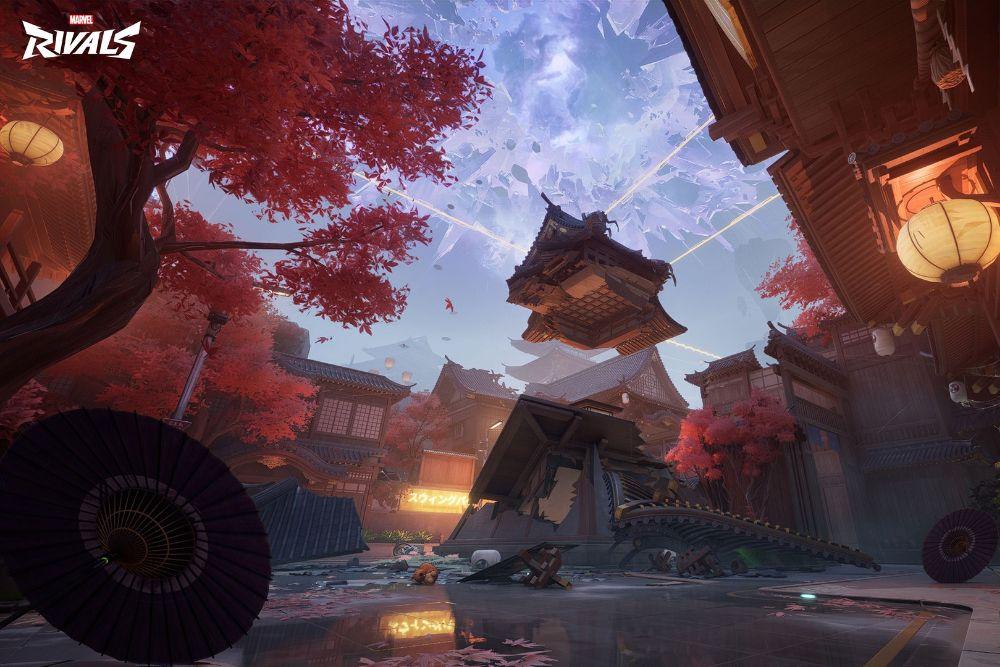
Просадки FPS в Marvel Rivals могут серьезно испортить игровой процесс.
Когда в разгаре командного боя кадры начинают дергаться, а изображение теряет плавность, это напрямую влияет на реакцию, точность прицеливания и общее ощущение от игры.
FPS (frames per second — кадров в секунду) — ключевой показатель стабильности, особенно в динамичном героическом шутере.
К счастью, существует множество способов повысить производительность. В этом подробном руководстве мы разберем 13 эффективных методов устранения просадок FPS — от базовых настроек до продвинутых оптимизаций. Также рассмотрим основные причины падения производительности и недавние обновления, направленные на улучшение стабильности.
13 способов исправить просадки FPS в Marvel Rivals
Ниже представлен комплексный список решений. Вам не обязательно применять их все — выбирайте те, которые подходят вашей системе.
1. Перезагрузите ПК и закройте фоновые программы
Обычная перезагрузка очищает оперативную память и сбрасывает состояние GPU.
Закройте ресурсоемкие приложения: браузеры, Discord (если не используете оверлей), OBS, лаунчеры.
Чем меньше фоновых процессов — тем больше ресурсов доступно игре.
2. Обновите драйверы видеокарты
NVIDIA и AMD регулярно выпускают оптимизированные драйверы для новых игр.
Устаревшие версии могут вызывать падение производительности или микрофризы.
Скачивайте драйверы только с официального сайта производителя.
3. Понизьте графические настройки в игре
Тени, эффекты и сглаживание — самые требовательные к GPU параметры.
На средних и слабых системах их снижение дает ощутимый прирост FPS.
В разделе «Оптимизация в игре» ниже приведены конкретные рекомендации.
4. Играйте в полноэкранном режиме
Оконный или безрамочный режим может вызывать нестабильность кадров.
Полноэкранный режим позволяет системе эффективнее распределять ресурсы.
Это простое, но часто эффективное решение.
5. Отключите Game DVR в Windows
Фоновая запись Xbox Game Bar может вызывать микроподергивания.
Отключите запись в настройках Windows.
Это освободит часть системных ресурсов.
6. Включите режим высокой производительности
В панели управления Windows выберите «Высокая производительность» или «Максимальная производительность».
Это предотвратит снижение частоты процессора ради экономии энергии.
Особенно полезно для ноутбуков.
7. Отключите аппаратное планирование GPU
Эта функция Windows может вызывать конфликты в некоторых играх.
Найдите её в графических настройках и протестируйте отключение.
Иногда это устраняет нестабильность.
8. Отключите оверлеи (Steam, Discord, GeForce Experience)
Оверлеи потребляют ресурсы и могут конфликтовать с движком игры.
Попробуйте временно отключить их для теста производительности.
9. Оптимизируйте автозагрузку через диспетчер задач
Откройте вкладку «Автозагрузка» и отключите ненужные программы.
Это снизит нагрузку на систему при запуске Windows.
10. Обновите DirectX и Visual C++ Redistributables
Эти компоненты необходимы для корректной работы современных игр.
Старые версии могут вызывать нестабильность или падение FPS.
11. Проверьте целостность файлов игры
Если вы используете Steam или другой лаунчер, выполните проверку файлов.
Поврежденные файлы могут быть причиной лагов и просадок.
12. Используйте SSD вместо HDD
SSD не увеличит FPS напрямую, но уменьшит подтормаживания при загрузке текстур.
Современные игры активно используют быстрый доступ к данным.
13. Используйте функцию Boost FPS в NoPing
Если вы уже используете NoPing для стабилизации пинга, включите функцию Boost FPS.
Она закрывает ненужные фоновые службы, освобождает RAM и CPU.
Также оптимизирует сетевые маршруты, что повышает стабильность онлайн-матчей.
Чтобы активировать: установите NoPing, откройте программу и нажмите «Boost FPS» в боковом меню.
Вы получите доступ к более чем 50 параметрам оптимизации.
После настройки просто запустите игру.
Оптимизация настроек внутри игры
Marvel Rivals позволяет гибко настраивать графику для баланса между качеством и производительностью.
Разрешение: используйте родное разрешение монитора, при необходимости снизьте на один уровень.
V-Sync: рекомендуется отключить для уменьшения задержки ввода.
Графический пресет: начните со среднего или низкого.
Качество текстур: если VRAM менее 6 ГБ — ставьте среднее или низкое.
Сглаживание: снизьте или отключите.
Тени: понижение дает значительный прирост FPS.
Качество эффектов: установите низкое значение.
Ambient Occlusion: отключите при нехватке ресурсов.
Render Scale: снижение до 80% может увеличить FPS.
После изменения настроек перезапустите игру.
Основные причины падения FPS
Понимание причины помогает выбрать правильное решение.
Не всегда проблема связана с «слабым железом».
Недостаточная оптимизация игры.
Фоновые программы.
Перегрев и троттлинг CPU/GPU.
Недостаток RAM или VRAM.
Конфликты драйверов.
Ошибки обновлений Windows.
Сетевые задержки, которые можно спутать с просадкой FPS.
Обновление апреля 2025 года
В апреле 2025 года NetEase выпустила крупное обновление, направленное на устранение просадок FPS и высокой загрузки оперативной памяти.
Была добавлена функция Switch Shader Compilation Mode (SSCM) для ПК.
Она изменяет способ компиляции шейдеров, снижая потребление RAM и уменьшая фризы.
Рекомендуется пользователям с 16 ГБ оперативной памяти и меньше, хотя возможны кратковременные визуальные задержки.
Часто задаваемые вопросы
Вопрос: Игра плохо оптимизирована?
Ответ: Не совсем. Как и многие новые онлайн-проекты, она постепенно получает улучшения.
Вопрос: ПК соответствует минимальным требованиям, но FPS низкий. Почему?
Ответ: Минимальные требования гарантируют запуск, а не плавность.
Вопрос: Можно ли играть на встроенной графике?
Ответ: Теоретически да, но с низкими настройками и пониженным разрешением.
Вопрос: Как включить отображение FPS?
Ответ: В игре есть встроенный счетчик, также можно использовать MSI Afterburner или Steam Overlay.
Вопрос: Улучшится ли производительность в будущем?
Ответ: Судя по последним патчам, разработчики активно работают над оптимизацией.
Просадки FPS в Marvel Rivals могут быть крайне раздражающими, особенно в напряженных матчах.
Однако при грамотной оптимизации системы и настроек игры можно добиться стабильной и плавной работы.
Комбинируя обновление драйверов, корректные параметры графики и специализированные инструменты, вы сможете значительно улучшить игровой опыт.
Играйте в Marvel Rivals со стабильным пингом и повышенным FPS. Скачайте NoPing и протестируйте бесплатно уже сегодня.