


Новая версия NoPing (4.0.57) объединяет в одном приложении инструменты для оптимизации интернет-соединения, повышения производительности ПК, голосового общения, записи игровых моментов и тренировки прицеливания. В этом руководстве разобраны расположение функций, способы их активации и предупреждения приложения, которые важно учитывать перед использованием.
Что нового в NoPing 4.0?
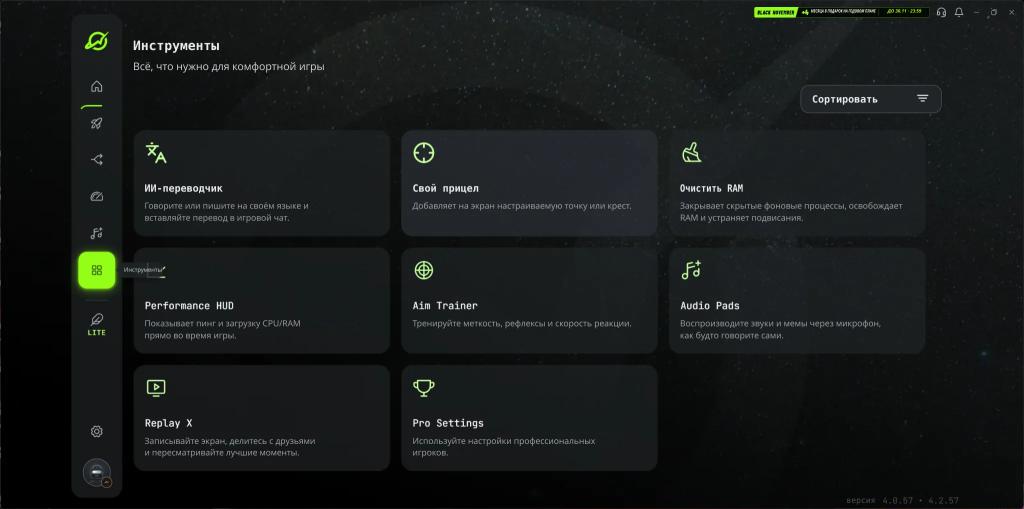
В боковой панели появились разделы Home, Connections, Multi Internet, Boost FPS, Audio Pads, Tools, LITE и Settings. В приложении предусмотрен интерфейс на португальском языке с возможностью настройки языка.
Главные нововведения версии 4.0.57: шумоподавление Audio Pads, обновлённый Boost FPS, Lite Mode, AI Translator и PC Improve. Также сохранились Restore Point, Multi Internet и маршруты подключения.
1. Connections: маршруты, автоматический выбор сервера и переключение
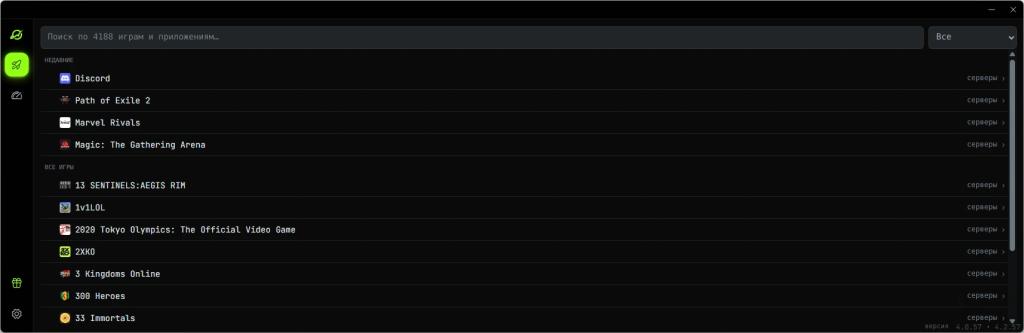
Откройте вкладку Connections, найдите нужную игру, нажмите на её изображение и выберите Proxy. При первом подключении некоторые игры могут предложить выбрать способ соединения:
- Automatic Server (рекомендуется): NoPing автоматически подбирает оптимальное подключение при входе в матч.
- Manual Server: игрок самостоятельно выбирает сервер из списка. При необходимости его можно изменить позже.
Перед подключением отображается Connection Route — маршрут между компьютером и игровым сервером. Hops — промежуточные серверы NoPing на этом маршруте, каждый со своей задержкой. В верхней части экрана показывается расчётный пинг.
В Advanced Mode можно выбрать от 1 до 5 одновременных маршрутов и вручную менять промежуточные серверы для каждого из них. При использовании одного маршрута приложение рекомендует выбирать два или более промежуточных узла.
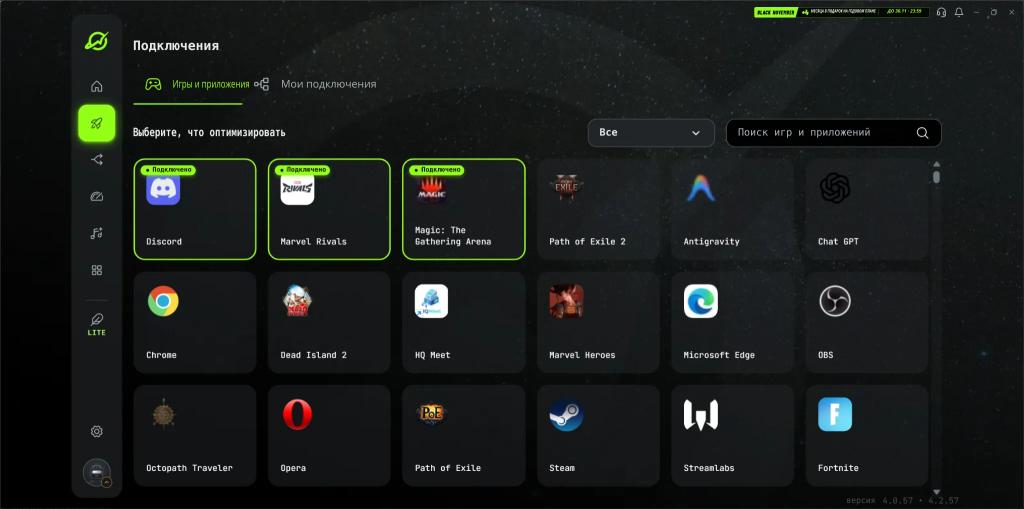
Для смены сервера во время игры предусмотрены два варианта:
- Quick Server Switch: открывает выбор сервера при подключённой игре или использует горячую клавишу, например CTRL + 0.
- Automatic Switching: при включении NoPing самостоятельно переключается на сервер с наименьшим пингом во время игровой сессии. При отключении игрок остаётся на выбранном сервере.
Для игр, запускаемых через лаунчер, предусмотрен переключатель Launcher Server. Если он включён, лаунчер использует выбранный сервер. Если выключен, NoPing оптимизирует только соединение самой игры.
Анализ подключения
Кнопка Open Analysis открывает плавающее окно с текущим сервером, пингом в реальном времени и списком ближайших серверов NoPing.
Также отображается игровой сервер, к которому подключён игрок. Это позволяет выбрать в NoPing тот же регион. Приложение рекомендует оставить игру открытой примерно на пять минут, чтобы определить используемый сервер.
2. Multi Internet: одновременное подключение нескольких сетей
Multi Internet позволяет поддерживать несколько сетевых подключений одновременно, например Ethernet и Wi-Fi. Если используемая сеть отключится, игрок сможет быстро переключиться на другую без изменения параметров Windows.
Функция не объединяет скорость нескольких интернет-подключений.
Настройка:
- Откройте Multi Internet.
- Включите Enable Multi Internet.
- Выберите используемые сети и активируйте Keep Wi-Fi and Ethernet connected simultaneously.
- В разделе Disconnection Alerts настройте уведомления об отключении.
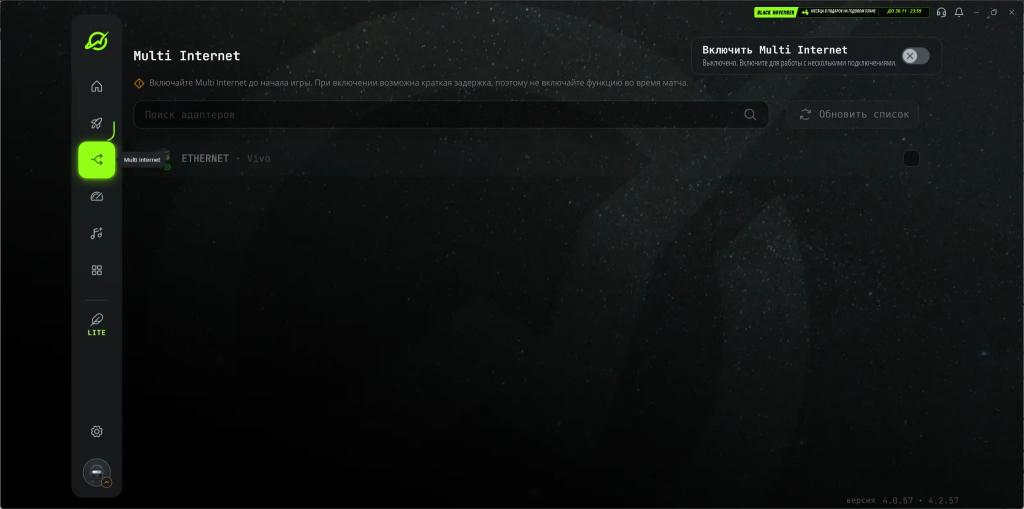
Активируйте функцию до начала игры. Приложение предупреждает, что во время настройки сетей может возникнуть кратковременная задержка.
3. Boost FPS: три профиля оптимизации и расширенный режим
Во вкладке Boost FPS базовый режим определяет характеристики CPU, GPU и RAM, после чего рекомендует один из трёх профилей:
- Light: компьютеры с объёмом оперативной памяти до 8 ГБ или без дискретной видеокарты.
- Balanced: ПК среднего уровня с дискретной видеокартой или 16–31 ГБ оперативной памяти.
- Maximum: мощные системы с видеокартами RTX 40-й серии и новее либо RX 7000-й серии и новее, а также с 32 ГБ RAM или больше.
Для применения достаточно нажать Optimize With и выбрать профиль.
Advanced Mode предлагает более 50 параметров оптимизации, распределённых по категориям Performance, Graphics, Network и System. Также доступны Presets для сохранения собственных комбинаций настроек.
Приложение предупреждает: большее количество активных оптимизаций не гарантирует лучшую производительность. Оптимальная конфигурация зависит от оборудования.
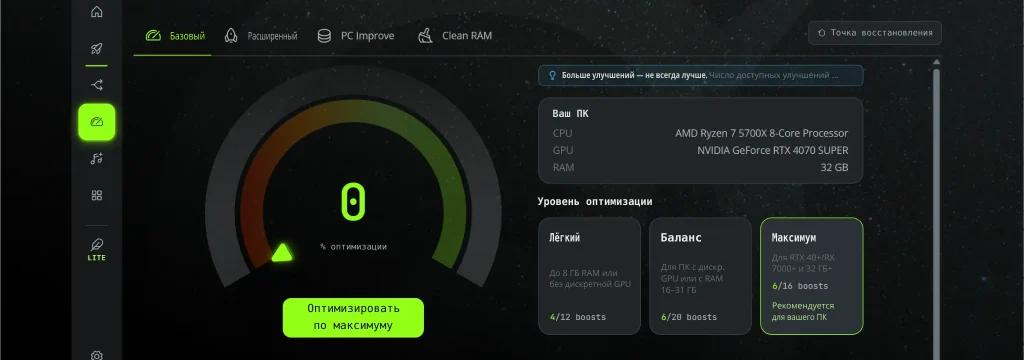
Перед применением изменений можно создать Restore Point в правом верхнем углу. Если результат не понравится, система вернётся к предыдущему состоянию.
4. Очистка RAM с помощью глобальной горячей клавиши
Инструмент Clean RAM закрывает фоновые процессы, которые в данный момент не используются. Запустить его можно тремя способами:
- Нажать кнопку во вкладке Tools или ярлык Clean на карточке RAM в разделе Home.
- Использовать глобальную горячую клавишу, активировав Enable RAM Cleaning Shortcut (например, CTRL + 1). Она работает даже во время игры.
- Нажать правой кнопкой мыши на значок NoPing в системном трее Windows.
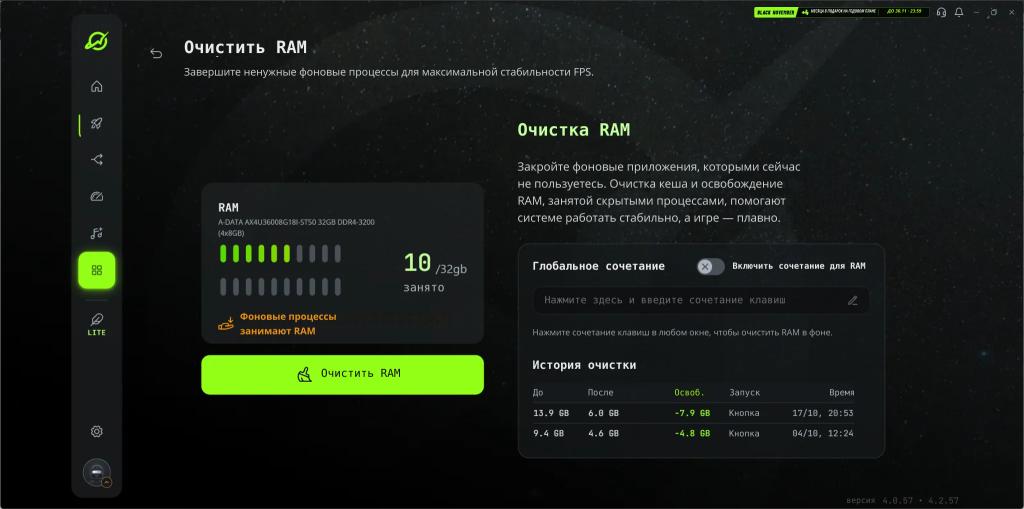
История сохраняет источник каждой очистки, дату операции и количество освобождённой оперативной памяти.
5. AI Translator: голосовой перевод игрового чата
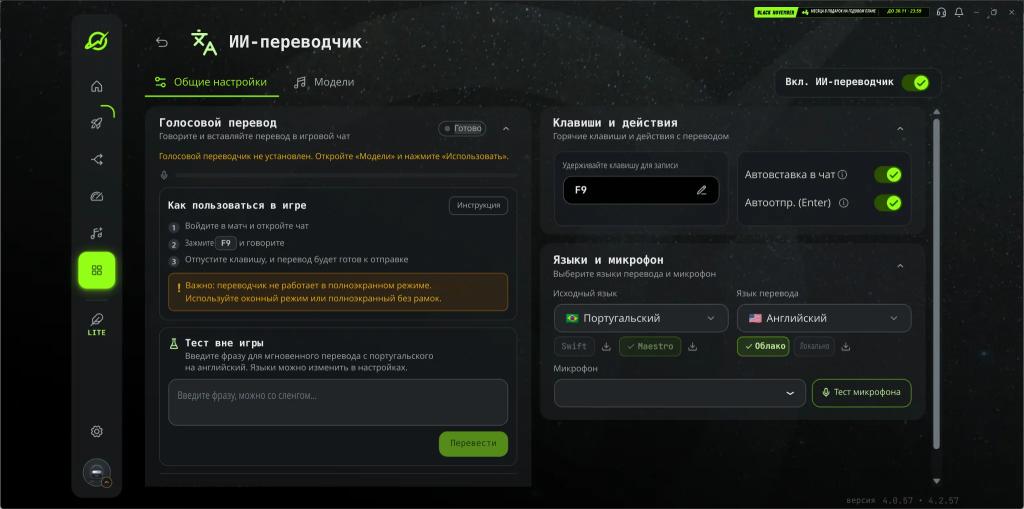
AI Translator распознаёт речь игрока, переводит её на выбранный язык и вставляет переведённое сообщение в игровой чат.
Как использовать:
- Откройте Tools и выберите AI Translator.
- Укажите языковую пару и голосовую модель. При первом использовании NoPing загрузит выбранную модель.
- Во время матча нажмите на поле чата, удерживайте клавишу голосового ввода (например, F9) и произнесите сообщение.
- Отпустите клавишу, чтобы вставить переведённый текст.
При включённых параметрах Auto-paste into chat и Auto-send (Enter) сообщение вставляется и отправляется автоматически.
Раздел Test Without Game позволяет проверить переводчик без запуска игры.
Функция не работает в эксклюзивном полноэкранном режиме. Необходимо использовать оконный режим или полноэкранный режим без рамок (borderless).
6. Custom Crosshair: настройка прицела поверх игры
Custom Crosshair — это overlay, который отображает дополнительный прицел поверх изображения игры. Оригинальный прицел остаётся на экране, а параметр Hide While Aiming скрывает пользовательский прицел при удержании правой кнопки мыши.
Можно настроить форму (точка, крест или круг), цвет, размер, толщину, прозрачность, контур и положение. Изменения отображаются в режиме реального времени.
Предупреждение приложения: на экране отображается сообщение «используйте на свой страх и риск».
Пользовательский прицел может нарушать условия использования соревновательных игр с античитом. NoPing отображает его в отдельном окне и не изменяет файлы игры, однако решение об использовании принимает сам игрок.
7. Audio Pads и шумоподавление
У Audio Pads есть отдельный ярлык в боковой панели и три раздела:
- Library: звуки и мемы, воспроизводимые через микрофон. Для каждого предусмотрена горячая клавиша, также можно добавлять собственные аудиофайлы. Для работы функции устанавливается аудиодрайвер NoPing.
- Explore: популярные аудиозаписи, сгруппированные по странам.
- Voice & Sound: новая функция версии 4.0.57.
В разделе Your Voice функция шумоподавления удаляет звуки клавиатуры, вентиляторов и другие фоновые шумы до передачи голоса в Discord и игру. Доступны режимы качества Maximum и Light, а также настройка интенсивности фильтрации.
В разделе Other People's Sound фильтр очищает входящий звук в наушниках от фоновых шумов. Настройки можно задавать отдельно для каждого приложения.
8. PC Improve и Renew IP
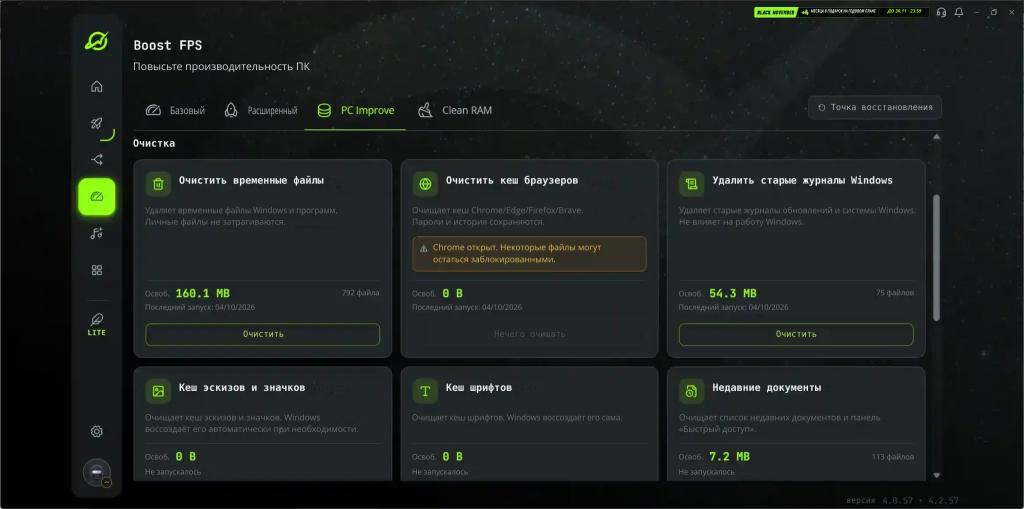
PC Improve объединяет инструменты очистки и обслуживания Windows:
- Временные файлы.
- Кэш браузеров.
- Старые журналы событий.
- Кэш миниатюр и значков.
- Кэш шрифтов.
- Недавно открытые документы.
- Кэш Discord.
- Кэш шейдеров GPU.
- Очистка DNS.
- Управление программами, запускающимися вместе с Windows.
- Renew IP (Network) — обновление IP-адреса.
Каждый инструмент показывает объём пространства, которое можно освободить, и имеет кнопку Clean Now.
9. Performance HUD, Replay X, Pro Settings и Aim Trainer
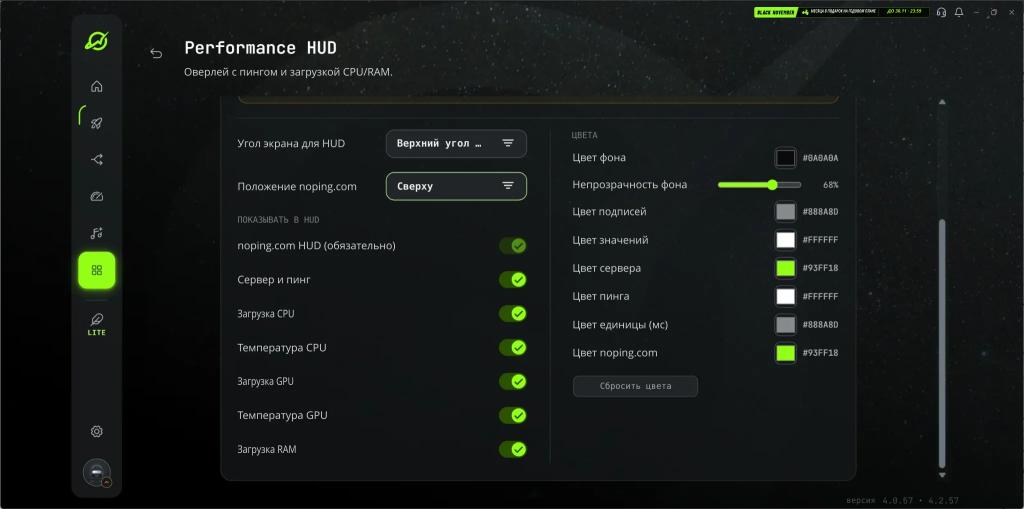
- Performance HUD: оверлей с информацией о сервере, пинге, загрузке и температуре CPU и GPU, а также использовании RAM. Можно настроить расположение, отображаемые показатели и цвета. Как и AI Translator, не работает в эксклюзивном полноэкранном режиме.
- Replay X: записывает монитор или выбранное окно. С помощью горячей клавиши Highlight (например, SHIFT + 0) можно сохранить последние секунды игрового процесса. Длительность фрагмента настраивается, а записи хранятся в галерее приложения.
- Pro Settings: показывает настройки мыши, HUD, view model и другие параметры, используемые профессиональными игроками. Значения можно скопировать.
- Aim Trainer (GreenAim): тренажёр прицеливания с различными сценариями, рейтингами и испытаниями для Valorant, Counter-Strike 2, Fortnite, Overwatch 2, Apex Legends и PUBG.
10. Lite Mode и GPU Acceleration
Lite Mode — компактная версия приложения, потребляющая меньше оперативной памяти и вычислительных ресурсов. Она подходит для слабых ПК и игроков, которые хотят минимизировать влияние фоновых процессов на производительность во время матча.
В режиме доступны три раздела: Connections, Modules (Boost FPS и Clean RAM) и Settings.
Для активации нажмите LITE в боковой панели или перейдите в Settings → General Settings → Lite Mode. Кнопка Standard Version возвращает полную версию приложения.
GPU Acceleration находится в разделе General Settings и использует видеокарту для отрисовки интерфейса приложения. Результат зависит от модели GPU и установленных драйверов.
Какие функции NoPing 4.0 стоит попробовать в первую очередь?
- Lite Mode, если компьютер обладает ограниченными ресурсами.
- Boost FPS с рекомендованным профилем после создания Restore Point.
- Clean RAM и глобальную горячую клавишу.
- Multi Internet, активированный до запуска игры, если доступно несколько сетей.
- Automatic Server и Automatic Switching во вкладке Connections.
- Performance HUD для контроля пинга и нагрузки на оборудование.
- AI Translator и Custom Crosshair с учётом предупреждений приложения.
Рекомендуется менять по одной настройке за раз и сравнивать производительность игры до и после каждого изменения.