


Лаг в Valorant у игроков из России не всегда связан со скоростью интернета. На качество матча влияют маршрут до европейского сервера, джиттер, потеря пакетов, нагрузка на ПК, стабильность соединения и выбранный регион сервера.
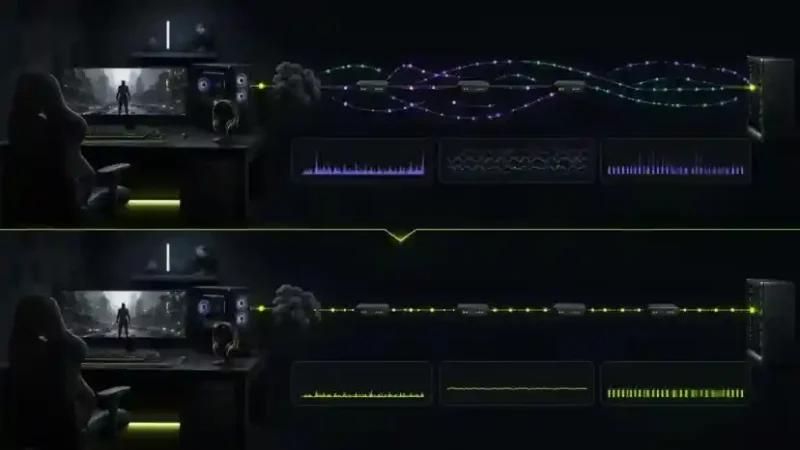
Если пинг высокий или постоянно скачет, сначала необходимо определить источник проблемы. Оптимизация маршрута с помощью NoPing может помочь, когда задержка возникает на пути между провайдером и игровым сервером. При этом проблемы с FPS, перегруженным Wi-Fi или производительностью компьютера требуют отдельной диагностики.
1. Почему лагает Valorant в России
Под словом «лаг» игроки часто подразумевают сразу несколько разных проблем:
- высокий пинг;
- скачки пинга;
- высокий джиттер;
- потерю пакетов;
- rubber-banding;
- задержку регистрации действий;
- кратковременные фризы;
- высокий input lag;
- падение FPS.
У каждой проблемы своя причина. Высокий пинг обычно связан с расстоянием и маршрутом до сервера, потеря пакетов — с нестабильностью сети, а фризы и падение FPS чаще относятся к производительности компьютера.
Почему быстрый интернет не гарантирует низкий пинг
Даже гигабитное подключение может сопровождаться высоким пингом в Valorant. Пропускная способность и задержка — разные характеристики сети.
Speedtest обычно проверяет соединение с относительно близким сервером, тогда как игровой трафик может проходить по более длинному международному маршруту.
Поэтому для Valorant важны:
- пинг;
- джиттер;
- потеря пакетов;
- стабильность маршрута;
- регион игрового сервера;
- качество пиринга провайдера.
2. Какие виды лагов бывают в Valorant
Высокий пинг
Пинг показывает время передачи данных между компьютером игрока и сервером.
Чем выше задержка, тем позже сервер получает действия пользователя и тем позже клиент получает актуальную информацию о состоянии матча.
Джиттер
Джиттер — это колебания задержки во времени.
Например, стабильные 60 мс могут ощущаться лучше соединения, которое постоянно меняется между 40, 80 и 150 мс.
Высокий джиттер может приводить к:
- рывкам движения;
- нестабильной регистрации действий;
- резким скачкам задержки;
- ощущению непредсказуемого соединения.

Потеря пакетов
Packet loss возникает, когда часть сетевых пакетов не достигает пункта назначения.
Основные признаки:
- rubber-banding;
- пропущенные действия;
- резкое изменение позиции персонажей;
- кратковременные сетевые зависания;
- нестабильное обновление игрового состояния.
Даже относительно небольшая, но постоянная потеря пакетов способна заметно ухудшить игровой процесс.
Фризы и падение FPS
Если изображение останавливается, но сетевые показатели остаются нормальными, проблема может находиться не в интернете.
Проверьте:
- загрузку CPU и GPU;
- использование оперативной памяти;
- фоновые приложения;
- Windows Update;
- антивирусное сканирование;
- драйверы;
- температуру компонентов.
Input lag
Input lag — задержка между действием пользователя и реакцией игры.
На неё одновременно могут влиять периферийные устройства, частота кадров, производительность системы, сетевой пинг и настройки игры.
3. Как проверить пинг, джиттер и потерю пакетов в Valorant
Перед изменением маршрута или системных настроек получите базовые показатели соединения.
Включите отображение статистики в Valorant и контролируйте показатели непосредственно во время матча.
Особое внимание уделите:
- текущему пингу;
- резким скачкам задержки;
- packet loss;
- FPS;
- frame time.
Как правильно провести тест
Для объективного сравнения:
- Запустите Valorant без дополнительных инструментов маршрутизации.
- Сыграйте несколько матчей на одном регионе сервера.
- Запишите средний пинг и наиболее заметные скачки.
- Проверьте наличие потери пакетов.
- После изменения маршрута повторите тест в максимально похожих условиях.
- Сравните не только минимальный пинг, но и стабильность соединения.
Один низкий показатель пинга не означает, что маршрут действительно лучше.
4. Vanguard, TPM 2.0 и Secure Boot
Riot Vanguard — античит-система Valorant, интегрированная с Windows.
Для корректной работы Valorant на определённых конфигурациях Windows могут требоваться TPM 2.0 и Secure Boot.
Как проверить TPM 2.0
Нажмите Win + R и введите:
tpm.msc
Windows покажет состояние TPM и доступную версию.
На современных системах соответствующая функция может называться:
- AMD fTPM;
- Intel PTT;
- Trusted Platform Module.
Если TPM отключен, его обычно можно активировать через UEFI/BIOS.
Как проверить Secure Boot
Откройте «Сведения о системе» с помощью команды:
msinfo32
Найдите параметр состояния безопасной загрузки.
Если Secure Boot отключен, перед изменением настроек UEFI/BIOS убедитесь, что конфигурация Windows и системного диска совместима с его включением.
Может ли Vanguard вызывать фризы
Если сетевые показатели остаются нормальными, но Valorant периодически зависает, следует отдельно проверить производительность системы.
Не стоит автоматически считать Vanguard причиной любого лага. Похожие симптомы могут возникать из-за:
- проблем с драйверами;
- фоновых приложений;
- антивирусного сканирования;
- обновлений Windows;
- высокой нагрузки на CPU;
- нехватки оперативной памяти;
- перегрева компонентов.
5. Почему маршрут российского провайдера влияет на пинг в Valorant
Игровые пакеты не передаются напрямую от компьютера пользователя к серверу. Они проходят через несколько сетей и промежуточных узлов.
Поэтому два игрока из одного города с одинаковой скоростью подключения могут получать совершенно разные показатели задержки.
На результат влияют:
- интернет-провайдер;
- город и регион;
- международный пиринг;
- загруженность промежуточных узлов;
- выбранный регион Valorant;
- время суток.
У пользователей МТС, МегаФон, Билайн, T2/Tele2 и других операторов маршруты до одного европейского региона могут значительно отличаться.
Почему Valorant может сильнее лагать вечером
В часы пик нагрузка на сети операторов и международные транзитные каналы может увеличиваться.
В результате могут расти:
- пинг;
- джиттер;
- packet loss;
- количество резких скачков задержки.
Поэтому соединение может оставаться стабильным днём и становиться заметно хуже вечером.
6. Как уменьшить лаг в Valorant
Начните с базовой оптимизации домашней сети и компьютера.
Используйте Ethernet вместо Wi-Fi
Проводное подключение обычно обеспечивает более стабильную задержку и меньше подвержено локальным радиопомехам.
Если Ethernet использовать невозможно, подключайтесь к качественной сети 5 ГГц или 6 ГГц и старайтесь находиться в зоне стабильного сигнала.
Закройте фоновые загрузки
Во время игры ограничьте:
- торрент-клиенты;
- облачную синхронизацию;
- загрузку обновлений;
- потоковое видео высокого разрешения;
- приложения, активно использующие интернет.
Выбирайте подходящий сервер Valorant
Не ориентируйтесь исключительно на географическое расстояние.
На практике лучший регион — тот, который обеспечивает наиболее стабильное сочетание:
- низкого пинга;
- небольшого джиттера;
- минимальной потери пакетов.
7. Как NoPing может помочь уменьшить лаг в Valorant
NoPing — сервис оптимизации игрового соединения, позволяющий протестировать альтернативный маршрут между пользователем и инфраструктурой игры.
Это особенно актуально, если проблема возникает не внутри домашней сети, а на маршруте интернет-провайдера.
Что оптимизирует NoPing
NoPing ориентирован на такие сетевые параметры, как:
- маршрут игрового трафика;
- задержка;
- джиттер;
- потеря пакетов;
- стабильность соединения.
Если стандартный маршрут провайдера уже оптимален, улучшение может оказаться небольшим. Поэтому результат следует проверять непосредственно на собственном подключении.
Multi Connection
Multi Connection использует несколько маршрутов для повышения устойчивости игрового соединения.
Если один из доступных путей становится нестабильным, альтернативная маршрутизация может уменьшить влияние проблемного транзитного участка.
Multi Internet
При наличии нескольких интернет-соединений Multi Internet позволяет одновременно задействовать до шести подключений.
Функция может быть полезна в ситуациях, когда основной канал периодически становится нестабильным.
Boost FPS
Boost FPS предназначен для оптимизации производительности системы и решает другую задачу, чем изменение сетевого маршрута.
Если проблема связана именно с производительностью компьютера, отдельно контролируйте:
- FPS;
- frame time;
- загрузку CPU;
- загрузку GPU;
- использование оперативной памяти;
- фоновые процессы.
8. Как настроить NoPing для Valorant в России
Установите актуальную версию NoPing с официального сайта и войдите в аккаунт.
Найдите Valorant в библиотеке поддерживаемых игр и активируйте оптимизацию соединения.
Как выбрать лучший маршрут
Не выбирайте узел исключительно по названию города или страны.
Сравните доступные варианты и контролируйте:
- средний пинг;
- джиттер;
- потерю пакетов;
- резкие скачки задержки.
Лучшим будет маршрут, который показывает наиболее стабильный результат непосредственно во время матча.
Как проверить результат NoPing
Проведите A/B-тест.
Без NoPing: сыграйте несколько матчей и запишите сетевые показатели.
С NoPing: повторите тест на том же игровом регионе примерно в то же время суток.
Сравните средний пинг, джиттер, packet loss и количество резких скачков задержки.
Такой тест позволяет определить реальный эффект оптимизации именно для вашего провайдера и региона.
9. NoPing, ExitLag или GearUP Booster для Valorant в России
Сервисы оптимизации игрового соединения решают похожую задачу: пытаются подобрать более эффективный маршрут между игроком и серверной инфраструктурой.
При этом доступные маршруты, архитектура сети и дополнительные функции у сервисов отличаются.
NoPing
NoPing предлагает:
- оптимизацию маршрута;
- Multi Connection;
- Multi Internet;
- инструменты оптимизации сетевого соединения;
- Boost FPS.
Эффективность зависит от исходного маршрута провайдера и должна проверяться непосредственно на подключении пользователя.
ExitLag
ExitLag также специализируется на оптимизации маршрутизации игрового трафика и использует multipath-технологии.
Реальный результат может отличаться в зависимости от оператора, региона и времени суток.
GearUP Booster
GearUP Booster использует собственную инфраструктуру оптимизации игрового трафика и предлагает дополнительные функции для улучшения игрового соединения.
Как и в случае с другими сервисами, эффективность зависит от исходного сетевого маршрута.
Как объективно сравнить NoPing, ExitLag и GearUP Booster
Не выбирайте сервис исключительно по заявленному проценту снижения пинга.
Проведите одинаковые тесты и сравните:
- средний пинг;
- пиковую задержку;
- джиттер;
- packet loss;
- количество скачков пинга;
- стабильность в часы пик;
- стабильность на протяжении нескольких матчей.
Лучшим вариантом будет сервис, который обеспечивает наиболее стабильное соединение на вашем конкретном маршруте.
10. Что оптимизация маршрута не исправит
Игровой ускоритель не способен устранить любую причину лага.
Изменение маршрута не исправит:
- слабый CPU;
- недостаточно производительный GPU;
- нехватку оперативной памяти;
- перегрев компьютера;
- нестабильный Wi-Fi внутри дома;
- проблемы игрового сервера;
- локальные неисправности сети провайдера;
- падение FPS из-за слишком высоких графических настроек.
Пинг, джиттер, packet loss, FPS и frame time необходимо диагностировать отдельно.
Частые вопросы
Почему Valorant лагает даже при гигабитном интернете?
Потому что высокая скорость загрузки не означает оптимальный маршрут до игрового сервера. Высокий пинг, джиттер и потеря пакетов могут возникать даже на очень быстром тарифе.
Что важнее для Valorant: пинг или джиттер?
Важны оба показателя. Стабильное соединение с немного более высоким пингом может ощущаться лучше маршрута с низким средним значением, но постоянными скачками задержки.
Почему Valorant начинает лагать вечером?
Одной из причин может быть повышенная нагрузка на сеть провайдера или международные транзитные каналы в часы пик.
Поможет ли NoPing снизить пинг в Valorant?
NoPing может помочь, если стандартный маршрут провайдера до игрового сервера неоптимален. Результат зависит от оператора, региона, выбранного сервера и текущего состояния сети.
Как проверить NoPing для Valorant?
Сыграйте несколько матчей до и после изменения маршрута. Сравните средний пинг, джиттер, потерю пакетов и количество скачков задержки.
NoPing — это VPN?
NoPing ориентирован на оптимизацию маршрута игрового трафика и снижение влияния проблемных сетевых участков. Его задача отличается от обычного VPN, который в первую очередь перенаправляет общий интернет-трафик через VPN-сервер.
Можно ли использовать NoPing вместе с Vanguard?
Используйте актуальную официальную версию NoPing и избегайте сторонних инструментов, которые изменяют файлы Valorant, вмешиваются в процесс игры или пытаются обходить античит.
Какую метрику контролировать кроме пинга?
В первую очередь джиттер и потерю пакетов. Также полезно следить за FPS и frame time, чтобы отличить сетевой лаг от проблемы производительности компьютера.
Когда стоит попробовать другой маршрут?
Попробуйте другой маршрут, если появились скачки пинга, packet loss или нестабильность после изменений сети провайдера, обновлений инфраструктуры или изменения условий соединения.
NoPing гарантирует снижение пинга?
Нет. Результат зависит от исходного маршрута, провайдера, региона и сервера. Лучший способ оценить эффект — провести тест до и после оптимизации в одинаковых условиях.
Техническое примечание
Пинг, джиттер, потеря пакетов и FPS — разные показатели.
Оптимизация маршрута может помочь, если проблема находится на сетевом пути между провайдером и сервером Valorant. Она не устранит ограничения CPU/GPU, перегруженный Wi-Fi, проблемы драйверов или сбои серверной инфраструктуры.
Поэтому диагностику следует проводить поэтапно: сначала определить, является ли проблема сетевой или системной, а затем применять соответствующее решение.