

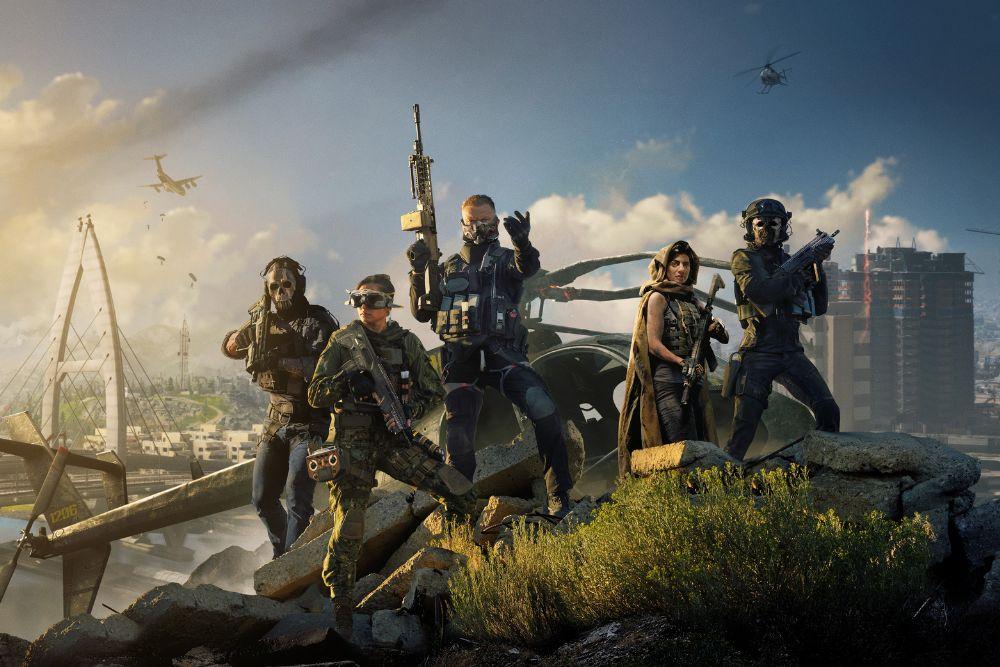
如果你正在寻找Warzone的最佳PC设置,那么优化你的系统和游戏配置是获得流畅游戏体验、高帧率(FPS)以及最低延迟的关键。Call of Duty: Warzone是一款对硬件要求非常高的游戏,它结合了大型开放地图、复杂的光影效果、实时物理计算以及最多上百名玩家同时在线的战斗场景。如果没有正确的优化,即使是高端电脑也可能会遇到卡顿、帧数下降或输入延迟的问题。
无论你是休闲玩家还是追求竞技排名的玩家,正确的设置都可以显著提升你的游戏表现。在像Warzone这样的战术射击游戏中,每一毫秒都至关重要。更高的帧率不仅让画面更加流畅,还能让你更快看到敌人并做出反应,从而获得竞技优势。
本完整指南将详细介绍Warzone的最佳PC设置,包括系统要求、低端和高端电脑的推荐设置、如何提高FPS、优化系统、解决性能问题以及专业玩家使用的竞技优化技巧。
为什么优化Warzone设置如此重要
Warzone以其高质量图形和沉浸式体验而闻名,但这些视觉效果需要强大的硬件支持。阴影、光照、粒子效果和高分辨率纹理都会增加GPU和CPU的负担。如果系统无法跟上这些要求,就会导致帧率下降、卡顿和延迟。
优化设置的目标是找到性能和画质之间的平衡。竞技玩家通常会降低某些视觉效果,以获得更稳定的帧率和更清晰的画面。这不仅提高了流畅度,还减少了输入延迟,使游戏更加响应迅速。
更重要的是,稳定的FPS比极高但不稳定的FPS更重要。帧率波动会导致游戏感觉不流畅,并影响瞄准和反应速度。
Warzone PC系统要求
在优化设置之前,首先确保你的电脑满足游戏的最低或推荐配置。
最低配置
操作系统:Windows 10 64位
处理器:Intel Core i3-6100 或 AMD Ryzen 3 1200
内存:8GB RAM
显卡:NVIDIA GTX 960 或 AMD RX 470
显存:2GB
此配置可以运行游戏,但需要使用低设置。
推荐配置
操作系统:Windows 10或Windows 11 64位
处理器:Intel Core i5-6600K 或 AMD Ryzen 5 1400
内存:12GB RAM
显卡:NVIDIA GTX 1060 或 AMD RX 580
显存:4GB
此配置可以在1080p分辨率下提供良好体验。
超高配置
操作系统:Windows 10或Windows 11 64位
处理器:Intel Core i9-9900K 或 AMD Ryzen 9 3900X
内存:16GB RAM或更多
显卡:NVIDIA RTX 3080 或 AMD RX 6800 XT
显存:10GB
此配置支持高分辨率和高画质游戏。
低端PC最佳Warzone设置
如果你的电脑配置较低,请使用以下设置提高性能。
显示设置
显示模式:独占全屏
分辨率:1920×1080
刷新率:匹配显示器刷新率
V-Sync:关闭
HDR:关闭
NVIDIA Reflex:开启 + Boost
独占全屏模式可减少系统延迟并提高性能。
画质设置
渲染分辨率:100
纹理质量:低
阴影质量:低
粒子质量:非常低
环境光遮蔽:关闭
Motion Blur:关闭
Film Grain:0
这些设置减少GPU负载并提高FPS稳定性。
高端PC最佳Warzone设置
如果你拥有高性能电脑,可以提高画质,同时保持高FPS。
显示设置
显示模式:独占全屏
分辨率:1440p或更高
刷新率:匹配显示器
NVIDIA Reflex:开启 + Boost
画质设置
纹理质量:中或高
阴影质量:中
粒子质量:中
Motion Blur:关闭
Film Grain:0
FOV:110
这些设置提供高质量画面和高性能。
如何在Warzone中提高FPS
除了游戏设置外,还可以通过系统优化提高FPS。
更新显卡驱动
启用Windows游戏模式
关闭后台程序
使用SSD安装游戏
启用高性能电源模式
清理临时文件
这些优化可以释放系统资源并提高性能。
如何更新显卡驱动
更新驱动程序可以显著提高性能和稳定性。
NVIDIA用户
打开GeForce Experience
进入Drivers选项卡
点击检查更新
安装最新驱动
AMD用户
打开AMD Software
检查更新
安装驱动
竞技玩家推荐设置
竞技玩家优先考虑性能和可视性。
FOV:105到115
Motion Blur:关闭
Film Grain:0
阴影:低
纹理:中
这些设置提高敌人可见性并减少延迟。
常见性能问题及解决方法
FPS下降
关闭后台程序
使用SSD
游戏崩溃
更新驱动
修复游戏文件
温度过高
清理灰尘
改善散热
图形设置解释
渲染分辨率
控制内部渲染分辨率。
纹理质量
影响表面细节。
抗锯齿
减少边缘锯齿。
DLSS和FSR
使用AI提高FPS。
Windows系统优化
禁用启动程序
启用高性能模式
更新Windows
这些步骤可以提高整体性能。
网络优化
稳定网络连接对于Warzone至关重要。
使用有线连接
避免Wi-Fi干扰
关闭下载程序
稳定的网络可以减少延迟和卡顿。
输入延迟优化
启用NVIDIA Reflex
关闭后台应用
使用高刷新率显示器
这些设置可以提高响应速度。
显示器刷新率的重要性
144Hz或240Hz显示器可以提供更流畅体验。更高刷新率意味着更快的画面更新,从而提高反应速度。
高FPS和高刷新率结合可以显著改善竞技表现。
高级优化技巧
使用DLSS或FSR提高性能
监控GPU和CPU温度
优化散热系统
这些优化可以最大化性能。
更新对性能的影响
Warzone更新可能改变性能表现。每次更新后都建议重新测试设置。
新赛季可能增加新图形效果或优化性能。
总结
优化Warzone PC设置是获得最佳性能的关键。通过调整图形设置、优化系统和更新驱动程序,你可以显著提高FPS并减少延迟。
无论你的电脑是入门级还是高端配置,正确优化都可以带来更流畅、更稳定的游戏体验。