


在韩国游玩《黎明杀机》(Dead by Daylight,DBD)时,如果遇到无法启动、EAC 报错、匹配失败、高延迟、角色回拉或掉线,不要把所有问题都归因于网络,也不要一开始就尝试修改系统安全设置或更换网络路径。
首先应判断问题发生在哪一层:
- 游戏启动前出现 EAC 初始化失败、文件完整性错误或启动异常,应优先检查游戏文件、平台客户端以及 Behaviour Interactive 和 Easy Anti-Cheat 官方提供的修复方案。
- 能够进入游戏但无法匹配,应检查 Behaviour Interactive、Epic Online Services 以及 Steam、Epic Games、PlayStation 或 Xbox 的服务状态。
- 能够正常进入对局,但比赛过程中持续出现高延迟、回拉或掉线,才需要进一步测量网络质量,包括 ping、抖动(Jitter)和丢包(Packet Loss)。
NoPing 等替代路由工具主要用于比较不同网络路径在游戏中的表现,并不能修复损坏的游戏文件、EAC 初始化错误或官方服务器故障。因此,应先完成官方故障排查,再决定是否进行网络路径测试。
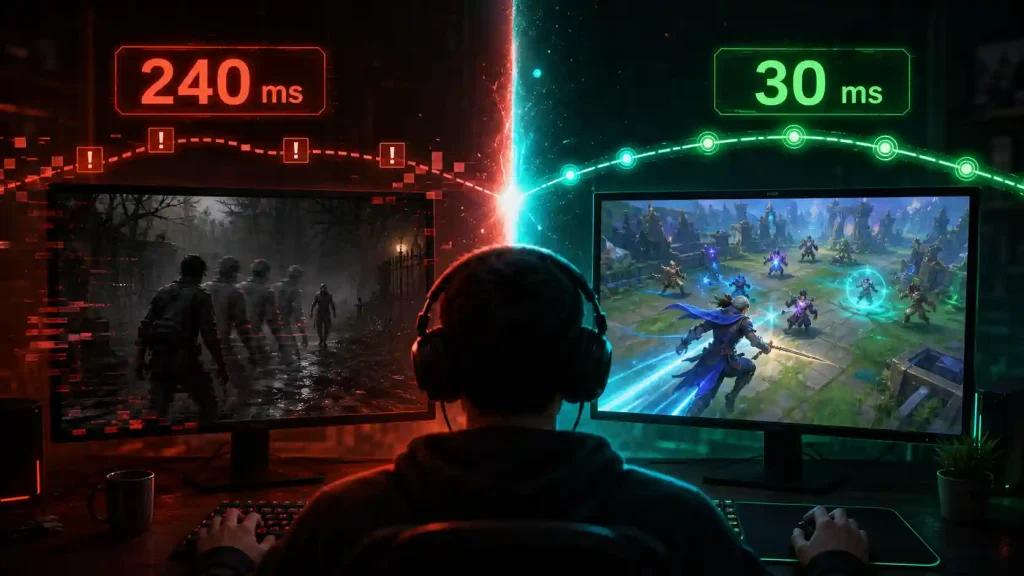
先判断问题属于哪一层
不同类型的问题对应不同的处理方式,避免因为判断错误而浪费时间。
一、启动阶段:EAC 或文件错误
如果游戏在启动前出现以下情况:
- Easy Anti-Cheat 初始化失败;
- 文件完整性检查失败;
- 游戏无法启动;
- 官方启动器提示缺少文件;
优先检查:
- Steam 或游戏平台的文件验证功能;
- Easy Anti-Cheat 官方修复工具;
- Windows 与游戏平台是否安装最新更新;
- 是否有官方游戏文件被 Windows 安全中心隔离;
- Behaviour Interactive 官方支持文档。
这一阶段通常不属于网络问题。
登录与匹配阶段
如果游戏能够正常启动,但出现:
- 无法登录;
- 无法进入大厅;
- 长时间匹配失败;
- 无法连接服务器;
应首先确认:
- Behaviour Interactive 服务状态;
- Epic Online Services 状态;
- Steam、Epic Games、PlayStation Network 或 Xbox Network 是否存在服务异常。
如果官方服务正在维护或出现大范围故障,更换 DNS、修改端口、关闭防火墙或重新安装游戏通常不会解决问题。
建议保存:
- 错误代码;
- 出现时间;
- 使用的平台;
- 所在地区;
- 是否可以重复出现。
这些信息比单纯描述“服务器很卡”更有助于官方支持定位问题。
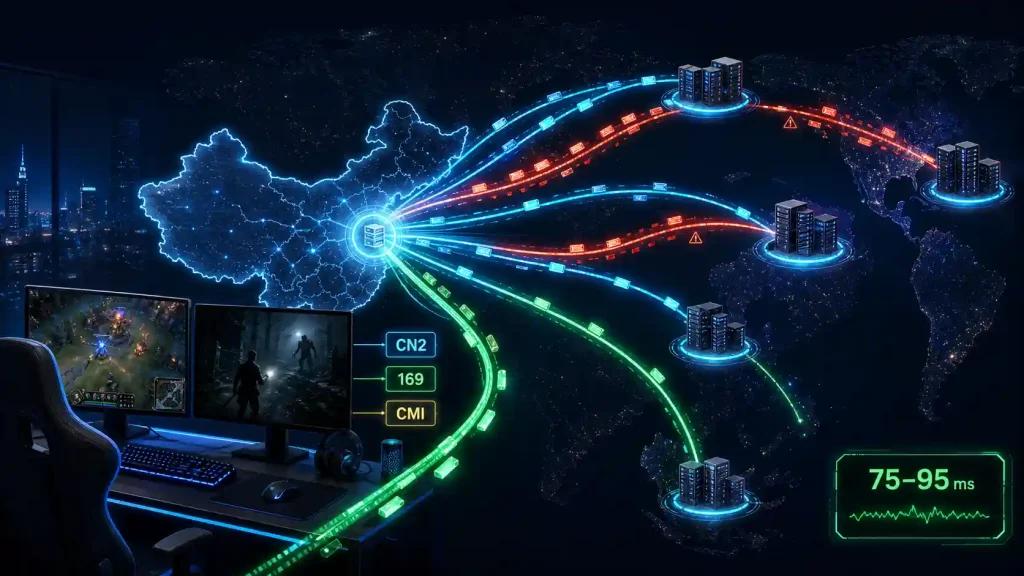
够正常开始比赛,但出现:
- 高 ping;
- 角色回拉;
- 翻窗或放板反馈异常;
- 突然断线;
- 操作明显延迟;
这时才需要开始分析网络连接。
应分别记录:
- Ping:持续往返延迟;
- Jitter(抖动):延迟波动幅度;
- Packet Loss(丢包):数据包是否丢失;
- FPS:本机画面性能。
四项指标代表完全不同的问题。
例如:
- Ping 较高通常表示服务器距离较远或网络路径较长;
- 抖动较高可能导致角色回拉、交互失败;
- 丢包可能造成掉线或动作取消;
- FPS 下降则属于设备性能问题,而不是网络问题。
EAC 修复不会提升 FPS,网络路由优化工具也无法修复损坏的游戏文件,因此不要混淆不同层级的问题。
官方服务检查应优先进行
在修改任何系统配置之前,建议首先检查:
- Behaviour Interactive 官方公告;
- Epic Online Services 状态;
- Steam、Epic Games、PlayStation 或 Xbox 平台状态。
如果大量玩家同时反馈登录、匹配或服务器异常,应等待官方处理,而不是立即修改系统安全设置。
家庭网络排查
确认官方服务正常后,再检查本地网络。
建议:
- 优先使用 Ethernet 有线连接;
- 暂停游戏下载、云同步、视频上传等后台流量;
- Wi-Fi 环境下尽量固定测试位置,避免频繁切换频段或中继设备;
- 不要仅依据一次测速结果判断网络,因为测速服务器与 DBD 游戏服务器通常不同。
安全排查顺序
建议按照以下顺序处理:
- 截图并记录完整错误代码及发生时间;
- 检查 Behaviour Interactive、Epic Online Services 及游戏平台状态;
- 使用 Steam 或对应平台验证游戏文件;
- 安装 Windows、游戏平台及游戏的官方更新;
- 查看 Windows 安全中心是否隔离了官方游戏文件;
- 按照 Behaviour Interactive 或 Easy Anti-Cheat 官方文档执行修复;
- 如果问题仍然存在,将日志和错误信息提交官方支持。
不要:
- 下载所谓的“一键修复”脚本;
- 关闭 Windows 内核保护;
- 禁用 Defender、防火墙或 Easy Anti-Cheat;
- 随意开启 DMZ、UPnP 或大范围开放端口。
企业、校园网络及网吧环境通常由网络管理员统一配置,不建议自行修改策略。
连接恢复后再测试网络路径
只有在:
- 游戏能够正常启动;
- 可以正常登录;
- 可以正常进入匹配;
之后,才建议测试 NoPing 或其他替代路由工具。
正确的方法是:
- 先记录直连情况下多局比赛的数据;
- 保持相同平台、相同服务器区域和相近时段;
- 使用 NoPing 重复测试;
- 比较平均 Ping、抖动、丢包及整体稳定性,而不是只比较单局最低 Ping。
如果替代路径没有带来持续改善,应恢复默认连接。
NoPing 不应被描述为 EAC 修复工具,它只能在符合官方规范的前提下帮助测试和比较不同网络路径。
关于 EAC 与路由工具的兼容性
涉及 Easy Anti-Cheat 与网络优化工具兼容性的说明,应始终参考 Behaviour Interactive、Easy Anti-Cheat 以及 NoPing 当前的官方文档。
不应承诺:
- “绝对不会被封禁”;
- “100% 与所有版本兼容”;
- “任何情况下都安全”。
同样,也不应仅依据个别用户的个人经验作为技术依据。
NoPing 的作用
NoPing 的定位应理解为网络路径测试和优化工具,而不是故障修复工具。
它可能帮助改善由于 ISP 默认路由、国际出口拥堵或路径波动导致的延迟和稳定性问题,但不能解决:
- 官方服务器故障;
- 平台服务异常;
- EAC 初始化错误;
- 游戏文件损坏;
- Windows 安全策略问题;
- 本机 FPS 不足。
是否能够获得改善,应通过相同条件下的多局测试验证,而不是依据一次测试结果。
结论
处理 DBD 问题时,应先确认错误属于哪个层级,而不是一开始就修改系统设置或测试网络工具。
优先按照“错误代码 → 官方服务 → 游戏文件 → 官方修复 → 网络测量 → 替代路由测试”的顺序排查。
完成官方修复后,如果仍然存在持续的 ping、抖动或丢包,再使用 NoPing 等工具比较不同网络路径,并依据实际测试数据决定是否长期使用,而不是依据宣传或个别案例作出判断。