

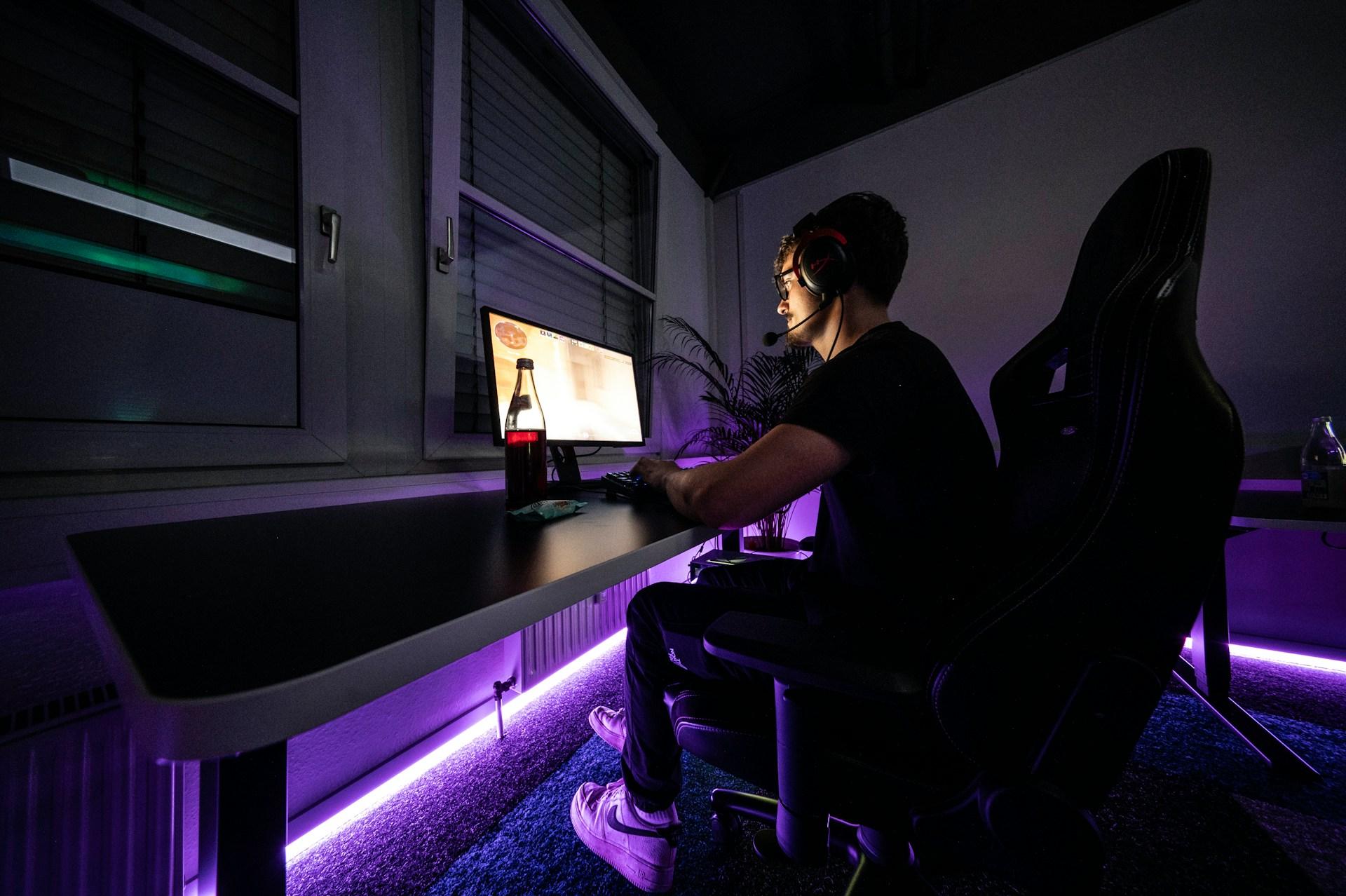
CS2 中的 FPS 掉帧会让人非常沮丧,尤其是在一个每一帧都可能决定胜负的竞技游戏中。
无论你是在架枪守点,还是冲进爆破点,一次性能波动都可能影响你的反应时间、瞄准精度以及整体表现。更糟糕的是,这些掉帧有时看起来毫无原因。上一回合还运行流畅,下一回合却突然卡顿,FPS 大幅下降。
在本完整指南中,我们将深入分析 Counter-Strike 2 中 FPS 掉帧的真正原因,并提供经过验证的解决方案,帮助你恢复稳定流畅的游戏体验。
CS2 中 FPS 掉帧的原因是什么?
FPS 掉帧通常不是单一问题,而是多个系统、软件或硬件因素共同作用的结果。
后台程序和叠加层(Overlay)
像 Discord、Chrome、Spotify、OBS、Steam Overlay 和 GeForce Experience 这样的程序,即使在后台运行,也会占用 CPU、GPU 和内存资源。
某些叠加层功能,例如 Discord 游戏叠加层或 NVIDIA Instant Replay,在游戏过程中激活时可能导致卡顿和 FPS 突然下降。
显卡驱动或实验性功能冲突
显卡驱动对游戏性能至关重要。过时或存在问题的驱动可能导致性能下降或不稳定。
此外,像 NVIDIA Reflex 或 Vulkan 渲染等功能在某些系统上可以提高性能,但在其他系统上可能会导致 FPS 波动。
硬件瓶颈
如果你的系统使用单通道内存(single-channel RAM)或错误使用集成显卡而不是独立显卡,性能可能明显下降。
CS2 对 CPU 性能和内存带宽依赖较高,因此硬件配置直接影响游戏流畅度。
Windows 电源和性能设置
Windows 默认使用“平衡”电源模式,这可能限制 CPU 和 GPU 性能以节省电力。
在游戏过程中,这种限制可能导致性能下降和 FPS 波动。
损坏的游戏文件或 Shader 缓存
损坏的游戏文件或过时的 Shader 缓存会导致卡顿和性能不稳定。
清除并重新构建 Shader 缓存通常可以解决此问题。
修复 CS2 FPS 掉帧的 11 种有效方法
以下方法针对不同的性能瓶颈来源,帮助你获得更稳定的 FPS。
1. 关闭后台程序和叠加层
在启动 CS2 之前,关闭 Discord、Chrome、OBS、Spotify、Steam Overlay 等程序。
这些程序会消耗系统资源,影响游戏性能。
按 Ctrl + Shift + Esc 打开任务管理器,关闭不必要的进程。
2. 更新或回滚显卡驱动
NVIDIA、AMD 和 Intel 会定期发布驱动更新以优化新游戏。
更新驱动可以显著提高性能。
如果更新后 FPS 下降,可以尝试回滚到之前的稳定版本。
使用 DDU 工具彻底清除旧驱动可以避免冲突。
3. 验证游戏文件并清除 Shader 缓存
Steam 提供文件修复功能:
打开 Steam
右键 Counter-Strike 2
点击 属性
进入 已安装文件
点击 验证游戏文件完整性
然后清除 Shader 缓存:
按 Win + R
输入 cleanmgr
删除 DirectX Shader Cache
这可以改善卡顿问题。
4. 使用 NoPing 的 Boost FPS 功能
NoPing 提供 Boost FPS 功能,可自动优化系统性能。
该功能可以关闭不必要的后台服务、释放内存并优化 CPU 使用。
这对中端或旧电脑特别有效。
使用方法:
下载并安装 NoPing
打开软件
点击 Boost FPS
启用优化功能
然后启动游戏即可获得更稳定的 FPS。
5. 强制 CS2 使用独立显卡
在某些笔记本电脑上,CS2 可能使用集成显卡。
进入 Windows 设置
系统
显示
图形设置
添加 cs2.exe
选择 高性能
这可确保使用独立显卡。
6. 降低游戏图形设置
降低以下设置:
阴影质量
Shader 质量
粒子质量
抗锯齿
环境光遮蔽
关闭 V-Sync 可提高性能。
7. 禁用 Vulkan 或实验功能
某些玩家在启用 Vulkan 时会遇到 FPS 掉帧。
在 Steam 启动选项中删除 -vulkan。
这可以提高稳定性。
8. 使用 Windows 高性能模式
打开控制面板
电源选项
选择 高性能
这可以防止系统限制性能。
9. 使用双通道内存
双通道内存可以显著提高 CPU 性能。
安装第二条相同的 RAM 可提高 FPS。
10. 监控温度并防止过热降频
CPU 或 GPU 温度过高时,系统会自动降低性能。
清理风扇
改善散热
使用 MSI Afterburner 监控温度
可以防止 FPS 掉帧。
11. 优化网络连接
网络不稳定可能导致类似 FPS 掉帧的体验。
降低最大 Ping 设置。
使用 NoPing 可以改善连接稳定性。
应避免的 CS2 设置
某些设置可能导致性能下降:
Vulkan 启用
Steam Overlay
节能模式
单通道内存
关闭这些可以提高性能。
常见问题解答
全屏模式是否提高 FPS?
是的,全屏模式通常提供最佳性能。
如何显示 FPS?
打开控制台并输入 net_graph 1。
清除 Steam 缓存是否有帮助?
是的,可以提高稳定性。
笔记本电脑是否更容易掉帧?
是的,因为散热和功耗限制。
高级优化方法以最大化 FPS
关闭启动程序
使用 SSD
更新 BIOS
优化 Windows 设置
这些可以进一步提高性能。
为什么 CS2 比 CS:GO 要求更高
CS2 使用 Source 2 引擎,具有更先进的图形和渲染技术。
这需要更强大的硬件支持。
结论
CS2 的 FPS 掉帧问题通常可以通过正确优化系统和游戏设置来解决。
通过关闭后台程序、更新驱动和优化系统性能,你可以获得更流畅稳定的体验。
使用 NoPing 可以进一步优化性能并减少延迟,从而获得最佳游戏体验。