

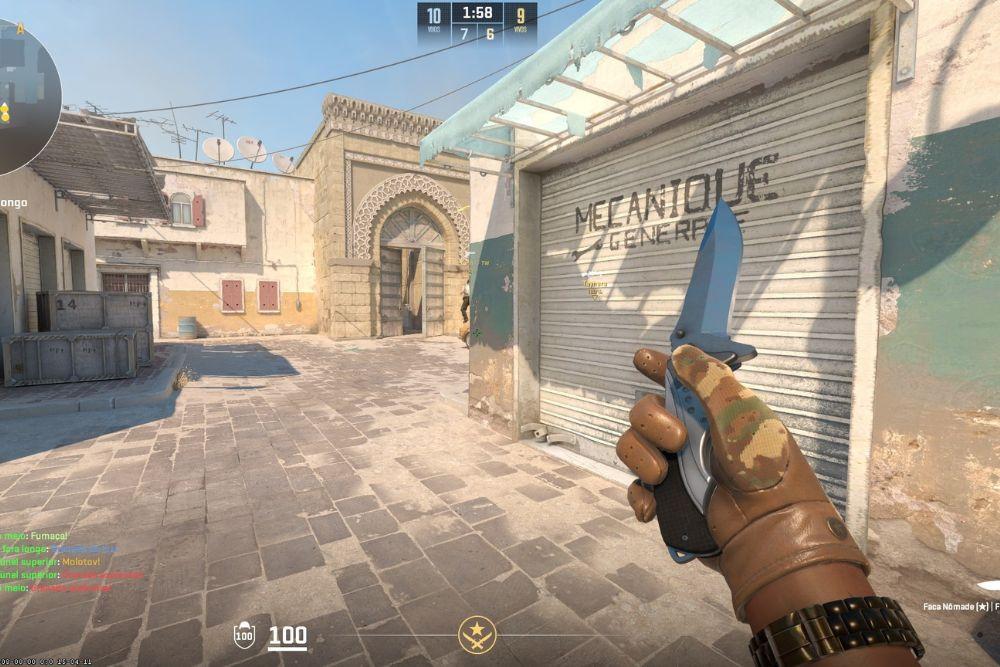
在 CS2 中遇到 ping 峰值可能会让人极度沮丧,尤其是在关键时刻,你的连接突然变得不稳定。一秒钟前你还在准备完美爆头,下一秒却因为延迟而卡顿或瞬移。如果你在玩 Counter-Strike 2 时遇到 ping 不稳定的问题,请放心,你并不是唯一一个遇到这种情况的玩家。
Ping 峰值不仅仅是令人烦恼,它还会直接影响你的反应时间、瞄准精度和整体游戏表现。在像 CS2 这样的竞技 FPS 游戏中,每一毫秒都至关重要。即使你的平均 ping 很低,不稳定的连接仍然可能导致子弹未注册、角色瞬移或动作延迟等严重问题。
在本指南中,我们将深入介绍导致 ping 峰值的原因、如何优化你的网络连接、CS2 内最佳网络设置,以及高级优化技巧,帮助你获得稳定、流畅和专业级的游戏体验。
修复 CS2 Ping 峰值的 10 种方法
在调整游戏内部设置之前,首先需要优化你的网络环境和系统设置。这些基础优化可以显著减少 ping 波动并提高连接稳定性。
1. 使用有线连接
Wi-Fi 虽然方便,但更容易受到干扰、信号波动和数据丢失的影响。这些因素会导致 ping 不稳定和延迟峰值。
使用 Ethernet 网线将你的电脑直接连接到路由器,可以获得更稳定和更低延迟的连接。有线连接减少数据丢包并提高网络一致性。
如果无法直接使用网线,可以考虑使用电力线适配器(Powerline Adapter),通过家中的电线传输网络信号,提供更稳定的连接。
2. 关闭后台应用程序
后台运行的程序可能会占用网络带宽,导致网络拥堵和 ping 峰值。这包括浏览器、游戏下载、系统更新和云同步服务。
打开任务管理器(Ctrl + Shift + Esc),检查哪些程序正在使用网络,并关闭不必要的应用程序。
即使是自动更新或隐藏程序,也可能影响你的游戏连接稳定性。
3. 优化你的家庭网络
路由器的位置会影响网络质量。将路由器放置在开放区域,远离墙壁和电子设备,以减少干扰。
如果多个用户共享网络,可以在路由器中启用 QoS(服务质量)功能,为游戏流量设置更高优先级。
现代游戏路由器还提供专门的低延迟优化功能,可以改善连接稳定性。
4. 更改 DNS 服务器
默认 DNS 服务器可能不是最快的。使用更快的公共 DNS 可以提高响应速度并减少延迟。
推荐 DNS:
Google DNS
8.8.8.8
8.8.4.4
Cloudflare DNS
1.1.1.1
1.0.0.1
更改 DNS 可以提高连接效率并减少网络延迟。
5. 重启路由器
随着时间推移,路由器可能会出现缓存、拥堵或内部错误。
重启路由器可以刷新连接并清除临时问题,从而改善稳定性。
建议每周至少重启一次路由器以保持最佳性能。
6. 检查你的网络服务提供商
有时问题来自你的 ISP(互联网服务提供商)。运行网络测速以检查 ping 和稳定性。
如果连接不稳定,请联系你的 ISP 或考虑升级网络套餐。
不同 ISP 的网络路由质量差异很大。
7. 使用游戏加速器
Ping 峰值通常由 ISP 路由效率低下引起。数据可能通过更长或不稳定的路径传输。
游戏加速器(如 NoPing)可以优化数据路由,选择更快、更稳定的路径。
这可以降低延迟并减少 ping 峰值,特别是在连接远程服务器时。
8. 减少游戏期间的网络使用
如果其他设备正在下载、观看视频或使用网络,可能会导致网络拥堵。
尝试在游戏期间减少网络使用。
暂停自动更新和下载可以显著提高稳定性。
9. 更新网络驱动程序
过时的网络驱动程序可能导致性能问题和连接不稳定。
打开设备管理器并更新网络适配器驱动程序。
更新驱动程序可以提高性能和稳定性。
10. 优化 Windows 网络设置
Windows 的某些网络功能可能影响延迟。
禁用 Large Send Offload 可以减少延迟峰值。
这对于竞技游戏特别有效。
CS2 内设置优化
CS2 提供多个网络相关设置,可以提高连接稳定性。
启用 net_graph
打开控制台并输入:
net_graph 1
这将显示 ping、丢包率和网络信息。
这有助于实时监控连接状态。
调整 rate 设置
使用以下命令:
rate 786432
cl_cmdrate 128
cl_updaterate 128
cl_interp 0
cl_interp_ratio 1
这些设置可以优化数据传输。
启用低延迟模式
在高级设置中启用低延迟模式。
这可以提高网络响应速度。
限制 FPS
使用:
fps_max 300
稳定 FPS 可以减少网络和系统压力。
设置最大 Ping 限制
使用:
mm_dedicated_search_maxping 70
防止连接高延迟服务器。
Ping 峰值的常见原因
ISP 路由问题
数据可能通过低效路径传输。
这会增加延迟。
网络拥堵
多个设备使用网络会影响稳定性。
Wi-Fi 干扰
无线连接容易受到干扰。
游戏服务器问题
服务器不稳定会影响连接。
后台程序
后台程序会占用带宽。
路由器过载
太多设备连接会降低性能。
高级优化技巧
选择距离更近的服务器可以减少延迟。
使用网络监控工具可以识别问题。
升级网络硬件可以改善稳定性。
为什么 Ping 稳定性比 Ping 数值更重要
稳定的 ping 比低 ping 更重要。
波动会导致严重游戏问题。
稳定性是竞技游戏的关键。
结论
CS2 中的 ping 峰值可能由多种因素引起,包括网络、硬件或 ISP 问题。
通过优化网络、调整游戏设置和使用优化工具,可以显著改善连接质量。
稳定的连接可以让你发挥最佳水平。
如果你希望始终获得最佳连接质量,NoPing 可以帮助优化你的网络并提供更稳定的游戏体验。