

Quedas de FPS em Marvel Rivals podem arruinar totalmente sua experiência de jogo.
Seja tentando virar uma luta em equipe ou só curtindo a partida sem travamentos, nada é mais frustrante do que ver os FPS caírem sem motivo aparente.
Felizmente, há várias maneiras de resolver isso e voltar a aproveitar esse jogo de tiro frenético com heróis.
Neste guia, vamos mostrar 13 formas fáceis de corrigir quedas de FPS em Marvel Rivals, começando por ajustes básicos até soluções mais avançadas de desempenho.
13 formas de corrigir quedas de FPS em Marvel Rivals
Aqui está uma lista completa de soluções para melhorar seu FPS em Marvel Rivals. Você não precisa aplicar todas elas. Experimente as que fazem mais sentido para o seu setup.
1. Reinicie o PC e feche aplicativos em segundo plano
Uma simples reinicialização pode limpar vazamentos de memória e reiniciar o desempenho da GPU. Além disso, feche aplicativos pesados como navegadores, Discord (se não estiver usando recursos de sobreposição) e lançadores de jogos.

2. Atualize os drivers da placa de vídeo
A Nvidia e a AMD frequentemente lançam atualizações otimizadas para jogos novos. Drivers desatualizados podem causar problemas de compatibilidade ou gargalos de desempenho.
3. Reduza as configurações gráficas no jogo
Reduzir configurações como sombras, efeitos e antialiasing pode ter um grande impacto. Mais detalhes sobre isso na seção “Otimizações no jogo”.
4. Jogue no modo tela cheia
Modos em janela ou sem bordas às vezes causam inconsistências nos frames. O modo tela cheia tende a usar os recursos da GPU de forma mais eficiente.
5. Desative o Game DVR (Windows 10/11)
O Game DVR pode causar microtravamentos. Vá nas configurações da Xbox Game Bar e desative a gravação em segundo plano.
6. Use o modo de alto desempenho no Windows
Nas Opções de Energia (Painel de Controle), selecione “Alto desempenho” ou “Desempenho máximo”, se estiver disponível.
7. Desative o agendamento de GPU com aceleração de hardware
Esse recurso do Windows pode causar problemas em certos jogos. Você encontra essa opção nas Configurações Gráficas do Windows.
8. Desative sobreposições (Steam, Discord, GeForce Experience)
Sobreposições podem ser úteis, mas também consomem recursos do sistema e podem causar conflitos com o motor gráfico do jogo.

9. Reduza processos em segundo plano pelo Gerenciador de Tarefas
Abra o Gerenciador de Tarefas, vá até a aba Inicializar e desative aplicativos desnecessários que iniciam com o Windows.
10. Atualize o DirectX e os redistribuíveis do Visual C++
Esses componentes são essenciais para jogos modernos. Verifique se você tem as versões mais recentes instaladas.
11. Verifique a integridade dos arquivos do jogo
Se estiver usando a Steam ou outro lançador, utilize a opção de verificar/reparar o jogo. Arquivos corrompidos podem causar problemas de desempenho.
12. Use um SSD em vez de um HD
Embora isso não aumente diretamente os FPS, pode reduzir travamentos causados por carregamento lento de arquivos.
13. Use o Boost FPS do NoPing
Se você já está usando o NoPing para reduzir a latência e estabilizar o ping (o que é ótimo para jogos online), você definitivamente deveria aproveitar a função Boost FPS.
Como ela ajuda:
- Fecha serviços em segundo plano desnecessários
- Libera recursos de RAM e CPU
- Otimiza as rotas de rede para reduzir a sobrecarga de dados (o que ajuda indiretamente no FPS em partidas online)
Como usar a feature Boost FPS:
- Cadastre-se no site e baixe o NoPing (você pode testar de graça).
- Ao abrir o programa, clique em “Boost FPS” no menu lateral esquerdo

- Na próxima tela, você verá várias opções para personalizar (são mais de 50 configurações). Você pode ativar/desativar tudo e escolher entre configurações padrão do Windows ou personalizadas. Também dá para filtrar usando a barra lateral direita.

E pronto! O Boost FPS está ativado. Basta iniciar o jogo e curtir o aumento de performance.
Otimizações no jogo para corrigir quedas de FPS
Marvel Rivals possui várias configurações que você pode ajustar dentro do próprio jogo para melhorar o desempenho sem perder muita qualidade visual.
Aqui estão os principais ajustes que você pode fazer:
- Resolução: Use sempre a resolução nativa do seu monitor para manter a nitidez, mas se os FPS estiverem muito baixos, reduza um nível.
- V-Sync: Deixe desativado. O V-Sync adiciona atraso nos comandos e pode causar stuttering.
- Predefinição gráfica: Comece no Médio ou Baixo e ajuste individualmente as configurações com base no desempenho.
- Qualidade das texturas: Deixe no Médio ou Baixo se sua placa de vídeo tiver menos de 6GB de VRAM.
- Antialiasing: Essa configuração exige muito da GPU. Deixe no Baixo ou desligue.
- Sombras: Reduzir ou desativar sombras pode melhorar bastante os FPS.
- Qualidade dos efeitos: Coloque no Baixo—efeitos de partículas geralmente impactam bastante o desempenho.
- Oclusão ambiental: Esse efeito visual é bonito, mas pesado. Desative se estiver com dificuldades.
- Escala de renderização: Reduzir para cerca de 80% pode aumentar os FPS sem perder muito em qualidade visual.
Após fazer essas mudanças, reinicie o jogo para garantir que tudo seja aplicado corretamente.

Fonte: Esports.net
O que causa quedas de FPS em Marvel Rivals?
Antes de continuar, vale a pena entender por que ocorrem as quedas de FPS—porque nem sempre a culpa é da sua máquina. Às vezes o problema está no próprio jogo, outras vezes é o seu sistema.
Veja os motivos mais comuns:
- Falta de otimização: Marvel Rivals ainda está sendo atualizado. Versões iniciais podem ter problemas de desempenho, especialmente em PCs de médio ou baixo desempenho.
- Aplicativos em segundo plano: Programas pesados como Chrome, OBS ou até softwares de RGB podem interferir no desempenho.
- Térmica (thermal throttling): Se a GPU ou CPU esquentar demais, o sistema reduz o desempenho para evitar superaquecimento.
- Limitações de VRAM ou RAM: Quando acaba a memória disponível, o sistema usa armazenamento mais lento, o que causa travamentos.
- Drivers com conflitos: Drivers antigos ou incompatíveis podem gerar gargalos.
- Atualizações do Windows: Algumas atualizações podem trazer bugs que afetam o desempenho de jogos.
- Lag de servidor confundido com queda de FPS: Em jogos online, muitas vezes a gente confunde lag de rede com travamento gráfico. Um stutter pode ser causado por perda de pacotes ou ping alto, e não por FPS.
Saber o que pode estar causando o problema ajuda a escolher a solução certa na lista acima.
Atualização de abril de Marvel Rivals para resolver problemas de FPS e uso de RAM
Em abril de 2025, a NetEase lançou uma grande atualização para o Marvel Rivals com o objetivo de resolver as quedas de FPS recorrentes e o alto consumo de RAM, especialmente em PCs de médio e baixo desempenho.
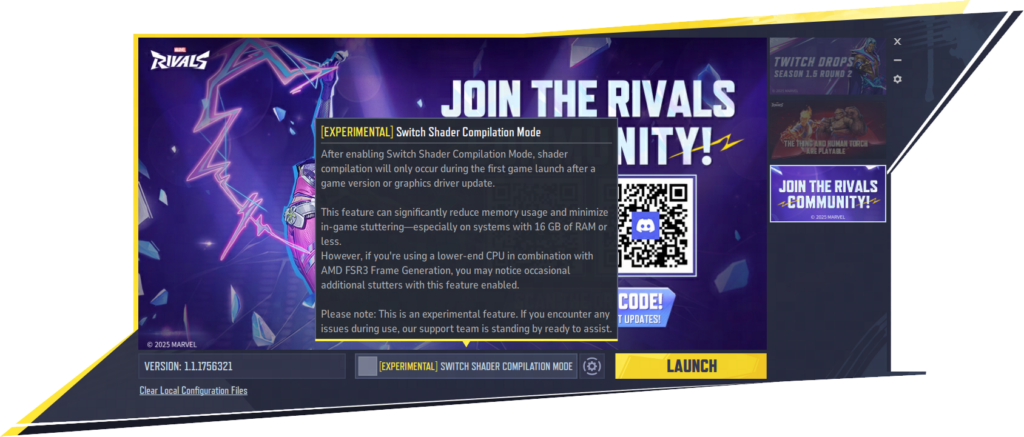
O destaque dessa atualização foi a introdução do Modo de Compilação de Sombreador Alternado (Switch Shader Compilation Mode, ou SSCM na sigla em inglês), um recurso experimental exclusivo para PC, lançado junto com a Temporada 2: Hellfire Gala.
O SSCM altera a forma como os shaders são compilados, adiando esse processo até depois de atualizações do jogo ou dos drivers, o que ajuda a reduzir o uso de memória durante as partidas e evita travamentos ou stuttering causados por sobrecarga da RAM.
A NetEase recomenda o uso do SSCM para jogadores com 16GB de RAM ou menos que tenham enfrentado problemas de desempenho.
Embora ainda seja um recurso experimental e possa causar pequenos problemas visuais temporários durante as partidas (como atraso no carregamento de materiais), ele melhora significativamente a estabilidade geral do jogo.
Os jogadores também são alertados para não usar o SSCM em conjunto com o AMD FSR3 Frame Generation, já que essa combinação pode causar stutters adicionais.
Fonte: NetEase Games
Perguntas frequentes
Marvel Rivals é mal otimizado?
Não exatamente, mas como muitos jogos online novos, ainda está passando por ajustes. Os desenvolvedores já lançaram atualizações de desempenho e estão trabalhando em mais melhorias.
Meu PC atende aos requisitos mínimos—por que o FPS está ruim?
Os requisitos mínimos garantem apenas que o jogo rode, mas não com fluidez. Se o FPS estiver ruim mesmo com configurações no baixo, verifique apps em segundo plano ou superaquecimento.
Posso jogar Marvel Rivals com gráficos integrados?
Tecnicamente, sim—mas não espere bom desempenho. Você provavelmente precisará deixar tudo no mínimo e reduzir a resolução.
O jogo tem contador de FPS?
Sim! Marvel Rivals possui um contador de FPS embutido. Você também pode usar ferramentas externas como MSI Afterburner, a sobreposição da Steam ou a sobreposição de desempenho da NVIDIA.
Atualizações futuras vão melhorar o FPS?
Com base nas últimas atualizações, sim. Os desenvolvedores já corrigiram problemas com RAM e renderização, e outras melhorias devem vir conforme o jogo evolui.
Lidar com quedas de FPS em Marvel Rivals pode ser bem frustrante, especialmente no meio de uma partida tensa. Mas a boa notícia é que existem muitas soluções simples, tanto dentro do jogo quanto no sistema, que podem deixar tudo mais fluido.
Jogue Marvel Rivals sem quedas de FPS e com ping otimizado! Baixe NoPing agora e faça o teste gratuito!

