

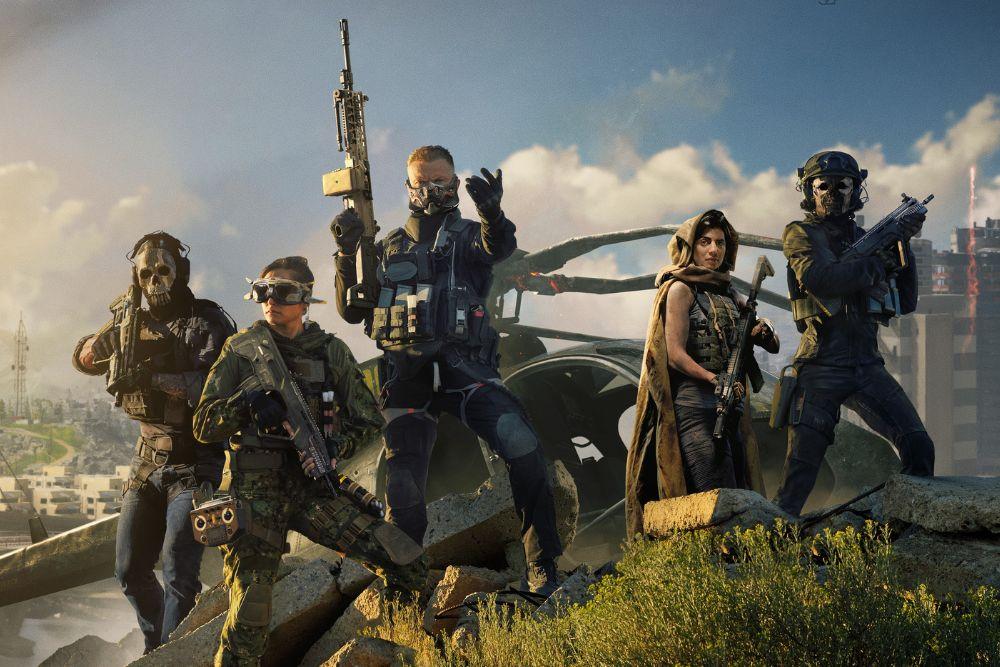
Si Call of Duty se congela en mitad de una partida en España, el problema puede estar en el PC, en los controladores, en el uso de VRAM y RAM o en la estabilidad de la conexión con los servidores del juego. En BO6, BO7, Warzone y MW III, un freeze puede parecer un problema de rendimiento cuando, en realidad, está provocado por pérdida de paquetes, jitter o un microcorte en la ruta hacia el servidor.
La forma más rápida de identificar la causa es observar qué ocurre durante el bloqueo:
- Si la imagen se congela pero el audio continúa, revisad GPU, VRAM, RAM y controladores.
- Si la partida se detiene, el audio se corta y después aparece un error de conexión, probablemente sea un problema de red.
- Si ocurre principalmente por la noche o en horas punta, conviene comprobar ping, jitter, pérdida de paquetes y estabilidad de la ruta.
- Si empezó después de actualizar Windows, los drivers o algún software que funciona en segundo plano, revisad posibles conflictos del sistema.
NoPing puede ayudar cuando el origen está en la conexión mediante Multi Connection y Multi Internet, y también puede optimizar recursos del PC mediante Boost FPS. La prueba gratuita es de 1 día y no requiere tarjeta.
Por qué Call of Duty se congela en PC
Los freezes en Call of Duty no tienen una única causa. Antes de cambiar configuraciones al azar, conviene distinguir entre problemas del PC y problemas de conexión.
Drivers desactualizados o conflictos de software
Call of Duty utiliza Ricochet Anti-Cheat en PC. Su componente a nivel de kernel interactúa con Windows a bajo nivel, por lo que mantener los controladores y el sistema actualizados es especialmente importante.
Los conflictos pueden aparecer con:
- drivers antiguos de NVIDIA o AMD;
- overlays de terceros;
- herramientas de monitorización;
- software RGB como Razer Synapse, Logitech G Hub o ASUS Aura;
- aplicaciones que ejecutan servicios constantemente en segundo plano.
Si los freezes comenzaron después de una actualización o de instalar un programa, probad a cerrarlo temporalmente y actualizad los controladores de la GPU.
VRAM o RAM al límite
BO6, BO7, Warzone y MW III pueden consumir una cantidad considerable de memoria, especialmente con texturas y otros ajustes gráficos elevados.
Cuando la VRAM disponible se acerca a su límite, Windows puede tener que recurrir con mayor frecuencia a otros recursos de memoria. Esto puede generar tirones, stuttering o bloqueos perceptibles durante situaciones exigentes.
Si vuestra GPU dispone de poca VRAM para los ajustes seleccionados:
- reducid la calidad de las texturas;
- bajad sombras y efectos;
- evitad mantener aplicaciones pesadas abiertas;
- cerrad pestañas innecesarias del navegador;
- comprobad el consumo de RAM y VRAM mientras jugáis.
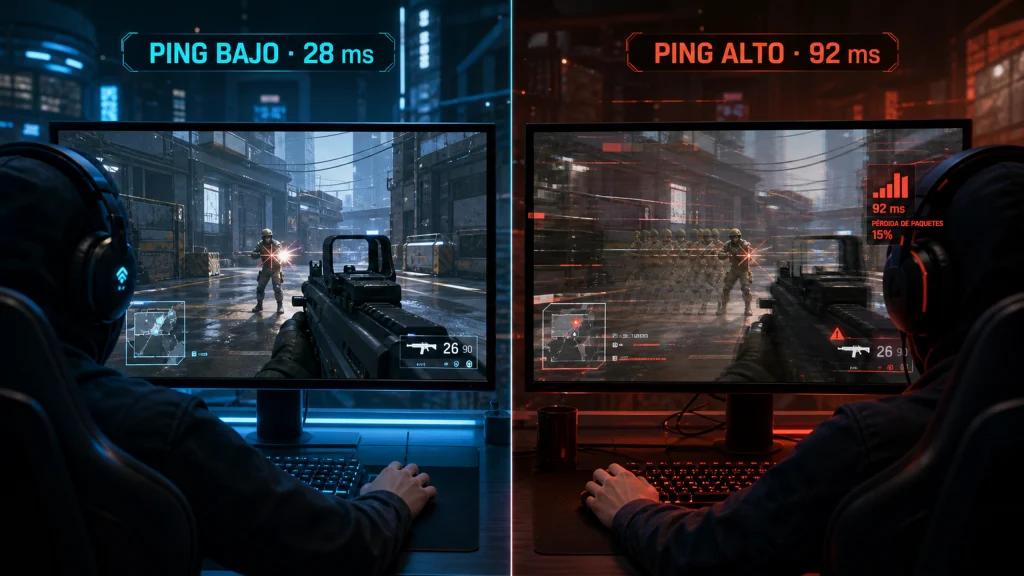
Conexión inestable, jitter y pérdida de paquetes
Un freeze no siempre significa que el PC haya dejado de responder. En partidas online, una interrupción momentánea en el intercambio de datos con el servidor puede producir una sensación muy similar.
Microcortes, pérdida de paquetes, jitter elevado o una ruta congestionada entre vuestro ISP y el servidor pueden provocar:
- jugadores que dejan de moverse;
- acciones que no se registran;
- rubberbanding;
- congelaciones momentáneas;
- desconexiones;
- errores de conexión.
Esto puede variar según el operador, la ubicación, el servidor y la hora. Por eso, tener más velocidad contratada no garantiza necesariamente una conexión más estable hacia Call of Duty.
Cómo saber si el freeze es de Internet o del PC
Una comprobación sencilla permite orientar el diagnóstico.
Señales de que puede ser un problema de conexión
Es más probable que el problema sea de red cuando:
- otros jugadores también parecen congelarse;
- el juego vuelve de golpe después de unos segundos;
- aparece rubberbanding;
- aumenta la pérdida de paquetes;
- el ping registra picos repentinos;
- acabáis desconectados de la partida;
- ocurre principalmente en determinadas horas.
En estos casos, comprobad ping, jitter y pérdida de paquetes, no únicamente los Mbps de vuestra conexión.
Señales de que puede ser un problema del PC
Es más probable que el problema sea local cuando:
- el FPS cae bruscamente;
- la VRAM está prácticamente llena;
- la RAM está al límite;
- el problema aparece en escenas gráficamente exigentes;
- el juego se bloquea pero la conexión continúa funcionando;
- ocurre después de actualizar un driver o instalar software.
Cómo NoPing puede reducir los freezes relacionados con la conexión
NoPing no soluciona todos los tipos de freeze. Su utilidad depende de cuál sea la causa.
Cuando el problema está relacionado con la ruta de red, la pérdida de paquetes o los microcortes, las funciones de optimización de conexión pueden ayudar a encontrar un camino más estable hasta el servidor.
Multi Connection: varias rutas para una conexión más estable
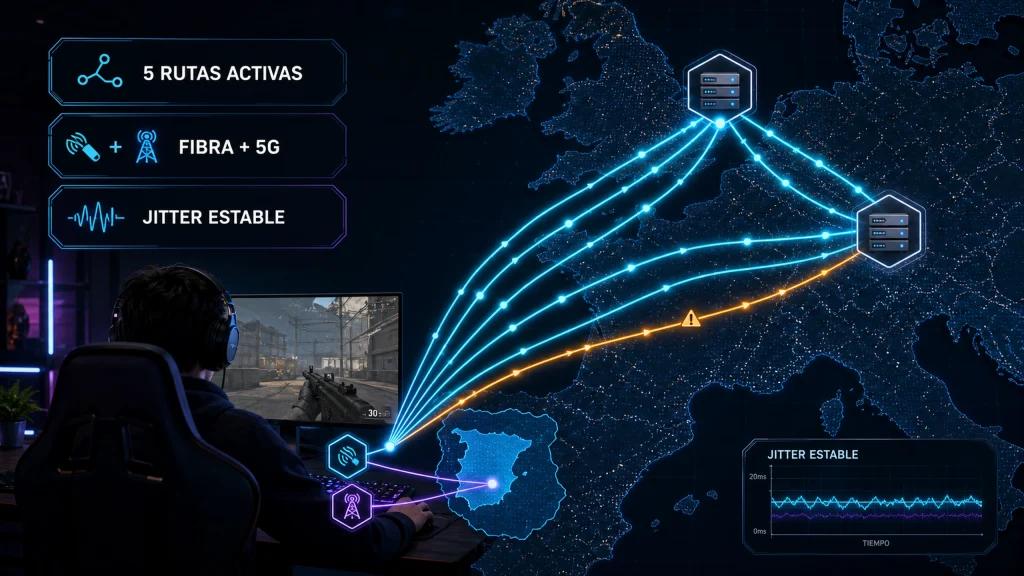
Multi Connection utiliza hasta 5 rutas para optimizar la comunicación con el servidor del juego.
En lugar de depender únicamente del camino estándar seleccionado por el ISP, NoPing evalúa rutas alternativas buscando mejores condiciones de conexión.
Esto resulta especialmente útil cuando existen:
- rutas congestionadas;
- jitter elevado;
- pérdida de paquetes;
- peering inestable;
- variaciones de calidad durante horas punta.
Desde España, la ruta efectiva dependerá del servidor asignado por Call of Duty, del ISP y de las condiciones de Internet en ese momento. Por eso, la mejor forma de comprobar el resultado es comparar la misma región o cola antes y después de activar la optimización.
Multi Internet: combina varias conexiones físicas
Multi Internet permite utilizar hasta 6 conexiones físicas en paralelo.
Por ejemplo, podéis combinar:
- fibra + 5G;
- Ethernet + conexión móvil;
- dos proveedores diferentes.
No funciona simplemente como un failover que espera a que una conexión falle para activar otra. Las conexiones pueden trabajar simultáneamente.
Esto puede ser especialmente útil frente a microcortes de una de las conexiones, aunque el resultado final siempre depende de las condiciones de cada red y del comportamiento del propio juego.
Boost FPS: optimización de recursos del PC
Boost FPS está orientado a liberar recursos del sistema y priorizar el juego.
Puede:
- liberar memoria;
- reducir procesos innecesarios;
- priorizar recursos para Call of Duty;
- disminuir la competencia de aplicaciones en segundo plano.
Boost FPS no aumenta físicamente la VRAM de la tarjeta gráfica. Si el problema es una GPU sin memoria suficiente para los ajustes seleccionados, será necesario reducir la calidad gráfica.
Cómo solucionar los freezes de Call of Duty paso a paso
1. Identificad cuándo ocurre el problema
Antes de cambiar nada, fijaos en el patrón.
¿El juego se congela cuando hay muchos efectos en pantalla? Revisad CPU, GPU y memoria.
¿Ocurre principalmente por la noche? Comprobad la conexión.
¿Sucede de manera aleatoria desde que actualizasteis algún componente de software? Revisad drivers y programas en segundo plano.
2. Actualizad los drivers de la GPU
Instalad una versión reciente y estable de:
- NVIDIA GeForce Game Ready Driver, si utilizáis NVIDIA;
- AMD Software: Adrenalin Edition, si utilizáis AMD.
Reiniciad el PC después de actualizar.
3. Revisad el consumo de VRAM y RAM
Si la VRAM se encuentra constantemente cerca de su límite, reducid primero los ajustes que más memoria consumen, especialmente las texturas.
También podéis cerrar programas que no necesitéis durante la partida, como navegadores con muchas pestañas u otras aplicaciones pesadas.
4. Comprobad ping, jitter y pérdida de paquetes
No os limitéis al ping medio.
Una conexión de 25 ms con pérdida de paquetes y jitter elevado puede ofrecer una experiencia peor que otra de 35 ms mucho más estable.
Observad especialmente:
- ping;
- jitter;
- pérdida de paquetes;
- picos de latencia;
- cambios durante la partida.
5. Probad una ruta diferente con NoPing
Instalad NoPing en Windows, buscad Call of Duty y activad la optimización.
Después, jugad en condiciones similares a las utilizadas antes de activarlo.
Comparad la estabilidad, el ping, el jitter y la pérdida de paquetes.
NoPing ofrece una prueba gratuita de 1 día sin tarjeta.
6. Activad Multi Internet si disponéis de más de una conexión
Si tenéis fibra y una segunda conexión, como 5G, podéis añadir ambas mediante Multi Internet.
La función permite combinar hasta 6 conexiones físicas en paralelo.
7. Activad Boost FPS
Antes de iniciar una sesión, utilizad Boost FPS para reducir procesos innecesarios y liberar recursos del sistema.
Después comprobad si disminuyen los tirones relacionados con RAM o procesos en segundo plano.
8. Comparad los resultados
Realizad la prueba en condiciones similares.
Comparad:
- misma región;
- mismo modo de juego;
- horario parecido;
- ping;
- jitter;
- pérdida de paquetes;
- frecuencia de los freezes.
Así podréis determinar si el cuello de botella estaba en el PC, en la conexión o en ambos.
Ricochet Anti-Cheat y compatibilidad con NoPing
Ricochet Anti-Cheat es el sistema antitrampas utilizado por Call of Duty y dispone de un controlador a nivel de kernel para PC.
NoPing actúa sobre la optimización de la conexión y los recursos del sistema. No necesita modificar archivos de Call of Duty ni inyectar código en el juego para optimizar la ruta.
Multi Connection trabaja sobre las rutas de red, Multi Internet administra varias conexiones y Boost FPS optimiza procesos y recursos de Windows.
Como regla general, evitad cualquier herramienta que modifique archivos del juego, manipule su memoria o intente interferir con el funcionamiento del anti-cheat.
Call of Duty se congela por la noche: por qué puede ocurrir
Si Call of Duty funciona correctamente durante el día pero empieza a presentar freezes, jitter o pérdida de paquetes por la noche, el problema puede estar relacionado con la congestión de la red.
En España, operadores como Movistar, DIGI, MasOrange y Vodafone pueden utilizar rutas y acuerdos de interconexión diferentes. La experiencia final no depende únicamente del operador: también influyen vuestra ubicación, la región del servidor, la hora y la ruta concreta utilizada en ese momento.
Una mala ruta puede provocar problemas incluso con una conexión de fibra rápida.
Por eso conviene comparar la conexión durante el mismo horario en el que normalmente aparecen los freezes.
Cómo probar correctamente NoPing en Call of Duty
Para saber si una ruta optimizada realmente mejora vuestra conexión, evitad comparar partidas completamente diferentes.
Haced una prueba A/B sencilla:
- Jugad sin optimización y anotad ping, jitter y pérdida de paquetes.
- Activad NoPing.
- Volved a jugar en la misma región y, si es posible, en un horario similar.
- Comparad las métricas y la estabilidad.
- Comprobad si disminuyen los freezes relacionados con la conexión.
El objetivo no es únicamente conseguir el ping más bajo, sino encontrar una conexión estable durante toda la partida.
NoPing vs ExitLag para Call of Duty: qué deberíais comparar
Al comparar NoPing con ExitLag u otros optimizadores de ruta, no os fijéis únicamente en el ping anunciado.
Comparad en vuestro propio PC y conexión:
- ping real;
- jitter;
- pérdida de paquetes;
- estabilidad durante la partida;
- comportamiento en horas punta;
- calidad de la ruta hacia el servidor;
- frecuencia de microcortes.
No existe una ruta universalmente mejor para todos los jugadores. El resultado depende del ISP, la ubicación, el servidor asignado y las condiciones de Internet en ese momento.
Preguntas frecuentes sobre Call of Duty congelado
¿Cómo saber si el freeze de Call of Duty es de Internet o del PC?
Si los jugadores dejan de moverse, aparecen picos de ping, pérdida de paquetes o posteriormente sois desconectados, probablemente sea un problema de red. Si el FPS cae, la VRAM se llena o únicamente la imagen se bloquea, revisad el PC, los drivers y los ajustes gráficos.
¿Multi Internet puede reducir los freezes provocados por microcortes?
Puede ayudar cuando el problema está relacionado con una de las conexiones utilizadas. Multi Internet permite combinar hasta 6 conexiones físicas en paralelo, proporcionando más opciones para mantener estable el tráfico.
¿NoPing es compatible con Ricochet Anti-Cheat?
NoPing optimiza la conexión sin necesitar modificar archivos del juego ni inyectar código en Call of Duty. Utilizad siempre la versión oficial y actualizada de NoPing.
¿Boost FPS soluciona la falta de VRAM?
No directamente. Boost FPS puede liberar recursos del sistema y RAM, pero no aumenta la cantidad física de VRAM disponible. Si vuestra GPU se queda sin VRAM, reducid principalmente texturas y otros ajustes gráficos exigentes.
¿Por qué Call of Duty se congela durante las horas punta?
Una posible causa es la congestión de red. El peering o la ruta utilizada por vuestro ISP puede empeorar en determinados horarios, aumentando jitter, pérdida de paquetes y picos de latencia.
¿Tener Movistar, DIGI, MasOrange o Vodafone influye?
El ISP influye en la ruta, pero no permite predecir por sí solo la calidad de una partida. También importan vuestra ubicación, el servidor asignado, el peering y el horario. Medid vuestra conexión antes de sacar conclusiones.
¿NoPing funciona con Warzone, MW III, BO6 y BO7?
NoPing permite optimizar la conexión para títulos y modos compatibles de la franquicia Call of Duty disponibles en su cliente. Comprobad siempre la lista actual de juegos dentro de la aplicación.
¿La velocidad de Internet determina si Call of Duty se congela?
No. Una conexión puede tener cientos de Mbps y seguir presentando problemas. Para juegos online también son importantes el ping, jitter, pérdida de paquetes y estabilidad de la ruta.
¿Qué métrica debería mirar además del ping?
Principalmente jitter y pérdida de paquetes. También conviene observar picos de latencia y comprobar si el comportamiento cambia según la ruta o el horario.
¿NoPing garantiza menos ping?
No. La optimización de ruta puede encontrar un camino mejor hacia el servidor, pero el resultado depende del ISP, la ubicación, el servidor y las condiciones de la red.
¿Cuándo conviene probar otra ruta?
Cuando aparezca pérdida de paquetes o jitter que antes no existía, después de cambios importantes en vuestra conexión o cuando la ruta utilizada deje de ofrecer resultados estables.
¿El anti-cheat impide optimizar la ruta?
La optimización de ruta y la manipulación del juego son cosas diferentes. Utilizad herramientas compatibles que no alteren archivos, memoria o código del juego ni intenten eludir el sistema anti-cheat.
Contexto de rutas y servidores desde España
Para un jugador en España, la calidad del camino entre el ISP y el servidor puede ser más importante que la velocidad máxima contratada.
Dos conexiones con la misma velocidad pueden utilizar rutas completamente diferentes y ofrecer valores distintos de ping, jitter y pérdida de paquetes.
Por eso, cuando Call of Duty se congela por problemas de red, la prueba más útil consiste en comparar las mismas condiciones antes y después de cambiar la ruta.
Nota técnica: ping, jitter, pérdida de paquetes y FPS no son lo mismo
Ping, jitter, pérdida de paquetes y FPS miden problemas diferentes.
El ping representa el tiempo de comunicación con el servidor. El jitter indica cuánto varía esa latencia. La pérdida de paquetes señala que parte de los datos no llega correctamente. Los FPS representan el rendimiento gráfico del PC.
Una optimización de ruta puede ayudar cuando el problema se encuentra en el camino entre vuestra conexión y el servidor, pero no corrige una GPU saturada, falta de VRAM, un cuello de botella grave de CPU, Wi-Fi congestionado ni una incidencia en los propios servidores de Call of Duty.
Si queréis comprobar si el origen de los freezes está en vuestra ruta, podéis probar NoPing durante 1 día sin tarjeta, comparar la misma región antes y después de activar la optimización y medir ping, jitter, pérdida de paquetes y estabilidad durante la partida.