


El stuttering en Apex Legends puede aparecer incluso cuando el contador de FPS parece alto. Los tirones, microparones o congelaciones breves suelen estar relacionados con dos áreas principales: el rendimiento del PC —CPU, GPU, RAM y procesos en segundo plano— y la estabilidad de la conexión —jitter, pérdida de paquetes, Wi-Fi o una ruta inestable hasta el servidor.
Por eso, antes de buscar una solución, conviene identificar si el problema está en el equipo, en la red o en ambos.
NoPing permite actuar sobre los dos frentes mediante Boost FPS, orientado a optimizar los recursos del sistema, y las funciones Multi Connection y Multi Internet, destinadas a mejorar la estabilidad de la ruta de red. El resultado puede variar según el hardware, el ISP, la ubicación, el servidor y el horario.

¿Qué causa el stuttering en Apex Legends?
Las causas más habituales son la saturación de CPU, la carga excesiva de GPU, la falta de memoria disponible y una conexión con jitter o pérdida de paquetes.
CPU saturada y procesos en segundo plano
Apex Legends puede aumentar considerablemente el uso de CPU durante combates con muchos jugadores, habilidades, explosiones y otros elementos que deben procesarse simultáneamente.
El problema puede empeorar si Windows está ejecutando varias aplicaciones al mismo tiempo, por ejemplo:
- Navegador con muchas pestañas.
- OBS u otro software de grabación.
- Discord y sus overlays.
- Aplicaciones RGB.
- Antivirus realizando análisis.
- Actualizadores y servicios en segundo plano.
Cuando varios procesos compiten por tiempo de CPU, pueden aparecer pequeños bloqueos incluso aunque el FPS medio continúe siendo elevado.
GPU sobrecargada
Los overlays, filtros gráficos, grabación de vídeo y reproducción de contenido en una segunda pantalla pueden consumir recursos de la GPU.
Cuando la carga gráfica aumenta durante una partida, esa competencia por recursos puede provocar caídas en los tiempos de frame y generar microtirones.
Jitter y pérdida de paquetes
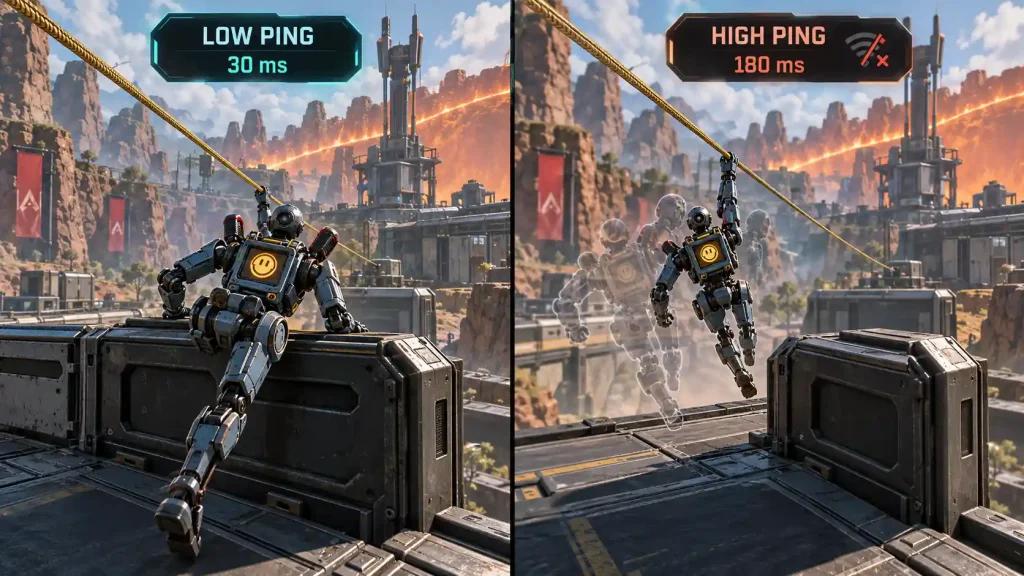
Un ping bajo no significa necesariamente que la conexión sea estable.
Si la latencia cambia constantemente o se pierden paquetes durante la partida, pueden aparecer:
- Rubberbanding.
- Microcongelaciones.
- Retrasos en acciones.
- Correcciones bruscas de posición.
- Sensación de juego irregular.
Por eso, para diagnosticar correctamente el problema hay que observar ping, jitter, pérdida de paquetes y FPS, no únicamente el ping medio.
Cómo reducir los tirones causados por el PC
El primer paso es reducir la cantidad de procesos que compiten con Apex Legends.
Antes de jugar:
- Cierra programas que no necesites.
- Desactiva overlays innecesarios.
- Evita mantener decenas de pestañas abiertas.
- Cierra aplicaciones de grabación si no estás grabando.
- Comprueba el consumo de CPU, GPU y RAM.
- Reinicia el PC si lleva muchas horas encendido.
Cómo puede ayudar Boost FPS
Boost FPS de NoPing está orientado a reducir la competencia de procesos del sistema durante la sesión de juego.
Puede optimizar recursos asociados a procesos en segundo plano y priorizar el juego dentro de Windows, ayudando especialmente cuando existen limitaciones de CPU o memoria.
Esto puede resultar útil para reducir stuttering relacionado con el rendimiento local, aunque el resultado dependerá de la configuración y del hardware de cada PC.
Cómo reducir el stuttering causado por la conexión
Si los FPS son estables pero continúan apareciendo tirones, conviene analizar la conexión.
Los indicadores más importantes son:
- Ping.
- Jitter.
- Pérdida de paquetes.
- Picos repentinos de latencia.
- Cambios de ruta.
- Estabilidad durante toda la partida.
Una conexión de 30 ms con picos frecuentes puede ofrecer una experiencia peor que otra ligeramente más lenta pero estable.
Multi Connection y rutas alternativas
Multi Connection de NoPing trabaja con varias rutas hacia la infraestructura del juego y analiza su rendimiento para buscar un trayecto más estable.
Esto puede ser útil cuando la ruta convencional del ISP presenta:
- Congestión.
- Peering deficiente.
- Jitter elevado.
- Pérdida de paquetes.
- Picos de latencia.
No existe una ruta universalmente mejor. El rendimiento depende del ISP, la región del servidor y las condiciones de Internet en ese momento.
Por eso, la mejor forma de comprobar el resultado es comparar las métricas antes y después.
Multi Internet para jugadores con más de una conexión
Si dispones de más de una conexión compatible, Multi Internet permite trabajar con varias conexiones físicas.
No debe confundirse con un simple sistema de respaldo o failover: su objetivo es utilizar las conexiones disponibles en paralelo.
Por ejemplo, un jugador podría disponer de:
- Fibra + 5G.
- Ethernet + otra conexión compatible.
- Dos proveedores de Internet diferentes.
La utilidad dependerá de la estabilidad y calidad real de cada conexión.
Cómo saber si el problema es de FPS o de Internet
Haz una prueba controlada y observa qué ocurre exactamente cuando aparece el tirón.
Probablemente sea un problema del PC si:
- Los FPS caen al mismo tiempo que aparece el stutter.
- CPU o GPU llegan constantemente a cargas muy altas.
- La RAM está casi completamente ocupada.
- El problema empeora con OBS, overlays o aplicaciones abiertas.
Probablemente sea un problema de red si:
- Los FPS permanecen estables.
- Aparecen picos de ping.
- El jitter aumenta.
- Se registra pérdida de paquetes.
- Otros jugadores parecen teletransportarse o cambiar bruscamente de posición.
También pueden ocurrir ambos problemas simultáneamente.
Configuración paso a paso para reducir el stuttering en Apex Legends
- Abre Apex Legends y activa las estadísticas de rendimiento disponibles.
- Juega durante unos minutos y registra FPS, ping y pérdida de paquetes.
- Comprueba el uso de CPU, GPU y RAM.
- Cierra aplicaciones y overlays innecesarios.
- Reinicia el PC y el router si llevan mucho tiempo funcionando.
- Utiliza Ethernet en lugar de Wi-Fi siempre que sea posible.
- Abre NoPing y selecciona Apex Legends.
- Activa Multi Connection y prueba una ruta adecuada para tu servidor.
- Si dispones de varias conexiones, configura Multi Internet.
- Activa Boost FPS para optimizar los recursos locales.
- Repite exactamente la misma prueba.
- Compara FPS, estabilidad, jitter, pérdida de paquetes y frecuencia de los microtirones.
Para obtener una comparación útil, intenta mantener las mismas condiciones antes y después.
Stuttering en Apex Legends con Movistar, DIGI, Orange y Vodafone
En España, dos jugadores conectados al mismo servidor pueden obtener resultados diferentes incluso teniendo velocidades de fibra similares.
La explicación está en factores como:
- Peering del operador.
- Congestión regional.
- Ruta internacional.
- Tecnología de acceso.
- Wi-Fi doméstico.
- Horario.
- Estado del servidor.
Por eso, contratar una conexión de mayor velocidad no garantiza automáticamente menos stuttering.
¿Por qué el problema puede empeorar en hora punta?
Durante las horas de mayor tráfico, algunos segmentos de Internet pueden congestionarse.
Si la ruta entre tu ISP y la infraestructura utilizada por el juego empeora, pueden aumentar el jitter y los picos de latencia aunque la velocidad obtenida en un test de descarga siga siendo alta.
En estos casos, probar rutas diferentes puede ayudar a determinar si el problema está relacionado con el camino utilizado por el tráfico.
Ethernet o Wi-Fi: ¿qué es mejor para evitar microcortes?
Siempre que sea posible, utiliza Ethernet.
El Wi-Fi puede sufrir interferencias, saturación del canal, distancia excesiva al router y fluctuaciones que no aparecen en una conexión cableada.
Si debes jugar por Wi-Fi:
- Utiliza 5 GHz o 6 GHz cuando sea apropiado.
- Acércate al router.
- Evita repetidores de baja calidad.
- Comprueba la saturación del canal.
- Evita descargas pesadas simultáneas.
Anti-cheat y optimización
Las herramientas utilizadas para optimizar rendimiento o rutas deben funcionar sin modificar archivos del juego, inyectar código o intentar eludir los mecanismos del anti-cheat.
Boost FPS trabaja sobre recursos y procesos del sistema, mientras que las funciones de optimización de red de NoPing actúan sobre la conectividad.
Mantén siempre NoPing, Windows, drivers y el juego actualizados.
NoPing vs ExitLag: ¿cómo comparar los resultados?
La comparación debe hacerse con métricas reales en tu propia conexión.
Prueba ambos servicios bajo condiciones similares y observa:
- Ping medio.
- Jitter.
- Pérdida de paquetes.
- Picos de latencia.
- Estabilidad durante la partida.
- Frecuencia de stuttering.
No compares únicamente el menor número de ping mostrado en pantalla. Una ruta ligeramente más lenta pero estable puede ofrecer una experiencia mejor que una ruta con menor ping medio y fluctuaciones frecuentes.
¿La optimización de ruta puede solucionar cualquier stuttering?
No.
Ping, jitter, pérdida de paquetes y FPS son métricas diferentes.
La optimización de ruta puede ayudar cuando la causa está relacionada con el trayecto de red, pero no corrige por sí sola:
- CPU insuficiente.
- GPU saturada.
- RAM insuficiente.
- Temperaturas elevadas.
- Drivers problemáticos.
- Wi-Fi congestionado.
- Problemas del propio servidor.
Por eso, un diagnóstico correcto debe separar los problemas de rendimiento local de los problemas de conectividad.
Preguntas frecuentes sobre stuttering en Apex Legends
¿Por qué Apex Legends tiene stuttering aunque tenga FPS altos?
Porque el FPS medio no muestra toda la historia. Los tiempos de frame pueden oscilar aunque el promedio sea alto, y una conexión con jitter o pérdida de paquetes también puede provocar una sensación de falta de fluidez.
¿Cómo sé si el stuttering viene del PC o de Internet?
Comprueba FPS, frame time, CPU, GPU, RAM, ping, jitter y pérdida de paquetes simultáneamente. Si los FPS caen durante el tirón, investiga primero el PC. Si permanecen estables mientras la red presenta picos, investiga la conexión.
¿La velocidad de Internet determina el stuttering?
No. La velocidad contratada es solo uno de los factores. La ruta, el jitter, la pérdida de paquetes, el peering del ISP y la estabilidad de la conexión también influyen.
¿Cambiar de Wi-Fi a Ethernet puede ayudar?
Sí. Una conexión Ethernet normalmente elimina variables propias del Wi-Fi, como interferencias, saturación del canal y fluctuaciones de señal.
¿Boost FPS sirve en un PC potente?
Puede ser útil si existen procesos en segundo plano consumiendo recursos, aunque el impacto dependerá de la configuración del equipo y de cuál sea la causa real del stuttering.
¿Multi Internet es un sistema de failover?
No. Multi Internet está diseñado para trabajar con varias conexiones compatibles en paralelo, en lugar de limitarse a esperar que una conexión falle para utilizar otra.
¿NoPing garantiza menos ping o elimina completamente el stuttering?
No existe una mejora idéntica para todas las conexiones o equipos. El resultado depende del ISP, ubicación, servidor, hardware y condiciones de la red. La forma correcta de evaluarlo es medir antes y después.
¿Qué métricas debo mirar además del ping?
Prioriza jitter, pérdida de paquetes, picos de latencia, estabilidad de la ruta y frame time. Para investigar stuttering local también debes comprobar CPU, GPU, RAM y FPS.
¿Cuándo conviene probar otra ruta?
Cuando aparecen nuevos picos de latencia, pérdida de paquetes o jitter, especialmente después de cambios del ISP, mantenimiento, actualizaciones del juego o modificaciones en la infraestructura.
¿Cómo probar NoPing con Apex Legends?
Haz primero una partida de referencia y registra tus métricas. Después activa NoPing, mantén condiciones similares y compara estabilidad, ping, jitter, pérdida de paquetes y frecuencia de stuttering.
NoPing dispone de una prueba gratuita de 1 día sin tarjeta, lo que permite realizar esta comparación antes de decidir si continuar utilizando el servicio.