

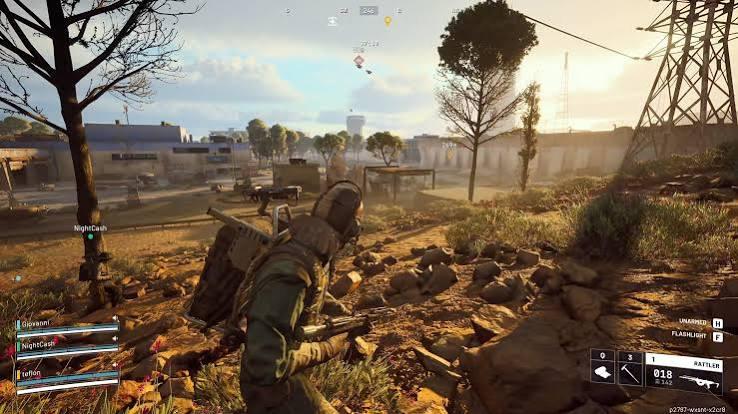
El stuttering en ARC Raiders puede aparecer como pequeños bloqueos, congelaciones de una fracción de segundo o caídas repentinas de fluidez. El problema suele hacerse más evidente durante situaciones intensas, extracciones disputadas o al desplazarse por zonas con muchos elementos en pantalla.
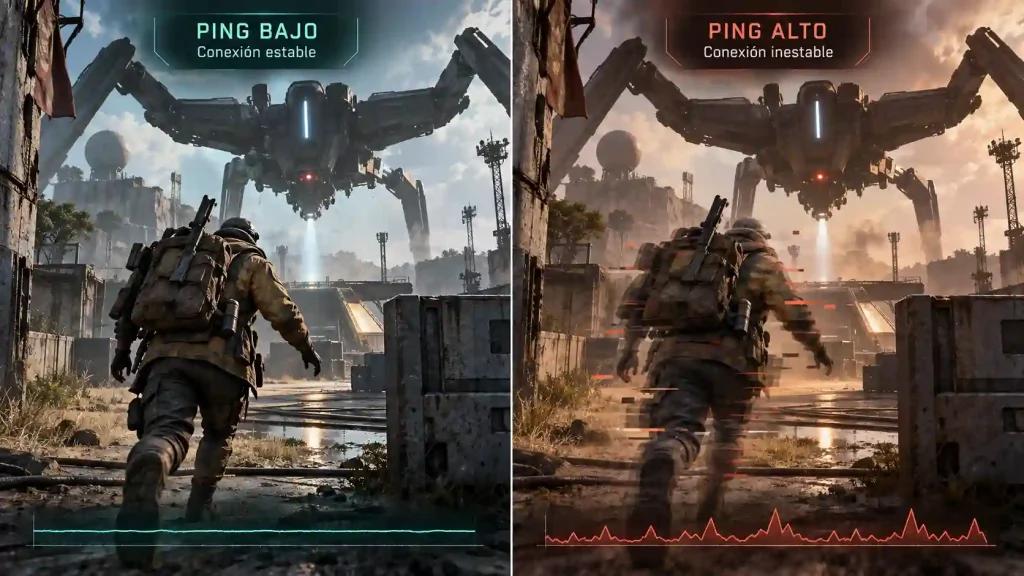
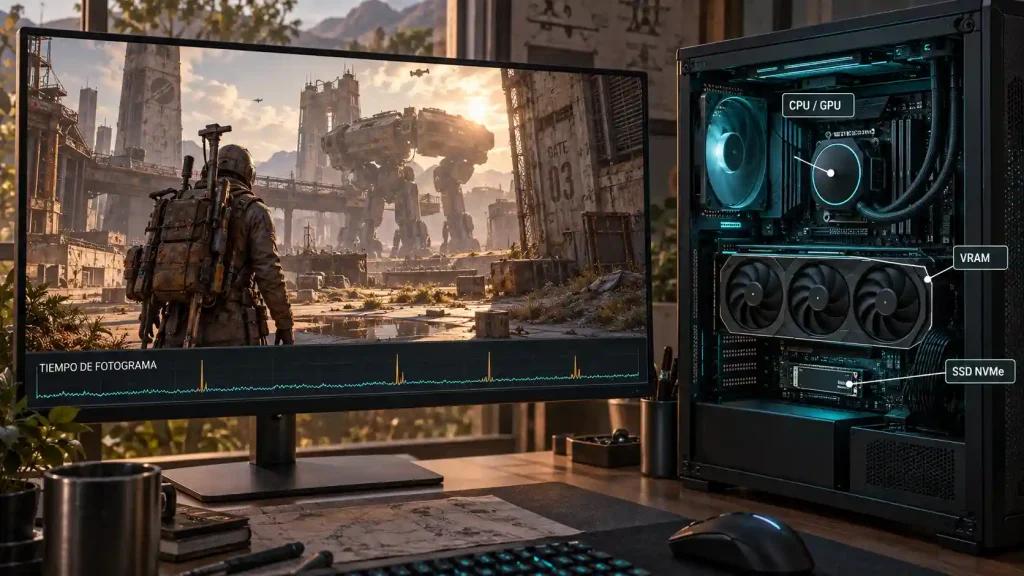
Las causas no siempre están relacionadas con los FPS. El problema puede venir del uso elevado de CPU o GPU, falta de VRAM, almacenamiento lento o una conexión inestable con jitter y pérdida de paquetes.
¿Por qué ARC Raiders tiene stuttering o tirones?
CPU saturada
ARC Raiders utiliza Unreal Engine 5 y puede exigir bastante al procesador durante situaciones con muchos enemigos, destrucción y efectos simultáneos.
Tener aplicaciones como Chrome, OBS, Spotify, Discord y otros procesos funcionando en segundo plano puede aumentar el uso de CPU y provocar tirones.
Antes de jugar:
- Cerrad aplicaciones que no necesitéis.
- Desactivad overlays innecesarios.
- Comprobad el uso de CPU desde el Administrador de tareas.
- Evitad mantener demasiados programas abiertos durante una partida.
GPU sobrecargada
Aplicaciones y overlays que utilizan aceleración gráfica pueden consumir recursos necesarios para mantener una entrega de frames estable.
Entre ellos pueden estar:
- NVIDIA Overlay o ShadowPlay.
- Discord Overlay.
- Vista previa de OBS.
- Navegadores con aceleración por hardware.
- Aplicaciones ejecutándose sobre el juego.
Desactivar elementos innecesarios puede ayudar a reducir los picos de frametime.
VRAM insuficiente
Cuando los ajustes gráficos superan la memoria disponible de la tarjeta gráfica, pueden aparecer tirones aunque el FPS medio parezca correcto.
Si vuestra GPU tiene una cantidad limitada de VRAM, probad a reducir:
- Calidad de texturas.
- Sombras.
- Efectos.
- Opciones relacionadas con el streaming de assets.
El objetivo no es únicamente conseguir más FPS, sino mantener un frametime estable.
Asset streaming y almacenamiento
Unreal Engine 5 puede cargar diferentes recursos mientras el jugador se desplaza por el mapa. Si el almacenamiento no consigue responder suficientemente rápido, pueden aparecer pequeños bloqueos durante la carga de nuevos datos.
Instalar ARC Raiders en un SSD, preferiblemente NVMe, puede ayudar a reducir los tirones relacionados con la carga de assets.
Jitter, pérdida de paquetes y conexión inestable
No todos los tirones proceden del hardware.
Una conexión con jitter elevado, pérdida de paquetes o cambios frecuentes en la calidad de la ruta puede generar sensación de microcortes, movimientos irregulares y respuestas inconsistentes.
Por eso conviene analizar por separado:
- Ping.
- Jitter.
- Pérdida de paquetes.
- FPS.
- Frametime.
Tener una conexión con muchos Mbps no garantiza una ruta estable hasta el servidor.
Cómo diferenciar stuttering, lag y caída de FPS en ARC Raiders
Antes de cambiar configuraciones, es importante identificar qué está fallando.
Caída de FPS: la tasa de fotogramas disminuye y el juego pierde fluidez visual.
Stuttering: aparecen picos de frametime o pequeñas congelaciones, incluso cuando el FPS medio continúa siendo alto.
Lag de red: las acciones pueden tardar en responder o aparecer problemas de sincronización.
Jitter: la latencia cambia constantemente, generando una experiencia irregular aunque el ping medio parezca aceptable.
Pérdida de paquetes: parte de la información enviada entre vuestro PC y el servidor no llega correctamente.
Distinguir estos problemas evita reducir la calidad gráfica cuando el problema está en la conexión o intentar optimizar la red cuando el verdadero cuello de botella está en el PC.
Cómo reducir el stuttering en ARC Raiders paso a paso
1. Comprobad FPS, frametime, ping y jitter
Utilizad las estadísticas disponibles en el juego o herramientas de monitorización para observar qué ocurre cuando aparece el tirón.
Si el frametime aumenta junto con una caída de FPS, investigad primero el rendimiento del PC.
Si los FPS permanecen estables pero aparecen problemas de respuesta, jitter o pérdida de paquetes, analizad la conexión.
2. Ajustad la configuración gráfica
Si vuestra GPU está cerca del límite, probad inicialmente con:
- Texturas: medio.
- Sombras: medio.
- Efectos: medio.
- Escala de renderizado: 90-100%.
- Overlays innecesarios: desactivados.
Realizad los cambios individualmente para identificar qué opción afecta al rendimiento.
3. Cerrad programas innecesarios
Antes de iniciar ARC Raiders, cerrad aplicaciones que estén utilizando CPU, GPU o memoria sin ser necesarias.
Chrome con muchas pestañas, OBS, aplicaciones de sincronización, reproductores multimedia y overlays pueden afectar al frametime.
4. Actualizad los drivers de la GPU
Mantened actualizados los controladores de vuestra tarjeta gráfica.
Después de actualizar, probad nuevamente ARC Raiders antes de modificar otras configuraciones para comprobar si el problema ha mejorado.
5. Instalad ARC Raiders en un SSD
Si el juego está instalado en un HDD y los tirones aparecen principalmente al entrar en nuevas zonas, moverlo a un SSD puede reducir los problemas relacionados con la carga de assets.
Un SSD NVMe ofrece tiempos de acceso considerablemente menores que un disco duro tradicional.
6. Analizad vuestra conexión
Comprobad:
- Ping medio.
- Variaciones de latencia.
- Jitter.
- Pérdida de paquetes.
- Picos durante las partidas.
En España, la calidad de la ruta entre vuestro ISP y el servidor utilizado por la sesión puede variar según ubicación, horario, congestión y peering.
7. Probad una ruta optimizada con NoPing
Instalad NoPing, buscad ARC Raiders y activad la optimización antes de iniciar la partida.
Multi Connection permite trabajar con varias rutas y seleccionar dinámicamente alternativas según las condiciones de la conexión.
Para comprobar si existe una mejora real, realizad pruebas comparables antes y después y observad especialmente:
- Ping.
- Jitter.
- Pérdida de paquetes.
- Estabilidad durante la partida.
8. Utilizad Multi Internet si disponéis de varias conexiones
Multi Internet está pensado para usuarios que disponen de dos o más conexiones físicas compatibles.
Por ejemplo, podéis combinar vuestra conexión principal con una conexión secundaria disponible en el ordenador.
Esto puede aumentar la resiliencia frente a determinadas fluctuaciones o interrupciones de la conexión principal.
Si solamente tenéis una conexión, podéis seguir utilizando Multi Connection.
9. Activad Boost FPS
Boost FPS puede ayudar a reducir el consumo innecesario de recursos del sistema y priorizar el entorno de juego.
Después de activarlo, comparad:
- FPS medio.
- FPS mínimo.
- Frametime.
- Frecuencia de los tirones.
Así podréis comprobar si los procesos en segundo plano estaban contribuyendo al problema.
10. Volved a probar en condiciones similares
Intentad repetir una zona, sesión o situación similar para realizar una comparación útil.
Si los tirones aparecen principalmente al cargar nuevas zonas, investigad almacenamiento, VRAM y configuración gráfica.
Si aparecen acompañados de jitter o pérdida de paquetes, investigad la conexión y la ruta utilizada.
Cómo puede ayudar NoPing con el stuttering relacionado con la conexión
NoPing puede ayudar cuando parte de la inestabilidad está relacionada con el camino utilizado entre el jugador y el servidor.
Multi Connection
Multi Connection utiliza múltiples rutas para buscar una conexión más estable hacia el destino.
Puede resultar útil cuando la ruta convencional del proveedor presenta:
- Jitter elevado.
- Pérdida de paquetes.
- Congestión.
- Variaciones frecuentes de latencia.
- Peering poco eficiente.
El resultado depende de factores como ISP, ubicación, horario y servidor.
Multi Internet
Para usuarios con varias conexiones disponibles, Multi Internet permite aprovechar más de una conexión física compatible.
Puede resultar útil cuando una única conexión presenta fluctuaciones o interrupciones.
Boost FPS
Boost FPS actúa sobre el rendimiento local del sistema y puede ayudar a reducir procesos innecesarios en segundo plano y liberar recursos para ARC Raiders.
Sin embargo, una optimización de software no sustituye una GPU con suficiente VRAM, una CPU adecuada o un almacenamiento rápido.
Qué hacer si ARC Raiders sigue teniendo stuttering
Si los tirones continúan después de optimizar el sistema y la conexión, identificad exactamente cuándo aparecen.
Stuttering al entrar en nuevas zonas: comprobad SSD y carga de assets.
Stuttering con texturas altas: revisad el consumo de VRAM.
Stuttering durante escenas muy cargadas: monitorizad CPU, GPU y frametime.
Microcortes acompañados de jitter: comprobad conexión y ruta.
Problemas solamente durante determinados horarios: comparad la calidad de la conexión dentro y fuera de las horas punta.
Separar los síntomas permite encontrar la causa con mayor precisión.
ARC Raiders, anti-cheat y NoPing
ARC Raiders utiliza sistemas de seguridad destinados a proteger la integridad de las partidas.
NoPing funciona como herramienta de optimización de conexión y rendimiento, sin requerir modificaciones de archivos del juego para optimizar la ruta.
La optimización de conexión debe centrarse en mejorar el trayecto de red y nunca en modificar archivos, memoria o mecánicas destinadas a obtener ventajas competitivas.
Del mismo modo, las optimizaciones de rendimiento deben limitarse a administrar legítimamente los recursos y procesos del sistema operativo.
NoPing vs. ExitLag para ARC Raiders: ¿qué conviene comparar?
Elegir una herramienta de optimización únicamente por el ping anunciado no ofrece una comparación completa.
Para comparar NoPing y ExitLag en ARC Raiders, realizad pruebas equivalentes y observad:
- Ping.
- Jitter.
- Pérdida de paquetes.
- Estabilidad durante la partida.
- Frecuencia de picos de latencia.
- Comportamiento durante horas punta.
Una ruta que funciona bien para un usuario puede no ser la mejor para otro. ISP, ubicación, horario y servidor pueden cambiar los resultados.
Por eso, comparad las herramientas bajo condiciones similares.
Preguntas frecuentes sobre stuttering en ARC Raiders
¿Por qué ARC Raiders tiene stuttering aunque tenga FPS altos?
Porque el FPS medio no muestra necesariamente los picos de frametime. El problema también puede estar relacionado con carga de assets, VRAM, procesos en segundo plano o inestabilidad de red.
¿Por qué ARC Raiders tiene tirones solamente en algunas zonas?
Las zonas con más elementos, efectos y carga de assets pueden exigir más CPU, GPU, VRAM y almacenamiento. También pueden producirse pequeños bloqueos cuando es necesario cargar nuevos recursos.
¿Cómo sé si el stuttering viene de Internet o del PC?
Observad FPS, frametime, ping, jitter y pérdida de paquetes simultáneamente.
Si el frametime aumenta mientras la conexión permanece estable, investigad CPU, GPU, VRAM y almacenamiento.
Si los FPS permanecen estables pero aparecen jitter, pérdida de paquetes o problemas de sincronización, investigad la conexión.
¿Boost FPS puede ayudar con ARC Raiders?
Sí, especialmente cuando existen procesos innecesarios en segundo plano consumiendo recursos que ARC Raiders podría utilizar. El resultado dependerá del hardware y de la causa concreta del stuttering.
¿Multi Internet funciona con una sola conexión?
No. Multi Internet necesita más de una conexión física compatible.
Si solamente disponéis de una conexión, podéis utilizar Multi Connection para optimizar la ruta.
Tengo una GPU con 6 GB de VRAM. ¿Qué configuración debería probar?
Empezad con texturas, sombras y efectos en calidad media y una escala de renderizado cercana al 90-100%.
Monitorizad el consumo de VRAM y ajustad gradualmente la configuración según el comportamiento de vuestro hardware.
¿Un HDD puede causar stuttering en ARC Raiders?
Sí. El acceso lento a los datos puede contribuir a tirones durante la carga dinámica de recursos.
Si los problemas aparecen principalmente al desplazarse hacia nuevas zonas, instalar ARC Raiders en un SSD puede ayudar.
¿La velocidad de Internet determina el stuttering?
No. Una conexión rápida en Mbps puede seguir presentando jitter, pérdida de paquetes, congestión o una ruta ineficiente.
Para jugar online, la estabilidad de la conexión puede ser tan importante como la latencia media.
¿NoPing garantiza menos ping?
No. El resultado depende de la conexión original, ISP, ubicación, servidor, horario y condiciones de red.
Lo recomendable es comparar ping, jitter y pérdida de paquetes antes y después de activar la optimización.
¿Qué métricas debo comprobar además del ping?
Para problemas de conexión, observad principalmente:
- Jitter.
- Pérdida de paquetes.
- Variaciones de latencia.
Para problemas de rendimiento, comprobad:
- FPS.
- Frametime.
- Uso de CPU.
- Uso de GPU.
- Consumo de VRAM.
¿Cuándo debería probar otra ruta?
Cuando aparezca inestabilidad, aumenten el jitter o la pérdida de paquetes, cambien las condiciones del ISP o la ruta utilizada deje de ofrecer buenos resultados.
Ping, jitter, pérdida de paquetes y FPS no son lo mismo
Para solucionar correctamente el stuttering en ARC Raiders hay que identificar primero dónde está el cuello de botella.
La optimización de ruta puede ayudar cuando el problema está en el trayecto de red entre el jugador y el servidor. Boost FPS puede ayudar cuando existen procesos innecesarios consumiendo recursos locales.
Sin embargo, problemas como VRAM insuficiente, almacenamiento lento, hardware saturado, Wi-Fi congestionado o incidencias del servidor requieren soluciones diferentes.
La mejor estrategia es medir FPS, frametime, ping, jitter y pérdida de paquetes, aplicar los cambios necesarios y volver a medir en condiciones similares.
Podéis probar NoPing gratis durante 1 día sin tarjeta para comparar la conexión antes y después de la optimización.