

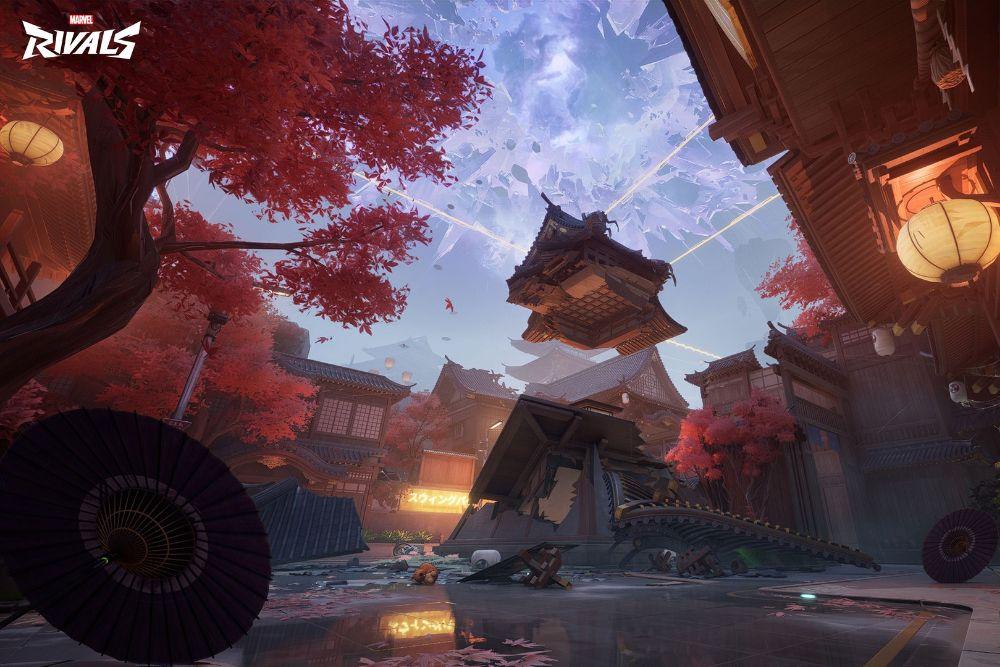
Les chutes de FPS dans Marvel Rivals peuvent sérieusement nuire à votre expérience de jeu.
Que vous tentiez de clutch un team fight ou simplement de profiter d’une partie fluide, rien n’est plus frustrant que de voir vos images par seconde s’effondrer sans raison apparente.
Heureusement, il existe plusieurs méthodes efficaces pour stabiliser les performances et retrouver une expérience fluide dans ce shooter compétitif basé sur des héros de l’univers Marvel.
Dans ce guide complet, nous allons détailler 13 solutions simples et accessibles, des réglages de base aux optimisations plus avancées. Nous examinerons également les causes possibles des baisses de FPS et les améliorations apportées par les développeurs lors des mises à jour récentes.
13 façons de corriger les chutes de FPS dans Marvel Rivals
Voici une liste complète de solutions pour améliorer vos FPS. Il n’est pas nécessaire de toutes les appliquer. Testez celles qui correspondent à votre configuration.
1. Redémarrer votre PC et fermer les applications en arrière-plan
Un redémarrage permet d’éliminer les fuites de mémoire et de réinitialiser les performances du GPU.
Pensez également à fermer les applications gourmandes comme les navigateurs, les launchers inutilisés ou les outils d’enregistrement si vous ne les utilisez pas activement.
Chaque processus actif consomme des ressources CPU ou RAM qui pourraient être utilisées par le jeu.
2. Mettre à jour vos pilotes graphiques
Les fabricants comme NVIDIA et AMD publient régulièrement des pilotes optimisés pour les nouveaux jeux.
Des pilotes obsolètes peuvent entraîner des conflits de compatibilité, des micro-saccades ou des pertes de performance.
Téléchargez toujours la version la plus récente depuis le site officiel de votre carte graphique.
3. Réduire les paramètres graphiques en jeu
Baisser certains paramètres comme les ombres, les effets ou l’anti-aliasing peut considérablement améliorer les performances.
Même une seule option réglée trop haut peut provoquer une chute brutale des FPS, surtout sur une configuration milieu de gamme.
Nous détaillons les réglages recommandés plus bas dans la section dédiée aux optimisations en jeu.
4. Jouer en mode plein écran
Le mode fenêtré ou sans bordure peut parfois provoquer des incohérences d’affichage.
Le plein écran exclusif permet une meilleure allocation des ressources GPU et réduit souvent les micro-stutters.
C’est un réglage simple mais souvent efficace.
5. Désactiver le Game DVR sous Windows
La fonctionnalité d’enregistrement en arrière-plan peut générer des saccades.
Accédez aux paramètres de la Xbox Game Bar et désactivez l’enregistrement automatique.
Cela libérera des ressources système immédiatement.
6. Activer le mode Haute performance dans Windows
Dans les Options d’alimentation du Panneau de configuration, sélectionnez « Performances élevées » ou « Performances ultimes » si disponible.
Cela empêche le système de réduire la fréquence du processeur pour économiser de l’énergie.
Sur PC portable, cela peut faire une différence notable.
7. Désactiver la planification GPU accélérée par le matériel
Cette fonctionnalité Windows peut provoquer des instabilités sur certaines configurations.
Vous la trouverez dans les paramètres graphiques de Windows.
Si vous constatez des saccades après une mise à jour, testez avec cette option désactivée.
8. Désactiver les overlays (Steam, Discord, GeForce Experience)
Les overlays sont pratiques, mais ils consomment des ressources et peuvent entrer en conflit avec le moteur du jeu.
Désactivez-les temporairement pour tester si les performances s’améliorent.
Cela est particulièrement utile sur les PC plus modestes.
9. Réduire les processus au démarrage via le Gestionnaire des tâches
Ouvrez le Gestionnaire des tâches, onglet « Démarrage », et désactivez les applications inutiles.
Moins de programmes actifs signifie plus de ressources pour le jeu.
Cette optimisation améliore aussi le temps de démarrage de Windows.
10. Mettre à jour DirectX et les redistribuables Visual C++
Ces composants sont essentiels pour les jeux modernes.
Une version obsolète peut provoquer des erreurs ou des chutes de performance.
Installez toujours les dernières versions disponibles.
11. Vérifier l’intégrité des fichiers du jeu
Si vous utilisez Steam ou un autre launcher, utilisez l’option de vérification/réparation.
Des fichiers corrompus peuvent provoquer des saccades ou une instabilité générale.
Cette procédure est rapide et souvent efficace.
12. Utiliser un SSD au lieu d’un HDD
Un SSD ne boostera pas directement vos FPS, mais il réduira les micro-saccades liées au chargement des textures et assets.
Les jeux modernes sollicitent fortement le stockage.
Un disque dur mécanique peut devenir un goulot d’étranglement.
13. Utiliser la fonction Boost FPS de NoPing
Si vous utilisez déjà NoPing pour réduire la latence et stabiliser votre ping, activez la fonctionnalité Boost FPS.
Elle ferme automatiquement les services inutiles en arrière-plan, libère de la RAM et optimise certaines ressources système.
Elle aide également à optimiser les routes réseau, ce qui peut indirectement améliorer la fluidité dans les parties en ligne.
Pour l’utiliser, téléchargez NoPing, ouvrez le logiciel et cliquez sur « Boost FPS » dans le menu latéral.
Vous aurez accès à plus de 50 paramètres personnalisables.
Activez les optimisations adaptées à votre configuration, lancez le jeu et profitez d’une meilleure stabilité.
Optimisations en jeu pour améliorer les FPS
Marvel Rivals propose plusieurs paramètres internes permettant d’améliorer les performances sans sacrifier excessivement la qualité visuelle.
Résolution : utilisez la résolution native pour une meilleure netteté, mais baissez-la d’un cran si nécessaire.
V-Sync : désactivez-le pour réduire l’input lag et éviter les saccades.
Qualité graphique : commencez en Moyen ou Bas, puis ajustez progressivement.
Textures : mettez en Moyen ou Bas si vous avez moins de 6 Go de VRAM.
Anti-aliasing : très gourmand en GPU, mettez-le sur Bas ou désactivez-le.
Ombres : les réduire apporte souvent un gain immédiat.
Effets : réglez sur Bas pour limiter l’impact des particules.
Occlusion ambiante : désactivez si vous manquez de performances.
Échelle de rendu : descendre à 80 % peut offrir un gain significatif avec une perte visuelle modérée.
Redémarrez le jeu après modification pour appliquer correctement les changements.
Quelles sont les causes des chutes de FPS ?
Comprendre la cause est essentiel pour choisir la bonne solution.
Toutes les baisses de FPS ne sont pas liées au matériel.
Optimisation incomplète : comme tout jeu récent, Marvel Rivals continue d’être optimisé.
Applications en arrière-plan : Chrome, OBS ou logiciels RGB peuvent consommer des ressources.
Thermal throttling : si votre CPU ou GPU surchauffe, ils réduisent automatiquement leur fréquence.
Limitation de RAM ou VRAM : un manque de mémoire provoque des saccades.
Conflits de pilotes : des versions incompatibles créent des instabilités.
Mises à jour Windows : certaines peuvent introduire des bugs.
Confusion avec le lag réseau : une perte de paquets peut ressembler à une chute de FPS.
Identifier la cause vous permettra d’appliquer la solution la plus adaptée.
Mise à jour d’avril 2025 pour améliorer les performances
En avril 2025, NetEase a déployé une mise à jour majeure visant à réduire les chutes de FPS et l’utilisation excessive de RAM sur PC.
Cette mise à jour introduit le Switch Shader Compilation Mode (SSCM), une fonctionnalité expérimentale PC.
Elle modifie la manière dont les shaders sont compilés afin de réduire la consommation mémoire en jeu.
Recommandée pour les configurations avec 16 Go de RAM ou moins, elle améliore la stabilité globale malgré quelques artefacts visuels temporaires.
FAQ
Q : Le jeu est-il mal optimisé ?
R : Pas réellement. Comme beaucoup de jeux en ligne récents, il reçoit encore des améliorations progressives.
Q : Mon PC respecte la configuration minimale mais j’ai peu de FPS. Pourquoi ?
R : Les configurations minimales garantissent seulement le lancement du jeu, pas une expérience fluide.
Q : Peut-on jouer avec un GPU intégré ?
R : Oui, mais il faudra tout mettre en Bas et réduire la résolution.
Q : Comment afficher les FPS en jeu ?
R : Un compteur intégré est disponible. Vous pouvez aussi utiliser MSI Afterburner ou l’overlay Steam.
Q : Les futures mises à jour amélioreront-elles les performances ?
R : Oui, les développeurs continuent d’optimiser le moteur et la gestion mémoire.
Les chutes de FPS dans Marvel Rivals peuvent être frustrantes, surtout lors des moments décisifs d’une partie compétitive.
La bonne nouvelle, c’est qu’il existe de nombreuses solutions simples et efficaces pour stabiliser votre expérience.
En combinant optimisations système, réglages en jeu et outils adaptés, vous pouvez transformer une expérience instable en gameplay fluide et réactif.
Jouez à Marvel Rivals avec un ping optimisé et des FPS améliorés. Téléchargez NoPing dès maintenant et testez-le gratuitement !