


Apprendre comment créer des maps personnalisées dans Roblox est la première étape pour devenir un développeur performant sur l’une des plus grandes plateformes de jeu au monde. Que vous souhaitiez construire un Obby exigeant, une ville roleplay détaillée ou une arène compétitive pour un shooter, tous les outils nécessaires sont à portée de main. Roblox n’est pas simplement un jeu ; c’est un moteur complet propulsé par le langage Luau qui permet à des millions de créateurs de concevoir et de monétiser leurs idées. La force de la plateforme réside dans son accessibilité : nul besoin d’un diplôme en informatique pour commencer. En revanche, il faut de la patience, de la méthode et une compréhension claire du fonctionnement de Roblox Studio. Dans ce guide, nous allons parcourir chaque étape essentielle pour vous faire passer d’une base vide à un monde entièrement publié et jouable. Nous verrons également pourquoi la qualité de votre connexion influence vos tests multijoueurs et vos phases de développement collaboratif.
Quel est le premier outil nécessaire pour construire dans Roblox ?
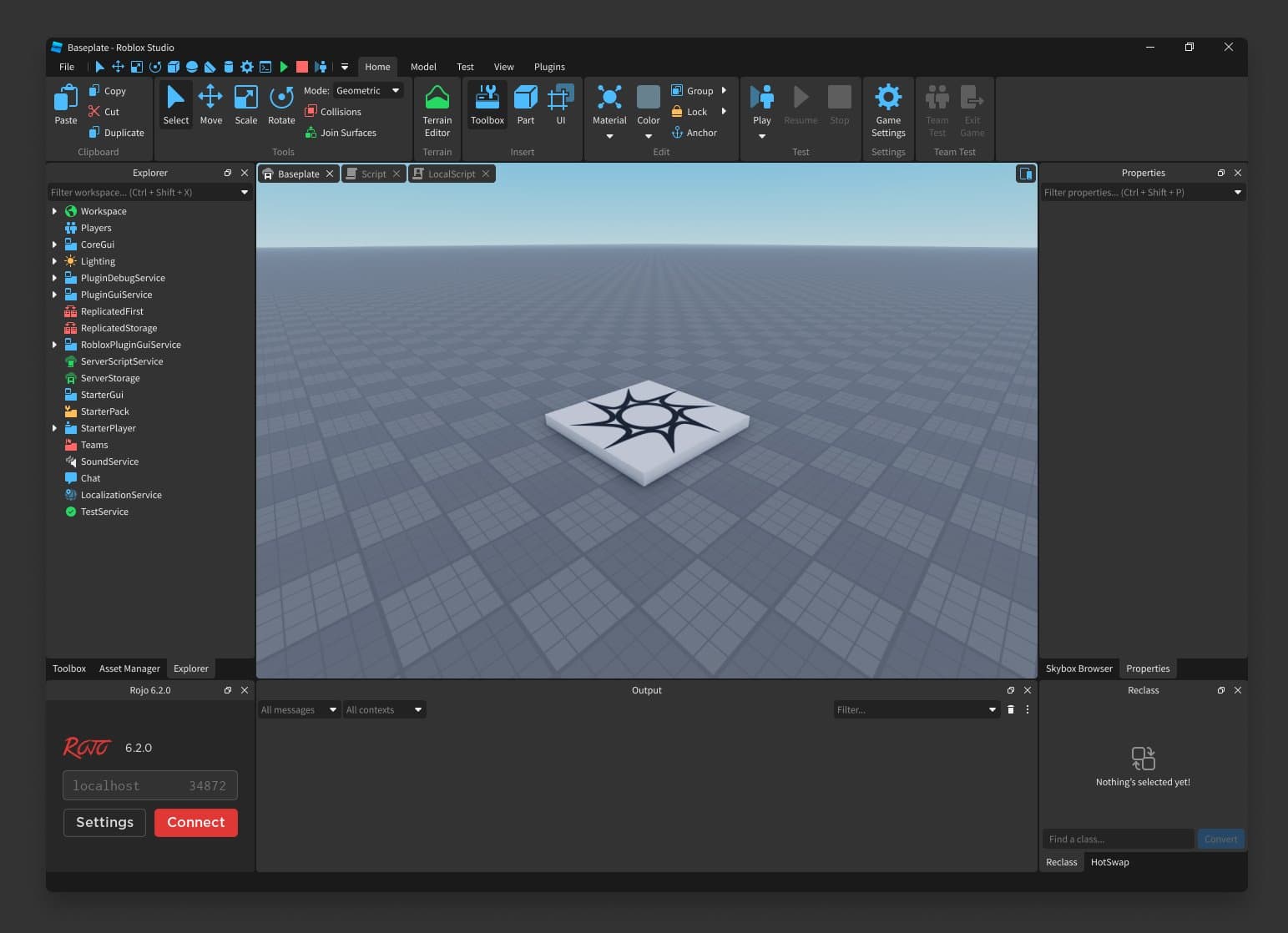

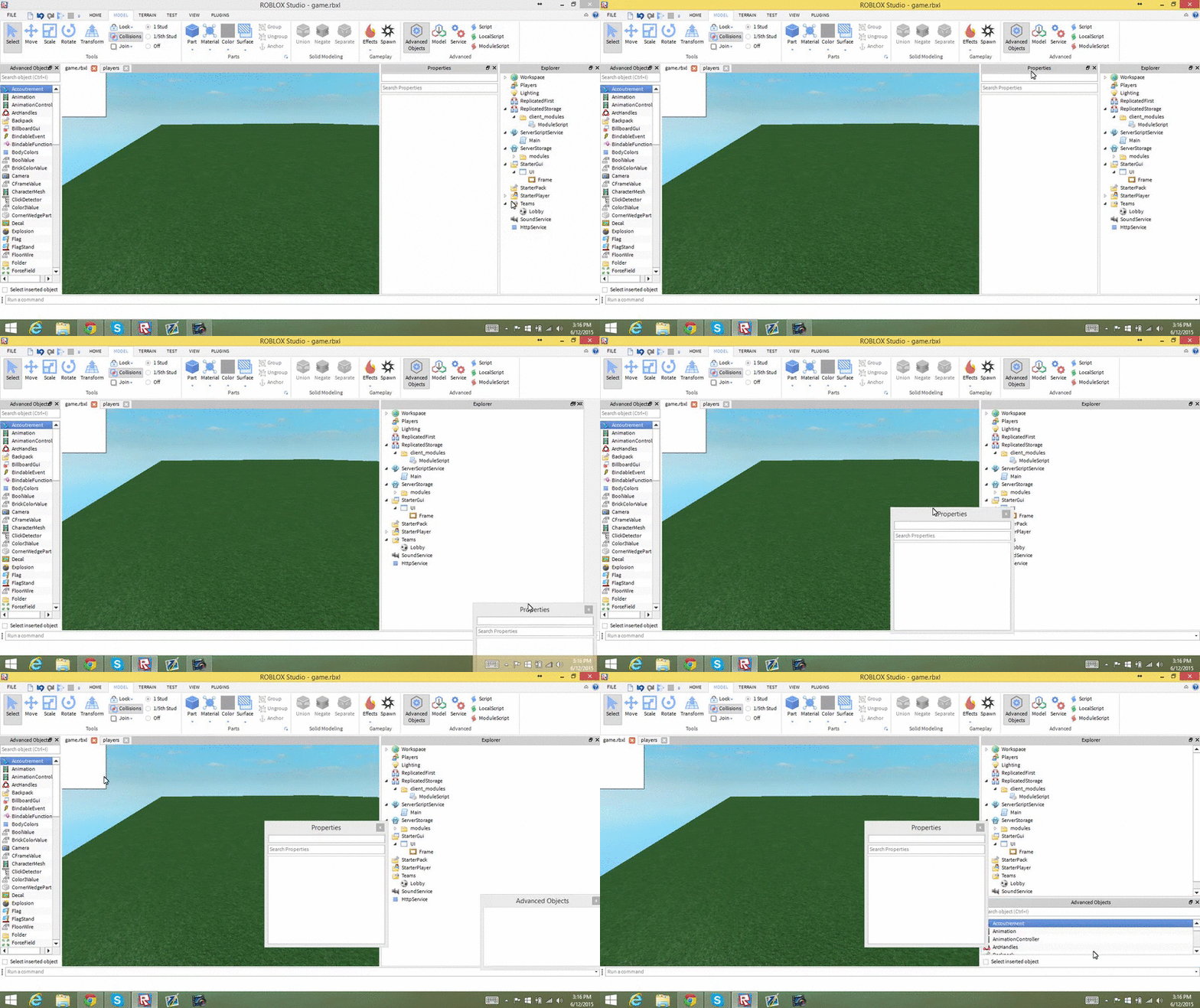
Le premier outil indispensable est Roblox Studio, l’environnement officiel de développement utilisé pour créer toutes les expériences Roblox. Il s’agit d’une application distincte du lecteur Roblox classique, offrant un ensemble complet d’outils pour la modélisation 3D, le scripting, la gestion des environnements et l’optimisation des performances. Avant de commencer à placer des objets, assurez-vous que votre ordinateur dispose d’assez de mémoire vive et d’une connexion internet stable. Même si Roblox est connu pour fonctionner sur des machines modestes, la création de maps complexes consomme davantage de ressources.
Pour installer Studio, rendez-vous sur la page Roblox Create et cliquez sur « Start Creating ». L’installation se lance automatiquement. Une fois connecté avec votre compte Roblox, vos projets sont synchronisés dans le cloud. Cela signifie que vous pouvez commencer une map sur votre PC de bureau et continuer sur un ordinateur portable, à condition d’avoir une connexion fiable aux serveurs Roblox.
Comment naviguer dans l’interface de Roblox Studio ?
L’interface peut sembler dense au premier lancement, mais elle repose sur une logique similaire aux logiciels professionnels de conception 3D. La barre supérieure (Ribbon Bar) regroupe les outils principaux comme Select, Move, Scale et Rotate, ainsi que l’accès à l’éditeur de terrain et à la Toolbox. Sur la droite, l’Explorer affiche la hiérarchie complète des objets présents dans votre jeu. Chaque Part, script ou élément d’environnement y apparaît.
Sous l’Explorer se trouve la fenêtre Properties, qui permet de modifier précisément les caractéristiques d’un objet : couleur, transparence, taille, ancrage ou collisions. Au centre, le Viewport constitue votre espace 3D principal, là où la map prend forme. Le déplacement de la caméra s’effectue avec les touches WASD et le clic droit maintenu pour orienter la vue. La vitesse de caméra peut être ajustée dans les paramètres si nécessaire.
Quelle est la meilleure façon de démarrer un nouveau projet ?
Le choix du template est stratégique. Roblox Studio propose plusieurs environnements prédéfinis permettant de gagner du temps. Baseplate offre une surface totalement vide, idéale pour les créateurs expérimentés souhaitant un contrôle total. Classic Baseplate reproduit un style plus ancien. Les templates Obby ou Line Runner incluent déjà des mécaniques prêtes à l’emploi.
Des environnements thématiques comme Suburban ou Pirate Island permettent d’étudier comment des assets professionnels sont assemblés. En inspectant une maison préconstruite dans l’Explorer, vous pouvez analyser ses textures, ses matériaux et son organisation interne. Cette méthode d’apprentissage par déconstruction est extrêmement efficace pour progresser rapidement.
Comment construire des structures avec des Parts ?


4
Les Parts sont les briques fondamentales de toute construction Roblox. En cliquant sur « Part » dans l’onglet Home ou Model, un bloc apparaît dans votre espace de travail. Vous pouvez ensuite utiliser les outils de transformation : Select pour choisir un objet, Move pour le déplacer selon les axes X, Y et Z, Scale pour modifier ses dimensions et Rotate pour ajuster son orientation.
Un conseil crucial : activez toujours l’option Anchored dans les propriétés. Sans ancrage, vos murs ou plateformes tomberont dès le lancement du jeu à cause de la gravité simulée par le moteur physique. L’ancrage fixe l’objet dans l’espace 3D et évite les comportements imprévus lors des tests.
Peut-on créer des paysages naturels réalistes ?


4
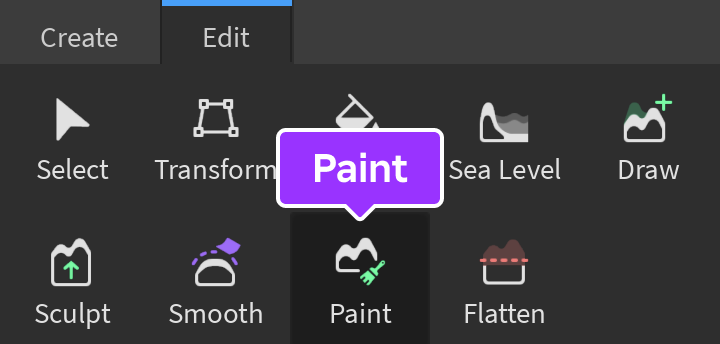
Oui, grâce au Terrain Editor intégré à Roblox Studio. Alors que les Parts conviennent aux bâtiments, l’éditeur de terrain est conçu pour les montagnes, rivières et plaines. Il propose trois sections principales : Generate pour créer automatiquement un monde procédural, Import pour intégrer une heightmap externe et Edit pour sculpter manuellement le terrain.
Les outils Add, Subtract, Smooth et Paint permettent respectivement d’ajouter de la matière, creuser, lisser et changer les textures. La fonction Sea Level facilite la création d’océans ou de lacs dynamiques dans lesquels les joueurs peuvent nager automatiquement.
Comment ajouter de l’interactivité à votre map ?
L’interactivité repose sur les ProximityPrompts et les scripts écrits en Luau. Une map sans interactions reste statique. Pour créer une porte interactive, insérez une Part nommée « Door », ajoutez un ProximityPrompt via l’Explorer, puis insérez un Script associé. Ce script peut modifier la transparence ou la position de la porte lorsque le joueur déclenche l’action.
Si vous débutez en programmation, le forum développeur Roblox propose une documentation exhaustive. La Toolbox contient également de nombreux scripts communautaires, mais soyez vigilant : vérifiez toujours leur contenu pour éviter les scripts malveillants ou inutiles.
Comment utiliser la Toolbox efficacement ?


4
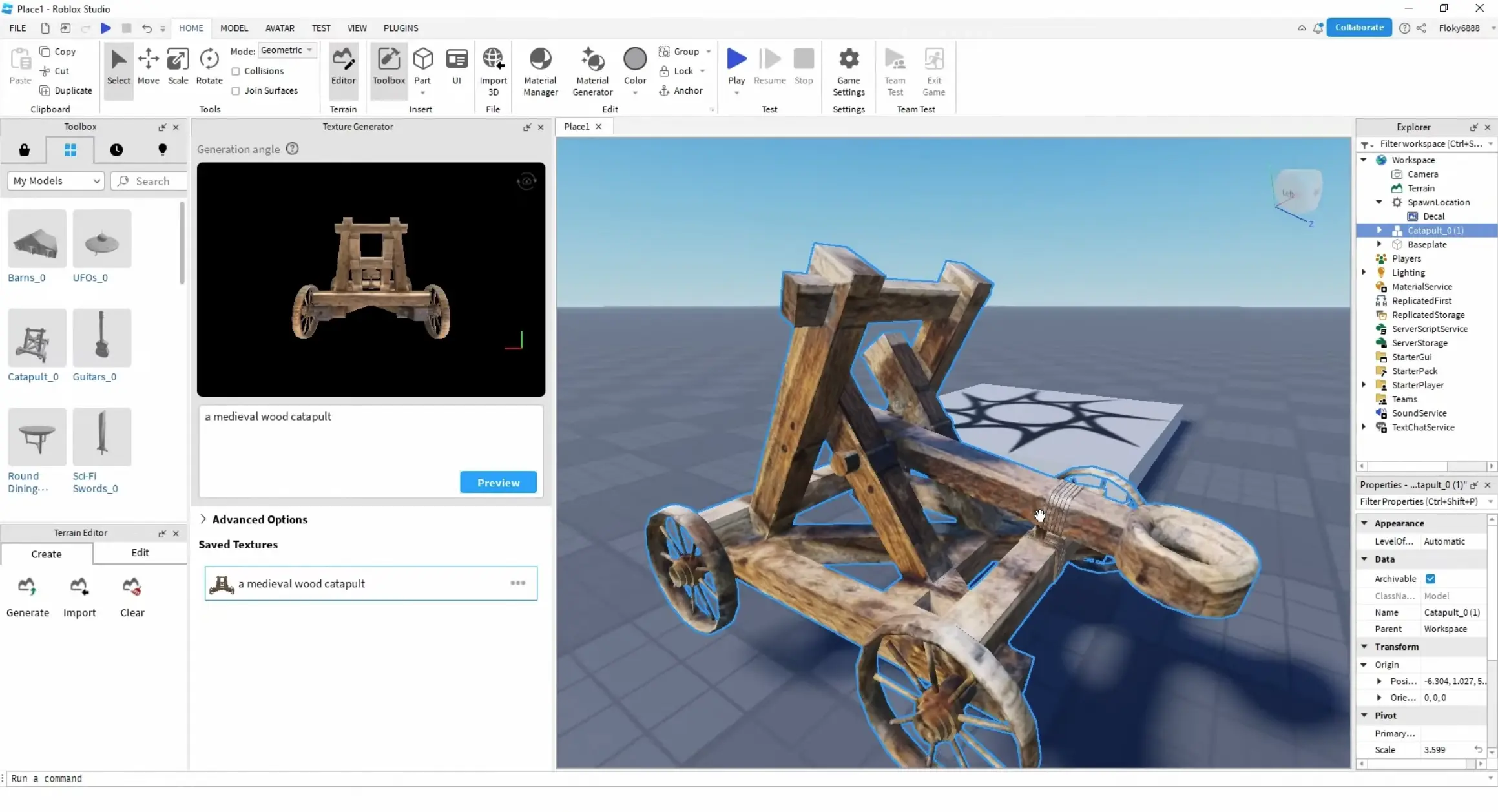
La Toolbox peut faire gagner des heures de travail, mais elle doit être utilisée avec discernement. Recherchez des modèles créés par Roblox ou par des créateurs vérifiés. Vérifiez le nombre de Parts : certains modèles non optimisés contiennent des milliers d’éléments, ce qui provoque du lag.
Évitez également les objets accompagnés de scripts inutiles. L’idéal consiste à construire l’architecture principale vous-même et à utiliser la Toolbox uniquement pour des meshes complexes comme des arbres ou véhicules. Cela maintient un Part Count réduit et garantit de meilleures performances.
Quelles sont les meilleures pratiques d’optimisation ?
L’optimisation est déterminante pour la rétention des joueurs. Activez StreamingEnabled dans les propriétés Workspace afin de charger uniquement les zones proches du joueur. Pour les formes complexes, privilégiez l’importation de MeshParts depuis Blender plutôt que l’usage excessif de Unions.
Désactivez CanCollide sur les objets inaccessibles afin de réduire les calculs physiques. Une map qui met plus de dix secondes à charger ou qui descend sous 30 FPS perdra rapidement ses utilisateurs. Surveillez constamment les statistiques de performance intégrées à Studio.
Comment définir l’atmosphère et l’éclairage ?


4
L’ambiance visuelle se configure via le service Lighting dans l’Explorer. Sélectionnez la technologie Future pour des ombres réalistes. Ajustez ClockTime pour définir l’heure de la journée. OutdoorAmbient influence la teinte des ombres, tandis que l’objet Atmosphere ajoute brume et rayons solaires.
L’effet ColorCorrection permet d’ajuster saturation et contraste pour donner une identité visuelle forte à votre projet. Un bon éclairage transforme une map basique en expérience immersive et professionnelle.
Comment publier votre map personnalisée ?
Pour publier, allez dans File > Publish to Roblox. Ensuite, ouvrez Game Settings pour définir votre jeu comme Public. Ajoutez un nom accrocheur et une description claire. Activez Team Create si vous souhaitez collaborer en temps réel. La monétisation via Game Passes s’effectue depuis le Creator Dashboard.
Une fois en ligne, votre map possède une URL dédiée que vous pouvez partager. Continuez à recueillir les retours des joueurs et mettez régulièrement votre jeu à jour pour corriger bugs et améliorer le contenu.
Que faire en cas d’erreurs techniques ?
Consultez la fenêtre Output et l’outil Script Analysis. Les messages comme « Infinite Yield Possible » indiquent souvent une référence incorrecte dans l’Explorer. Les erreurs HTTP signalent des problèmes réseau. Des pics mémoire révèlent des textures ou meshes trop lourds.
Le développement dans Roblox est un apprentissage continu. Commencez par une pièce simple, puis élargissez progressivement. Avec de la pratique et une optimisation rigoureuse, vous pourrez créer des villes entières et des expériences multijoueurs complexes.
Jouez à Roblox sans lag. Téléchargez NoPing dès maintenant et commencez votre essai gratuit.