

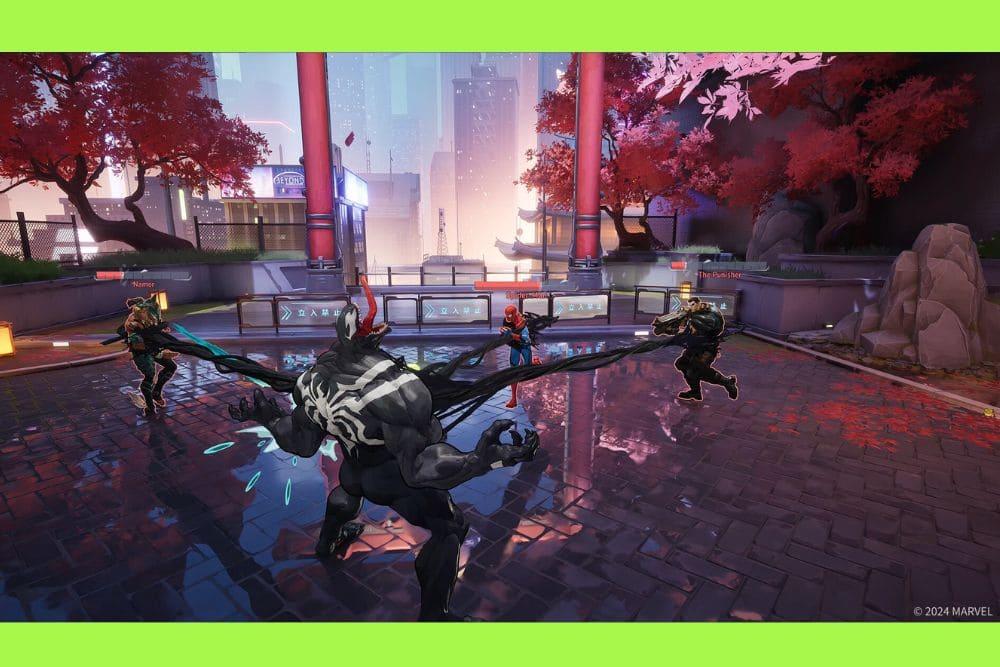
Maîtriser l’optimisation de Marvel Rivals peut faire toute la différence entre un ultimate décisif et un retour frustrant au point d’apparition. Dans un hero shooter rapide où chaque milliseconde compte, le moindre ralentissement ou une latence élevée peut ruiner votre progression dans le classement compétitif. Des performances stables garantissent que vos actions se traduisent immédiatement à l’écran, sans délai ni interruption.
Que vous survoliez le champ de bataille avec Iron Man ou que vous détruisiez des murs avec Hulk, le jeu exige une réactivité maximale. Cette réactivité ne dépend pas uniquement de votre matériel, mais aussi de la façon dont il est configuré et optimisé. Un système mal réglé peut limiter même les PC puissants, tandis qu’un système optimisé peut offrir d’excellents résultats sur une configuration plus modeste.
Chez NoPing, nous savons que les performances ne reposent pas uniquement sur le matériel le plus récent, mais sur l’optimisation globale du système et du réseau. Ce guide complet vous aidera à tirer le maximum de votre PC grâce aux meilleurs réglages graphiques, aux optimisations Windows et aux techniques réseau utilisées par les joueurs compétitifs pour garder l’avantage.
Quelles sont les configurations requises pour Marvel Rivals ?
Pour exécuter Marvel Rivals correctement, vous avez besoin d’un système d’exploitation moderne 64 bits et d’au moins 16 Go de RAM. Bien que le jeu utilise un style artistique stylisé, il reste exigeant en ressources, notamment en raison des destructions dynamiques et des nombreuses capacités actives simultanément.
Configuration minimale :
Système d’exploitation : Windows 10 64 bits (version 1909 ou ultérieure)
Processeur : Intel Core i5-6600K ou AMD Ryzen 5 1600X
Mémoire : 16 Go de RAM
Carte graphique : NVIDIA GeForce GTX 1060 / AMD RX 580 / Intel Arc A380
DirectX : Version 12
Stockage : 70 Go d’espace disponible (SSD fortement recommandé)
Configuration recommandée :
Système d’exploitation : Windows 10 64 bits (version 1909 ou ultérieure)
Processeur : Intel Core i5-10400 ou AMD Ryzen 5 5600X
Mémoire : 16 Go de RAM
Carte graphique : NVIDIA GeForce RTX 2060 Super / AMD RX 5700 XT / Intel Arc A750
Stockage : 70 Go d’espace disponible (SSD fortement recommandé)
Si vous utilisez un ordinateur plus ancien, il reste possible de jouer correctement, mais atteindre des fréquences élevées comme 144 Hz ou 240 Hz nécessitera de réduire certains paramètres graphiques. Installer le jeu sur un SSD est essentiel pour éviter les longs temps de chargement et les ralentissements liés au streaming des textures.
Quels paramètres d’affichage offrent les meilleures performances ?
Les paramètres d’affichage optimaux privilégient la réactivité et la stabilité des FPS plutôt que la qualité visuelle maximale. La priorité doit être donnée à la réduction de la latence d’entrée et à la fluidité globale.
Mode d’affichage : Plein écran. Cela permet au jeu d’avoir un accès prioritaire aux ressources système et réduit la latence.
Résolution : Résolution native de votre écran. Utilisez DLSS ou FSR si nécessaire plutôt que de réduire la résolution.
V-Sync : Désactivé. La synchronisation verticale ajoute de la latence. Si vous avez un écran compatible G-Sync ou FreeSync, utilisez-le à la place.
Limite FPS : Désactivée ou réglée légèrement au-dessus du taux de rafraîchissement de votre écran.
NVIDIA Reflex : Activé avec Boost. Cela réduit considérablement la latence d’entrée.
Génération d’images : Désactivée pour éviter d’ajouter de la latence dans les situations compétitives.
Ces réglages permettent d’obtenir un contrôle précis et instantané, essentiel dans un jeu compétitif où la vitesse de réaction détermine souvent l’issue des combats.
Quels paramètres graphiques utiliser pour maximiser les FPS ?
Pour maximiser vos FPS, il est essentiel de réduire les paramètres les plus gourmands tout en conservant une bonne visibilité. Le moteur graphique de Marvel Rivals permet d’obtenir une belle qualité visuelle même avec des paramètres moyens ou bas.
Paramètres ayant le plus d’impact :
Illumination globale : Utilisez SSGI (Bas). Cela améliore considérablement les performances.
Ombres : Bas ou Moyen. Les ombres sont gourmandes et peu utiles en combat.
Effets : Bas. Réduit l’impact des explosions sur les performances.
Paramètres équilibrés :
Textures : Élevé si votre GPU dispose de suffisamment de VRAM.
Modèles : Moyen pour un bon équilibre.
Post-traitement : Bas pour améliorer la visibilité et les performances.
Paramètres de mise à l’échelle :
DLSS (NVIDIA), FSR (AMD) ou TSR peuvent augmenter les performances sans réduire fortement la qualité visuelle.
Le mode Qualité ou Équilibré offre le meilleur compromis entre performances et clarté.
Ces optimisations permettent d’augmenter les FPS tout en conservant une excellente lisibilité du jeu.
Les optimisations Windows peuvent-elles améliorer les performances ?
Oui, Windows peut consommer des ressources importantes si certaines fonctionnalités ne sont pas optimisées. Ajuster ces paramètres peut améliorer la stabilité des performances.
Activez le Mode Jeu Windows pour donner la priorité au jeu.
Activez la planification GPU accélérée par matériel.
Utilisez le mode d’alimentation Performance élevée.
Désactivez les overlays Discord, Steam et Xbox.
Mettez à jour vos pilotes graphiques.
Ces modifications garantissent que votre PC concentre ses ressources sur le jeu.
Comment réduire le lag et le ping dans Marvel Rivals ?
Le lag est souvent causé par des problèmes de réseau ou de routage inefficace. Même avec une bonne connexion internet, votre fournisseur peut utiliser des routes sous-optimales.
Utilisez un câble Ethernet au lieu du Wi-Fi.
Utilisez un DNS rapide comme Google DNS ou Cloudflare.
Fermez les applications en arrière-plan.
Vérifiez l’état des serveurs du jeu.
Ces mesures améliorent la stabilité de la connexion.
Pourquoi NoPing est le meilleur outil pour Marvel Rivals ?
NoPing utilise une technologie multi-route qui trouve le chemin le plus rapide entre votre PC et les serveurs du jeu. Contrairement aux connexions standard, il optimise automatiquement le trafic réseau.
Avantages principaux :
Réduction du ping
Connexion plus stable
Élimination du packet loss
Optimisation automatique
Comment utiliser NoPing :
Téléchargez NoPing depuis le site officiel
Ouvrez le logiciel
Recherchez Marvel Rivals
Cliquez sur Optimiser
Vous pouvez tester différents serveurs pour trouver la meilleure connexion.
Comment résoudre les crashs dans Marvel Rivals ?
Les crashs peuvent être causés par des pilotes obsolètes, des fichiers corrompus ou des problèmes BIOS.
Vérifiez les fichiers du jeu
Mettez à jour le BIOS
Mettez à jour Windows
Effacez le cache shader
Ces solutions résolvent la majorité des crashs.
Votre matériel limite-t-il vos performances ?
Identifier le goulot d’étranglement est essentiel. Si votre GPU est à 100 %, réduisez les paramètres graphiques. Si votre CPU est saturé, réduisez les paramètres liés aux objets et à la physique.
Activez XMP ou DOCP dans le BIOS pour améliorer les performances RAM.
Cela améliore la stabilité et réduit les ralentissements.
Conclusion
Optimiser Marvel Rivals est essentiel pour obtenir la meilleure expérience possible. Des FPS élevés assurent la fluidité, tandis qu’un ping faible garantit une réponse instantanée.
En optimisant vos paramètres graphiques, votre système Windows et votre réseau avec NoPing, vous pouvez améliorer considérablement vos performances.
Prenez le temps d’appliquer ces optimisations et vous verrez immédiatement les résultats dans vos matchs.
Jouez à Marvel Rivals sans lag. Téléchargez NoPing maintenant et commencez votre essai gratuit.