


La dernière version de NoPing (4.0.57) rassemble dans une seule application des outils d'optimisation de la connexion, des performances du PC, de communication vocale, d'enregistrement des parties et d'entraînement à la visée. Ce guide explique où trouver chaque fonctionnalité, comment l'activer et quels avertissements affichés par l'application connaître avant de l'utiliser.
Quelles sont les nouveautés de NoPing 4.0 ?
La barre latérale propose désormais les raccourcis Home, Connections, Multi Internet, Boost FPS, Audio Pads, Tools, LITE et Settings. L'application est disponible en portugais et permet de configurer la langue.
Les principales nouveautés sont la réduction du bruit dans Audio Pads, le nouveau Boost FPS, le Lite Mode, l'AI Translator et PC Improve. Les fonctionnalités déjà présentes, comme Restore Point, Multi Internet et les routes de connexion, sont également conservées.
1. Connections : routes réseau, serveur automatique et changement automatique
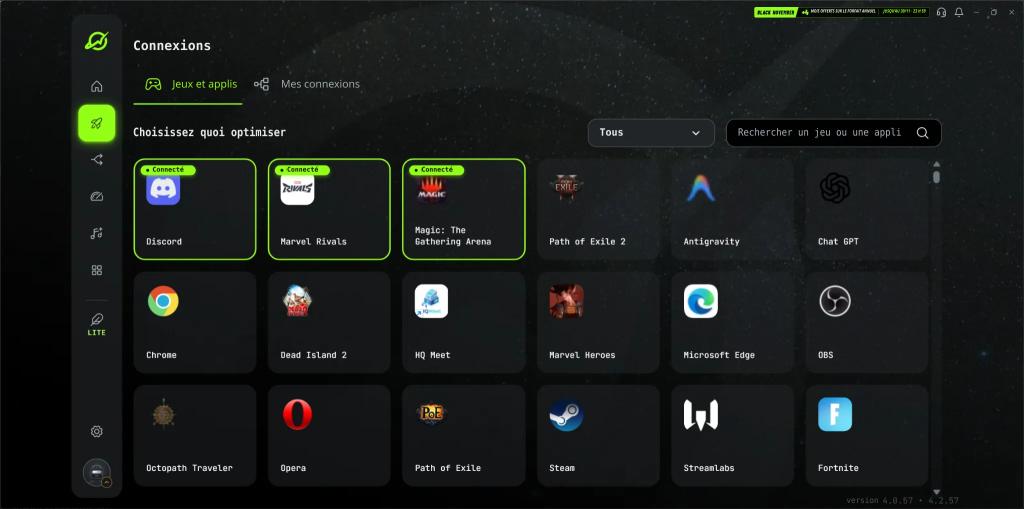
Dans l'onglet Connections, recherchez votre jeu, cliquez sur son image et sélectionnez Proxy. Pour certains jeux, l'application demande de choisir un mode de connexion lors de la première utilisation :
- Automatic Server (recommandé) : NoPing recherche automatiquement la meilleure connexion lorsque vous entrez dans une partie.
- Manual Server : vous choisissez un serveur dans la liste. Vous pourrez modifier votre sélection ultérieurement.
Avant la connexion, l'interface affiche la Connection Route, qui représente le trajet entre votre ordinateur et le serveur du jeu. Les hops sont les serveurs intermédiaires de NoPing sur ce trajet, chacun ayant sa propre latence. Le haut de l'écran indique le ping estimé.
En Advanced Mode, vous pouvez sélectionner de 1 à 5 routes simultanées et modifier manuellement les serveurs intermédiaires de chacune. Lorsque vous utilisez une seule route, l'application recommande d'en choisir deux ou plusieurs.
Deux options permettent de changer de serveur pendant une partie :
- Quick Server Switch : ouvre le sélecteur de serveur pendant que le jeu est connecté ou utilise un raccourci clavier, par exemple CTRL + 0.
- Automatic Switching : une fois activée, cette option permet à NoPing de basculer automatiquement vers le serveur offrant le ping le plus faible pendant la session. Lorsqu'elle est désactivée, le joueur reste sur le serveur sélectionné.
Les jeux lancés via un launcher disposent également de l'option Launcher Server. Activée, elle fait passer le launcher par le serveur sélectionné. Désactivée, NoPing optimise uniquement la connexion du jeu.
Analyse de la connexion
Le bouton Open Analysis ouvre une fenêtre flottante affichant le serveur utilisé, le ping en temps réel et la liste des serveurs NoPing les plus proches.
Elle indique également le serveur de jeu utilisé pendant la partie, ce qui permet de sélectionner la même région dans NoPing. L'application recommande de laisser le jeu ouvert pendant environ cinq minutes pour identifier le serveur.
2. Multi Internet : utiliser plusieurs connexions réseau simultanément
Multi Internet permet de maintenir plusieurs connexions réseau actives sur le même ordinateur, comme l'Ethernet et le Wi-Fi. Si la connexion utilisée est interrompue, le joueur peut rapidement passer à l'autre réseau sans modifier les paramètres de Windows.
Cette fonctionnalité ne cumule pas les débits des différentes connexions.
Pour la configurer :
- Ouvrez Multi Internet.
- Activez Enable Multi Internet.
- Sélectionnez les réseaux concernés et activez Keep Wi-Fi and Ethernet connected simultaneously.
- Dans Disconnection Alerts, choisissez le mode de notification.
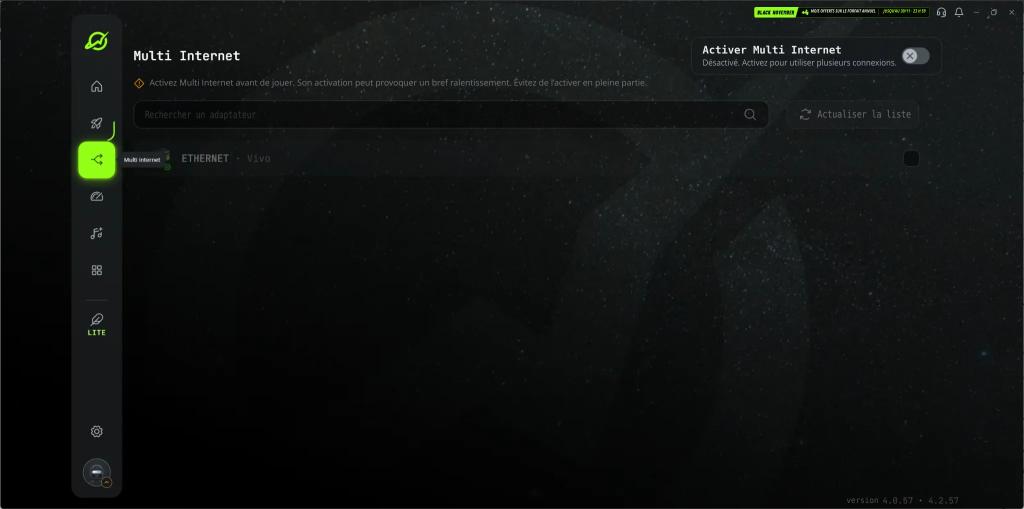
Activez cette fonctionnalité avant de lancer une partie. L'application avertit que son activation peut provoquer un bref ralentissement pendant l'ajustement des connexions réseau.
3. Boost FPS : trois profils d'optimisation et mode avancé
Dans l'onglet Boost FPS, le mode Basic détecte le CPU, le GPU et la RAM, puis recommande l'un des trois profils suivants :
- Light : PC disposant de 8 Go de RAM maximum ou sans carte graphique dédiée.
- Balanced : PC de milieu de gamme avec une carte graphique dédiée ou entre 16 et 31 Go de RAM.
- Maximum : configurations puissantes équipées d'une carte RTX 40 ou supérieure, d'une RX 7000 ou supérieure et d'au moins 32 Go de RAM.
Il suffit de cliquer sur Optimize With pour appliquer le profil choisi.
Le Advanced Mode propose plus de 50 optimisations réparties entre Performance, Graphics, Network et System, ainsi que des Presets permettant d'enregistrer des combinaisons personnalisées.
L'application précise que multiplier les optimisations ne garantit pas de meilleures performances. La configuration idéale dépend du matériel utilisé.
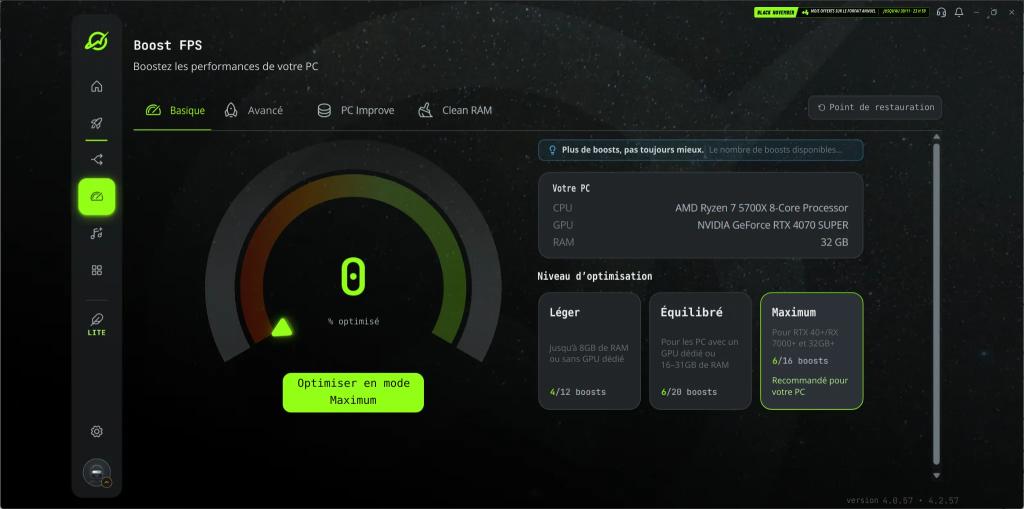
Avant d'appliquer les modifications, vous pouvez créer un Restore Point dans le coin supérieur droit. En cas de problème, il sera possible de restaurer le système à son état précédent.
4. Libérer de la RAM avec un raccourci clavier global
L'outil Clean RAM ferme les processus en arrière-plan qui ne sont pas utilisés. Trois méthodes permettent de le lancer :
- Utiliser le bouton dans l'onglet Tools ou le raccourci Clean sur la carte RAM de la page Home.
- Utiliser le raccourci clavier global, activé via Enable RAM Cleaning Shortcut (par exemple CTRL + 1). Il fonctionne également pendant une partie.
- Faire un clic droit sur l'icône NoPing dans la zone de notification de Windows.
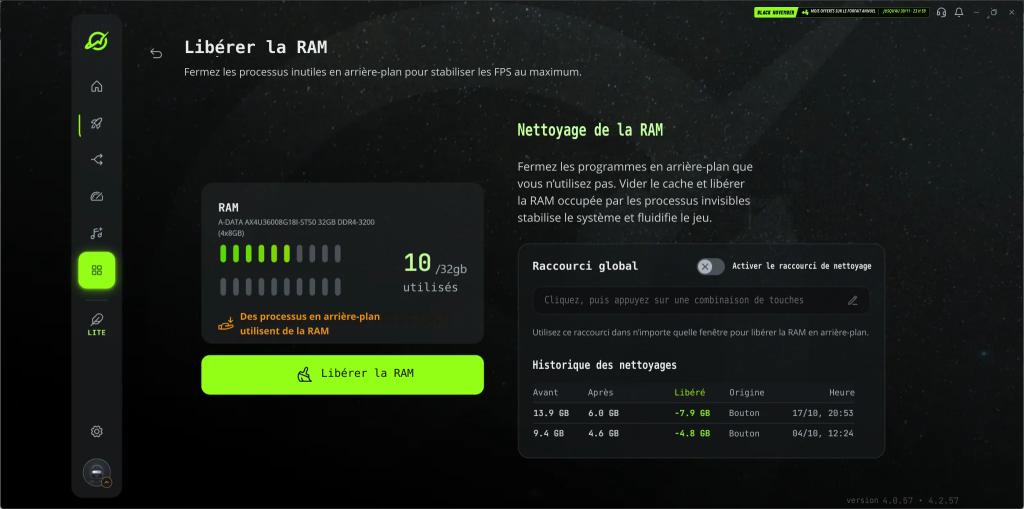
L'historique conserve la méthode utilisée pour chaque nettoyage, la date et la quantité de mémoire libérée.
5. AI Translator : traduire les messages vocaux dans le chat du jeu
L'AI Translator reconnaît la voix du joueur, traduit son message dans la langue sélectionnée et insère le texte traduit dans le chat du jeu.
Pour l'utiliser :
- Ouvrez Tools et sélectionnez AI Translator.
- Choisissez la paire de langues et le modèle vocal. Lors de la première utilisation, NoPing télécharge le modèle sélectionné.
- Pendant une partie, cliquez dans le chat, maintenez la touche de communication vocale (configurable, par exemple F9) et parlez.
- Relâchez la touche pour insérer le texte traduit.
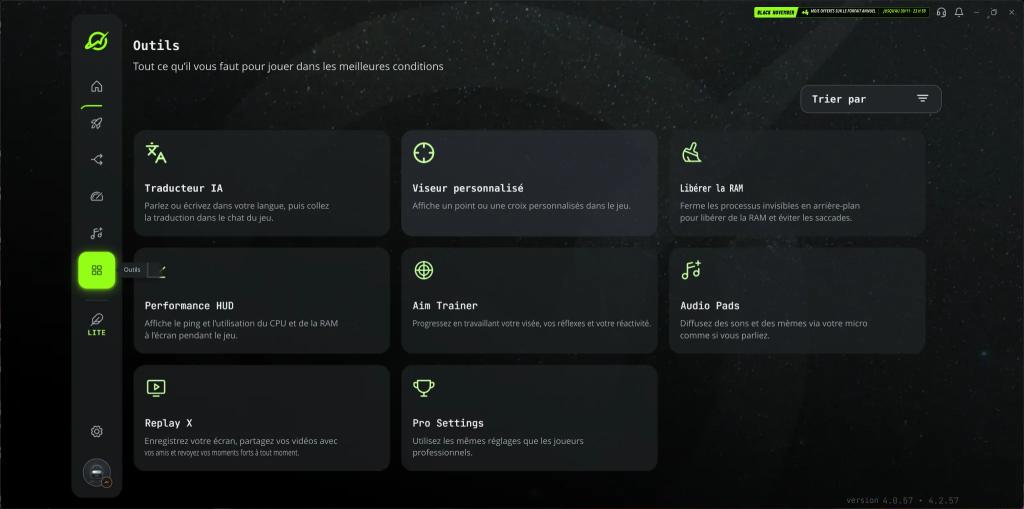
Lorsque Auto-paste into chat et Auto-send (Enter) sont activés, le message est inséré et envoyé automatiquement.
La section Test Without Game permet d'essayer l'outil sans lancer de partie.
Cette fonctionnalité ne fonctionne pas en plein écran exclusif. Il faut utiliser le mode fenêtré ou le plein écran sans bordure (borderless).
6. Custom Crosshair : personnaliser le réticule dans les jeux
Custom Crosshair est un overlay qui affiche un réticule supplémentaire par-dessus le jeu. Le réticule d'origine reste visible, tandis que l'option Hide While Aiming masque le réticule personnalisé lorsque le bouton droit de la souris est maintenu.
Vous pouvez personnaliser sa forme (point, croix ou cercle), sa couleur, sa taille, son épaisseur, son opacité, son contour et sa position. Un aperçu en temps réel accompagne les réglages.
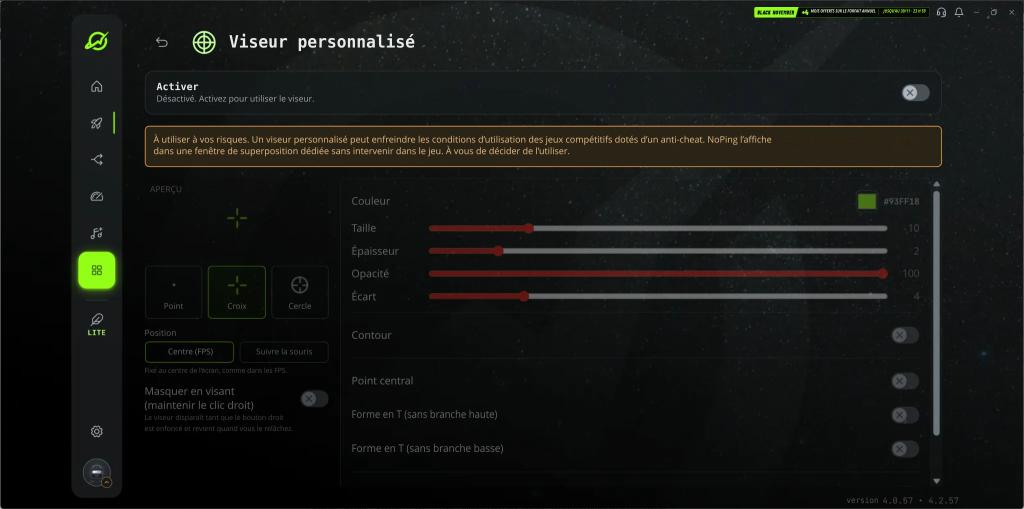
Avertissement de l'application : le message affiché indique « utilisez à vos risques et périls ».
Un réticule personnalisé peut enfreindre les conditions d'utilisation des jeux compétitifs équipés d'un système anti-triche. NoPing l'affiche dans une fenêtre séparée sans modifier le jeu, mais son utilisation reste sous la responsabilité du joueur.
7. Audio Pads et réduction du bruit
Audio Pads dispose de son propre raccourci dans la barre latérale et propose trois sections :
- Library : sons et mèmes diffusés par le microphone, chacun associé à un raccourci clavier. Il est également possible d'ajouter ses propres fichiers audio. Cette fonctionnalité installe un pilote audio NoPing.
- Explore : sons populaires classés par pays.
- Voice & Sound : nouveauté de la version 4.0.57.
Dans Your Voice, la réduction du bruit supprime les sons du clavier, des ventilateurs et les bruits de fond avant que la voix ne soit transmise à Discord et au jeu. Deux niveaux de qualité sont disponibles, Maximum et Light, avec un réglage de l'intensité.
Dans Other People's Sound, le filtre réduit les bruits de fond présents dans le son reçu au casque. Les réglages peuvent être définis séparément pour chaque application.
8. PC Improve et Renew IP
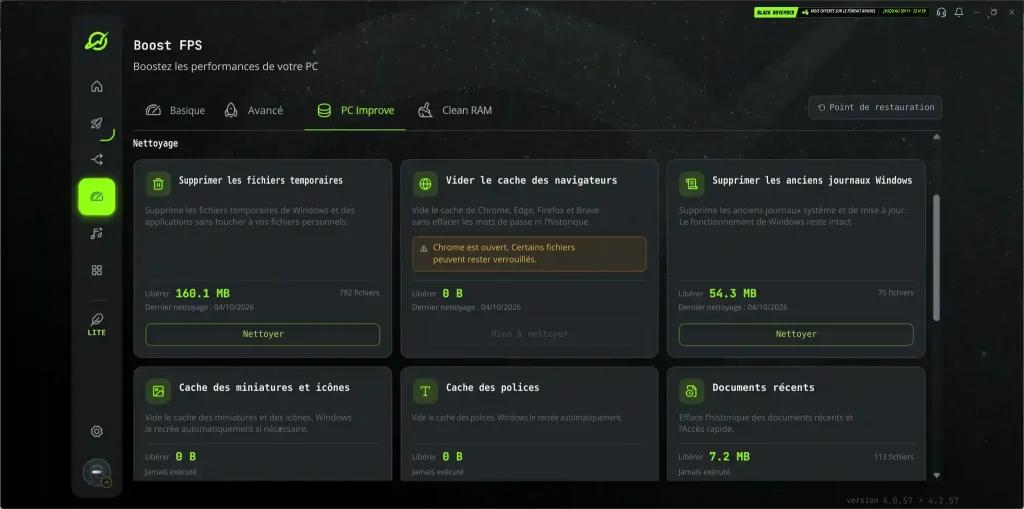
PC Improve regroupe plusieurs outils de nettoyage et de maintenance de Windows :
- Fichiers temporaires.
- Cache des navigateurs.
- Anciens fichiers journaux.
- Cache des miniatures et des icônes.
- Cache des polices.
- Documents récents.
- Cache de Discord.
- Cache des shaders du GPU.
- Nettoyage du DNS.
- Gestion des programmes lancés au démarrage de Windows.
- Renew IP (Network).
Chaque outil indique l'espace pouvant être libéré et propose un bouton Clean Now.
9. Performance HUD, Replay X, Pro Settings et Aim Trainer
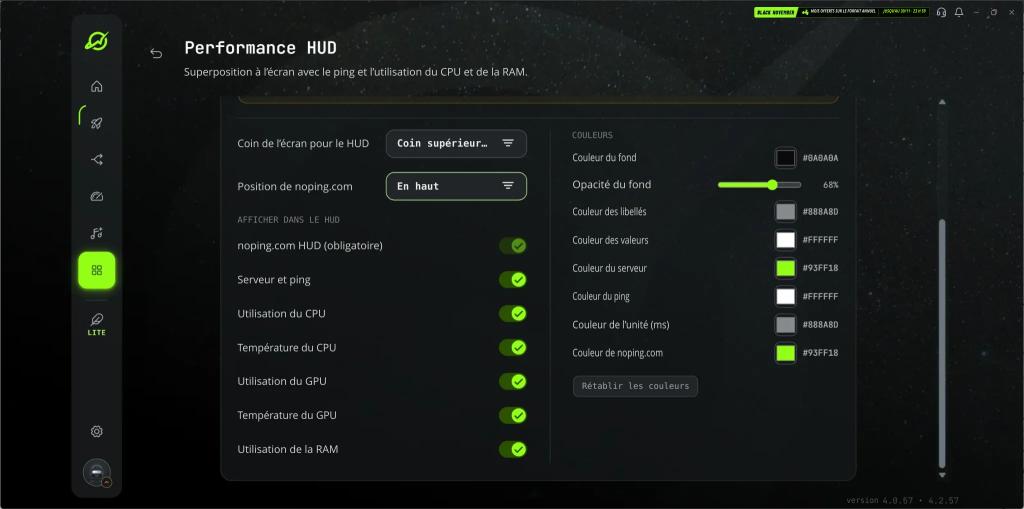
- Performance HUD : overlay affichant le serveur, le ping, l'utilisation et la température du CPU et du GPU, ainsi que l'utilisation de la RAM. La position, les informations et les couleurs sont personnalisables. Comme AI Translator, il n'apparaît pas en plein écran exclusif.
- Replay X : enregistre l'écran ou une fenêtre. Avec le raccourci Highlight (par exemple SHIFT + 0), vous pouvez sauvegarder les dernières secondes de jeu. La durée de l'extrait est configurable et les vidéos sont conservées dans une galerie intégrée à l'application.
- Pro Settings : affiche les paramètres de souris, de HUD, de view model et d'autres réglages utilisés par des joueurs professionnels. Les valeurs peuvent être copiées.
- Aim Trainer (GreenAim) : outil d'entraînement à la visée proposant des scénarios, des classements et des défis pour Valorant, Counter-Strike 2, Fortnite, Overwatch 2, Apex Legends et PUBG.
10. Lite Mode et GPU Acceleration
Lite Mode est une version compacte de l'application qui utilise moins de RAM et de puissance de calcul. Elle est recommandée pour les PC moins puissants et les joueurs qui souhaitent limiter l'impact du logiciel pendant leurs parties.
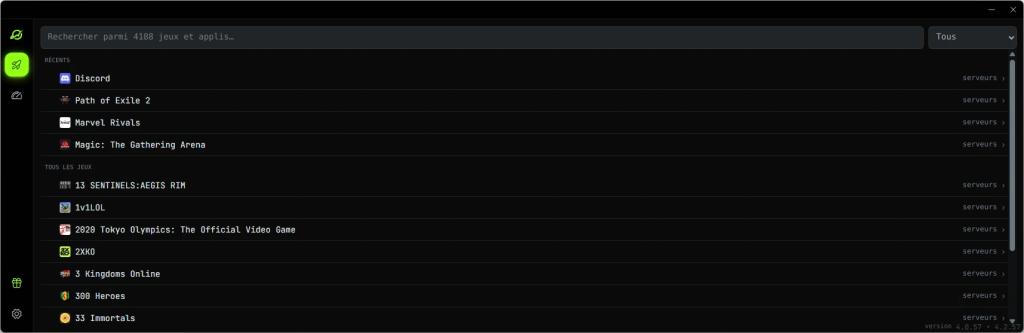
Elle comprend trois sections : Connections, Modules (Boost FPS et Clean RAM) et Settings.
Pour l'activer, cliquez sur le raccourci LITE dans la barre latérale ou accédez à Settings → General Settings → Lite Mode. Le bouton Standard Version permet de revenir à l'application complète.
GPU Acceleration est une option disponible dans General Settings qui utilise la carte graphique pour afficher l'interface de l'application. Son fonctionnement dépend du GPU et des pilotes installés.
Quelles fonctionnalités de NoPing 4.0 essayer en premier ?
- Lite Mode, si votre PC dispose de ressources limitées.
- Boost FPS, avec le profil recommandé et un Restore Point créé au préalable.
- Clean RAM et son raccourci clavier global.
- Multi Internet, activé avant la partie, si vous disposez de plusieurs connexions réseau.
- Automatic Server et Automatic Switching dans l'onglet Connections.
- Performance HUD pour surveiller le ping et les performances du matériel.
- AI Translator et Custom Crosshair, en tenant compte des avertissements associés.
Il est recommandé de modifier un seul paramètre à la fois et de comparer les performances du jeu avant et après chaque changement.