

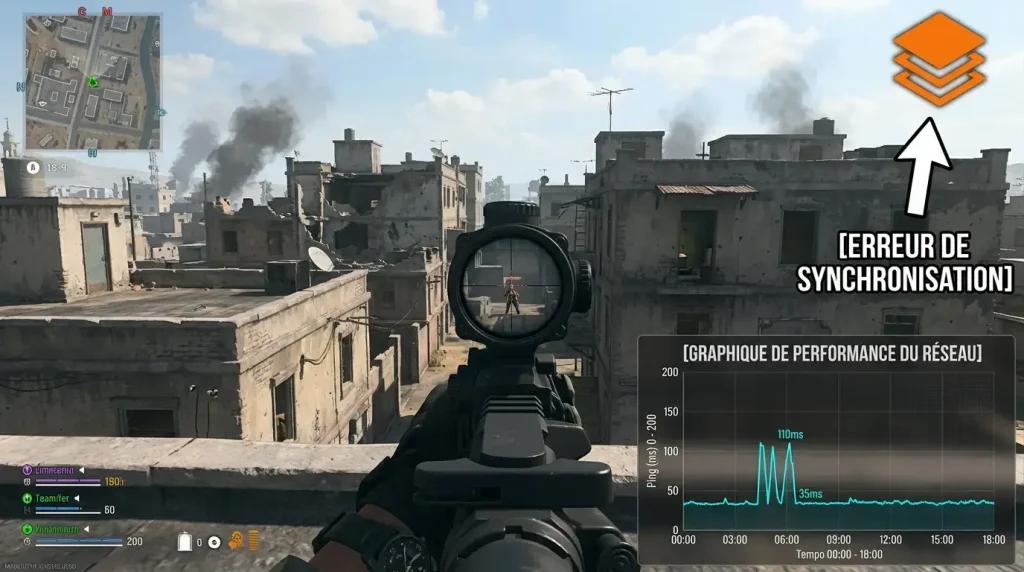
Le rollback dans Warzone Resurgence se produit lorsque le serveur réécrit votre position après une perte, un retard ou une réorganisation des paquets. Le symptôme le plus visible est généralement l’icône orange de packet burst. Pour le réduire, utilisez un câble Ethernet, activez l’overlay Net Performance et activez Multi Connection de NoPing avec 5 routes parallèles simultanées.
Si vous disposez d’une connexion fibre résidentielle combinée à une connexion 5G fixe de Vivo, Claro ou TIM, activez Multi Internet avec jusqu’à 6 connexions parallèles dans la même session.
Vous atterrissez à Urzikstan avec votre squad en quad, ouvrez votre parachute à Levin Resort, récupérez un fusil d’assaut au sol, éliminez un premier ennemi et un second apparaît derrière un mur.
Vous tirez en premier, voyez quatre marqueurs d’impact rouges, puis cinq, et pourtant vous mourrez.
Vous attendez le redeploy, rachetez votre squad à la buy station, revenez dans la zone et, lors de la rotation suivante, cette fameuse icône orange apparaît dans le coin supérieur droit de l’écran. Packet burst.
Vous courez vous mettre à couvert, entendez des pas, faites un peek, tirez, et lorsque vous reprenez le contrôle de la situation, vous vous retrouvez trois mètres derrière le mur, avec 30 points de vie, sans comprendre comment vous êtes mort. C’est cela, le rollback.
Si vous jouez à Warzone Resurgence dans votre région via une connexion fibre résidentielle connectée à des serveurs NA East ou NA West, cette situation est fréquente. Et ce n’est pas uniquement parce que votre ping est plus élevé. Le rollback est un problème d’instabilité réseau, pas de latence moyenne.
Vous pouvez avoir un ping stable de 60 ms pendant toute la partie et subir malgré tout des rollbacks si votre connexion présente du jitter, perd 0,5 % de paquets ou si le routage de votre opérateur vers les serveurs d’Activision passe par un nœud congestionné.
Cet article explique ce qu’est le rollback dans Warzone, pourquoi il s’intensifie dans Resurgence à Urzikstan et Rebirth Island, comment diagnostiquer son origine (réseau, serveur ou jeu) et quelles étapes suivre pour le réduire grâce à Multi Connection avec 5 routes parallèles simultanées et Multi Internet avec jusqu’à 6 connexions parallèles.
Il répond également à une question importante pour les joueurs classés Diamond et Champion : NoPing est-il compatible avec Ricochet ?
Diagnostic rapide du rollback dans Warzone Resurgence
| Symptôme | Cause probable | Comment tester | Solution recommandée |
|---|---|---|---|
| Icône orange de packet burst pendant une rotation de zone | Jitter ou perte de paquets chez votre opérateur | Overlay Net Performance : ms variables, packet loss supérieur à 0,5 % | Multi Connection avec 5 routes parallèles simultanées |
| Vous mourrez derrière un mur lors d’un peek | Désynchronisation entre client et serveur | Comparer un peek long à un peek court | Multi Connection aide à réduire le desync causé par le jitter |
| Les tirs lors d’un squad fight n’infligent pas de dégâts | Échec de l’enregistrement des impacts | Vérifier si les hitmarkers disparaissent | Multi Connection et vérification du serveur NA East |
| Ping à 60 ms dans le menu mais supérieur à 90 ms en partie | Le routage change à l’entrée du serveur | Comparer le ping dans le lobby et en jeu | Multi Connection sélectionne une meilleure route en partie |
| Partie classée bloquée au milieu du match | Perte de paquets aux heures de pointe | Comparer Net Performance à la 6e et à la 16e minute | Multi Internet combinant fibre et 5G fixe |
| Loadout drop vide à l’arrivée | Le paquet serveur n’a pas été confirmé | Demander un second loadout drop | Multi Connection associé à Multi Internet |
Qu’est-ce que le rollback dans Warzone et pourquoi se produit-il ?
Le rollback dans Warzone correspond au moment où le serveur d’Activision réécrit votre position et votre séquence d’actions après avoir reçu des paquets désordonnés ou perdus. Dans une architecture client-serveur, vous envoyez vos actions au serveur (se déplacer, viser, tirer), le serveur calcule le résultat puis renvoie votre position faisant autorité.
Lorsque les paquets arrivent en retard ou avec des pertes, le serveur estime que la position simulée était incorrecte et vous replace là où vous « devriez » être. Ce repositionnement est appelé rollback.
Dans Warzone, cela se traduit par plusieurs symptômes bien connus des joueurs de Resurgence sur Urzikstan, Rebirth Island ou Vondel.
1. Vous mourrez après un peek alors que vous étiez déjà à couvert. Sur votre écran, vous êtes revenu derrière le mur à temps. Pour le serveur, les paquets décrivant votre déplacement sont arrivés trop tard. Il valide donc le tir adverse avant votre retour à couvert. Vous êtes éliminé environ 200 ms plus tard. C’est l’association du peeker advantage et du rollback.
2. L’enregistrement des impacts échoue pendant un squad fight. Vous tirez en premier avec une SMG, entendez les tirs partir, voyez quatre hitmarkers rouges avec une Striker ou une HRM-9, mais l’adversaire reste en vie. Certains de vos impacts sont arrivés hors de la fenêtre de validation du serveur. Ils sont ignorés et les dégâts ne sont pas comptabilisés.
3. Votre position saute pendant une rotation de zone. Vous sprintez sur une colline à Urzikstan, franchissez une clôture et votre personnage apparaît soudainement trois mètres en arrière. Le serveur vous a replacé à une position jugée valide.
4. Le loadout drop arrive vide ou avec retard. Le loadout dépend d’une série de paquets serveur confirmant l’objet acheté à la buy station. Si certains de ces paquets sont perdus, le loadout peut arriver vide ou avec un retard important.
5. Expulsion de la partie à cause d’un packet burst persistant. Lorsque le serveur détecte une perte continue de paquets, il peut vous retirer de la partie et afficher une erreur de connexion générique.
La cause fondamentale est toujours la même : une instabilité du réseau entre votre PC et les serveurs d’Activision. Il ne s’agit pas forcément d’une latence élevée, mais plutôt de jitter, de pertes de paquets ou de réorganisation des paquets. Même avec un faible ping moyen, vous pouvez subir des rollbacks.
Causes réelles : peering ISP, packet burst et 5G fixe dans votre région
Lorsque vous activez l’overlay Net Performance dans Warzone (Compte et Réseau, Network Latency et Packet Loss sur Afficher), le jeu affiche le ping en millisecondes et la perte de paquets en pourcentage. Avec une connexion fibre résidentielle, l’élément le plus problématique dans Resurgence n’est généralement pas le ping moyen, mais la perte de paquets et les pics de jitter.
Le peering vers Activision n’est pas direct. Le serveur le plus utilisé est souvent NA East, et parfois NA West. Le trafic quitte votre modem, traverse le réseau de votre opérateur, passe par un point d’échange Internet, est transféré vers un opérateur international, puis atteint finalement le centre de données d’Activision.
Aux heures de pointe, n’importe quel nœud du trajet peut devenir congestionné. Cette congestion crée une file d’attente de paquets qui génère du jitter. Le serveur reçoit alors les paquets en retard, les considère hors délai et déclenche un rollback.
L’icône orange de packet burst est le symptôme visible de ce phénomène. Lorsqu’un flux de paquets arrive par vagues au lieu d’être régulier, Warzone affiche cette icône orange pour signaler une dégradation de la simulation réseau.
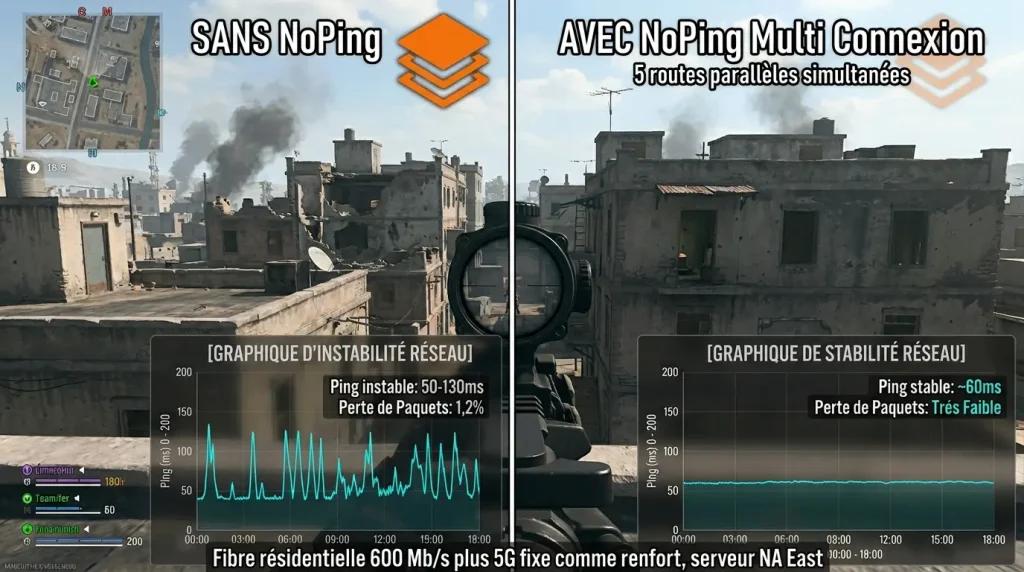
Un jitter élevé est souvent plus dangereux qu’un ping élevé dans Warzone. Un ping stable de 80 ms reste jouable. Un ping oscillant constamment entre 35 ms et 95 ms devient beaucoup plus problématique.
La 5G fixe ajoute un facteur supplémentaire. Les offres 5G fixes offrent d’excellents débits, mais aux heures de pointe, les ressources radio sont partagées entre davantage d’utilisateurs. Cela peut provoquer des variations de latence et davantage de jitter.
Changer de méta AR ou SMG ne résout pas le problème. Le rollback est un problème réseau.
Le Wi-Fi résidentiel n’aide pas toujours, même sur un réseau gigabit. Les interférences peuvent ajouter de 5 à 15 ms de jitter. Un câble Ethernet relié directement au routeur reste la solution minimale recommandée.
Lorsque le problème ne vient pas de votre réseau
Avant de passer du temps à modifier votre configuration, effectuez deux vérifications simples. Consultez le tableau de bord officiel d’Activision pour savoir si une instabilité serveur est signalée.
Demandez également aux membres de votre squad s’ils rencontrent le même problème dans le même lobby ou si les difficultés sont apparues juste après une mise à jour de saison. Si c’est le cas, le problème provient probablement du jeu ou des serveurs plutôt que de votre connexion.
Comment NoPing réduit le rollback dans Warzone Resurgence
Les conseils les plus courants sur Internet consistent à utiliser un câble réseau, fermer Chrome ou mettre à jour les pilotes réseau. Ces mesures peuvent aider, mais elles ne résolvent pas les problèmes de routage entre votre fournisseur d’accès et les serveurs d’Activision.
C’est précisément là que NoPing intervient avec Multi Connection et Multi Internet.
Multi Connection : 5 routes parallèles simultanées.
La plupart des outils réseau utilisent un système de basculement (failover) : une route est sélectionnée et une autre prend le relais en cas de panne.
Multi Connection fonctionne différemment.
Il envoie le trafic Warzone via 5 routes parallèles simultanées. Les cinq routes restent actives pendant toute la session.
Dans la pratique, lorsqu’une route subit une congestion ou un retard, les autres continuent de transmettre les paquets correctement. L’intelligence artificielle de NoPing privilégie alors le chemin le plus propre afin de maintenir une session stable.
Multi Internet : jusqu’à 6 connexions Internet en parallèle.
Pour les utilisateurs disposant d’une connexion fibre et d’une connexion 5G fixe, Multi Internet permet de combiner jusqu’à 6 connexions Internet simultanément dans une même session Warzone.
Il ne s’agit pas d’un simple équilibrage de charge. Toutes les connexions travaillent ensemble de manière active.
Deux connexions moyennes peuvent ainsi fournir une stabilité supérieure à celle d’une seule connexion utilisée isolément.
Boost FPS aide, mais ce n’est pas la solution principale au rollback.
Boost FPS libère de la mémoire RAM, priorise les ressources CPU et GPU pour Warzone et ferme plus de 40 processus Windows en arrière-plan.
Cependant, Boost FPS ne traite pas directement les problèmes de rollback. Le véritable outil de réduction du rollback reste Multi Connection.
Guide pratique pour réduire le rollback dans Warzone Resurgence
1. Installez NoPing avant d’ouvrir Battle.net ou Steam.
2. Sélectionnez Call of Duty: Warzone dans la liste des jeux.
3. Activez Multi Connection avec 5 routes parallèles simultanées.
4. Si vous disposez de plusieurs connexions Internet, activez Multi Internet.
5. Vérifiez le serveur utilisé par Warzone.
6. Lancez Battle.net ou Steam uniquement après avoir démarré NoPing.
7. Activez l’overlay Net Performance dans Warzone.
8. Fermez Chrome, OBS, l’overlay Discord, Spotify et l’overlay NVIDIA.
9. Utilisez un câble Ethernet chaque fois que possible.
10. En parties classées Diamond ou Champion, activez également Boost FPS.
11. Vérifiez les résultats obtenus après plusieurs parties.
FAQ : questions fréquentes sur le rollback et le packet burst dans Warzone Resurgence
Pourquoi l’icône orange de packet burst apparaît-elle dans Warzone ?
Elle apparaît lorsque le jeu détecte une arrivée irrégulière des paquets réseau. Dans la plupart des cas, cela est lié au jitter, à la perte de paquets ou à la congestion du réseau.
Warzone dispose-t-il de serveurs locaux ?
Une grande partie de la communauté joue sur des serveurs NA East et parfois NA West. L’optimisation du trajet réseau vers ces serveurs reste donc essentielle.
Comment distinguer un rollback d’un lag classique ?
Le lag classique correspond à une latence élevée mais constante. Le rollback se produit lorsque votre position ou vos actions sont réécrites par le serveur.
Est-il utile d’utiliser un accélérateur réseau pour Warzone ?
Cela peut être pertinent pour les joueurs confrontés à des problèmes de rollback, de packet burst ou de désynchronisation causés par l’instabilité du réseau.
NoPing est-il compatible avec Ricochet dans Warzone ?
NoPing agit au niveau du réseau et de l’optimisation du système. Il ne modifie pas les fichiers du jeu et n’injecte pas de code dans Warzone.
Multi Internet est-il utile avec une connexion 5G fixe ?
Oui. En combinant la fibre et la 5G fixe, il est possible d’améliorer la stabilité globale de la connexion.
Pourquoi Resurgence semble-t-il plus affecté par le rollback que Battle Royale ?
Le rythme du mode Resurgence est beaucoup plus rapide, avec davantage d’engagements rapprochés et un temps pour tuer plus court. Chaque packet burst ou désynchronisation a donc un impact immédiat sur le résultat des affrontements.
Conclusion et prochaines étapes
Le rollback dans Warzone Resurgence n’est pas lié à votre niveau de jeu, à votre carte graphique ou à votre connexion fibre elle-même. Il résulte principalement de paquets perdus, retardés ou réorganisés entre votre ordinateur et les serveurs d’Activision.
Le symptôme le plus visible reste l’icône orange de packet burst. Les conséquences les plus ressenties sont les désynchronisations lors des squad fights, les morts derrière les murs et les repositionnements inattendus pendant les rotations.
Multi Connection avec ses 5 routes parallèles simultanées et Multi Internet avec jusqu’à 6 connexions parallèles constituent les principales fonctionnalités de NoPing destinées à améliorer la stabilité de la connexion.
Essayez NoPing gratuitement pendant 1 jour, activez Multi Connection avec 5 routes parallèles simultanées et observez la fréquence des packet bursts ainsi que la qualité de l’enregistrement des tirs.
Si vous disposez d’une connexion fibre combinée à une connexion 5G fixe, activez également Multi Internet afin d’exploiter jusqu’à 6 connexions parallèles au sein d’une même session.