

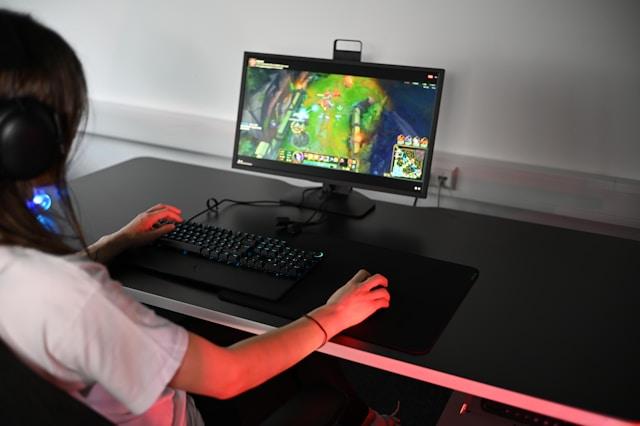
Se você já tentou ajustar a taxa de atualização (refresh rate) do seu dispositivo para melhorar sua experiência em jogos, está no caminho certo.
A taxa de atualização tem um papel enorme na suavidade e na responsividade da sua tela, especialmente quando você está no meio de partidas competitivas online.
Seja em um shooter frenético ou explorando mundos abertos, a taxa de atualização da sua tela pode fazer toda a diferença.
Neste guia, vamos mostrar como ajustar a taxa de atualização em diferentes plataformas: Windows, Mac, Android e iPhone. E, no final, damos uma dica extra para extrair ainda mais performance do seu setup.
O que é taxa de atualização e como ela impacta nos jogos?
Vamos direto ao ponto. A taxa de atualização (refresh rate), medida em Hertz (Hz), é o número de vezes que sua tela atualiza a imagem por segundo. Ou seja, se seu monitor ou celular está ajustado para 60Hz, ele atualiza a tela 60 vezes por segundo.
Por que os gamers deveriam se importar com isso? Porque uma taxa de atualização mais alta geralmente significa uma movimentação mais fluida. Isso reduz borrões e o input lag, dois problemas que podem atrapalhar sua mira e tempo de reação em jogos online.
Se você já sentiu que os controles estavam lentos ou que a imagem estava “travando”, a taxa de atualização pode ser a culpada.
Veja uma comparação básica:
- 60Hz – Padrão em muitos dispositivos. Aceitável para uso casual, mas não ideal para jogos rápidos.
- 120Hz ou 144Hz – Muito mais suave. Ótimo para jogos competitivos.
- 240Hz+ – Ultra fluido e responsivo. Usado por gamers hardcore e jogadores de eSports.

Motivos para ajustar a taxa de atualização
Agora que você entendeu o que é a taxa de atualização, vamos ver por que vale a pena ajustá-la.
1. Melhor experiência nos jogos
Taxas de atualização mais altas reduzem o "screen tearing" (imagem cortada) e o atraso nos comandos, proporcionando uma jogabilidade mais fluida e responsiva.
2. Aproveitar ao máximo seu hardware
Se seu monitor suporta 144Hz, mas seu PC está enviando apenas 60Hz, você não está usando todo o potencial do seu equipamento.
3. Reduzir o cansaço visual
Uma tela mais suave é menos cansativa para os olhos durante longas sessões de jogo.
4. Corrigir problemas de exibição
Às vezes, o jogo parece travado ou instável porque a taxa de atualização e a resolução não estão configuradas corretamente.
Como ajustar a taxa de atualização no Windows (10 e 11)
O Windows facilita bastante a alteração da taxa de atualização, mas os menus mudam um pouco entre o Windows 10 e o 11.
No Windows 10:
- Clique com o botão direito na área de trabalho e selecione Configurações de exibição.
- Role a tela e clique em Configurações de vídeo avançadas.
- Em “Taxa de atualização”, escolha a maior opção disponível no menu suspenso.
No Windows 11:
- Vá em Configurações > Sistema > Vídeo.
- Role a página até encontrar Vídeo avançado.
- Em Escolha uma taxa de atualização, selecione a que corresponde à capacidade do seu monitor.
Se você estiver usando mais de um monitor, certifique-se de selecionar o correto na parte superior da tela antes de alterar as configurações.

Dica: Se sua tela não mostrar opções de taxa mais alta, verifique:
- Se está usando o cabo correto (DisplayPort ou HDMI 2.0+).
- Se os drivers da sua placa de vídeo estão atualizados.
- Se o monitor está em modo de desempenho nas configurações internas.
Você também pode conferir o guia oficial da Microsoft aqui.
Como ajustar a taxa de atualização no Mac
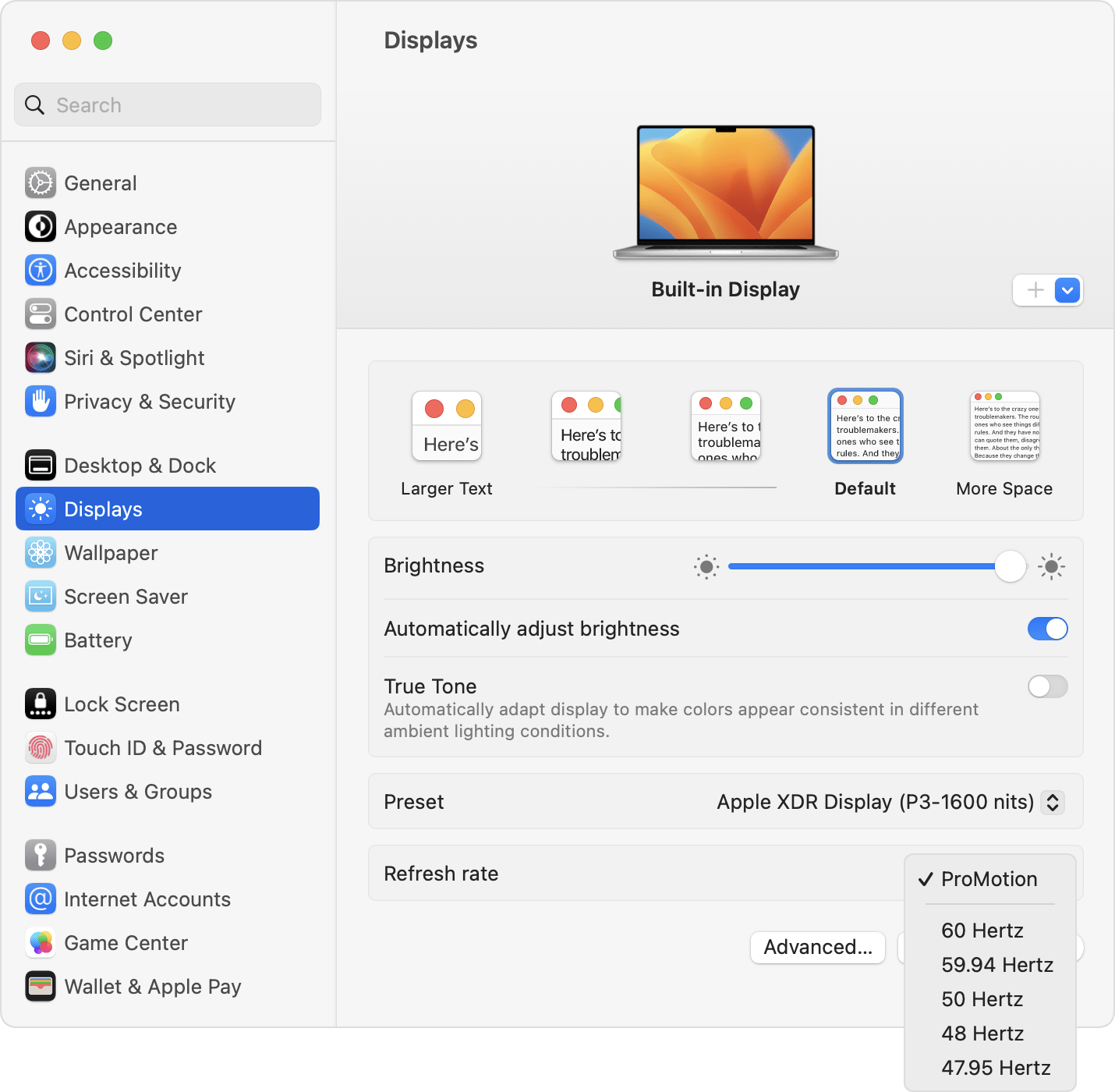
Usuários de Mac têm menos opções, mas é possível ajustar a taxa de atualização em alguns modelos, especialmente nos MacBook Pro com telas ProMotion ou quando se usa monitores externos.
Veja como fazer isso:
- Clique no menu Apple e selecione Ajustes do sistema (ou “Preferências do sistema” nas versões mais antigas do macOS).
- Vá até Monitores.
- Escolha o monitor que deseja ajustar.
- Pressione a tecla Option (ou Alt) e clique no menu suspenso de Taxa de atualização para ver todas as opções disponíveis (isso pode variar conforme a versão do macOS).
- Escolha a taxa desejada.
Atenção:
- Em telas internas, como no MacBook, as opções geralmente se limitam a 60Hz ou variáveis (até 120Hz com ProMotion).
- Em monitores externos, verifique se está usando o cabo adequado e se o monitor suporta a taxa escolhida.
Mais detalhes estão disponíveis no site de suporte da Apple.
Como ajustar a taxa de atualização no Android
Celulares Android mais recentes costumam ter suporte para taxas como 90Hz, 120Hz ou até 144Hz. Só que, muitas vezes, o sistema ajusta isso automaticamente, o que pode não ser o ideal para jogos.
Para forçar manualmente a taxa mais alta:
- Vá em Configurações > Tela > Taxa de atualização ou Suavidade de movimento (pode variar conforme a marca).
- Escolha a maior opção disponível (ex: 120Hz ou “Alta”).
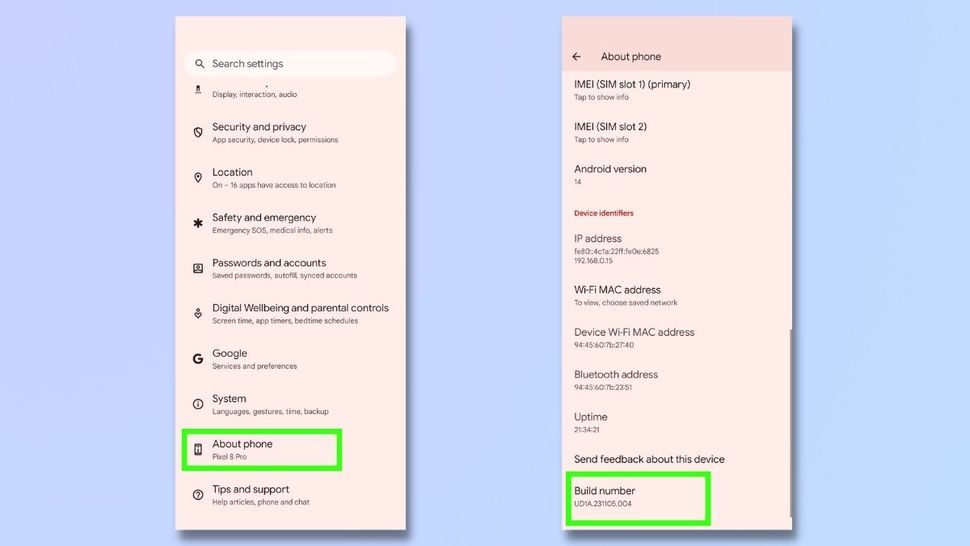
Se você não vir essa opção, ative o Modo desenvolvedor:
- Vá em Configurações > Sobre o telefone.
- Toque 7 vezes no número da versão (Build number).
- Volte para Configurações > Sistema > Opções do desenvolvedor.
- Ative Mostrar taxa de atualização para verificar se está usando a máxima.
O caminho pode mudar um pouco dependendo se seu aparelho é Samsung, OnePlus, Xiaomi ou Pixel, mas a ideia é a mesma.
Você também pode conferir um tutorial detalhado neste artigo da Tom’s Guide.
Como ajustar a taxa de atualização no iPhone
A Apple manteve o ajuste de taxa de atualização simples, e automático, nos iPhones com ProMotion (iPhone 13 Pro ou mais recente).
Não dá para forçar 120Hz o tempo todo manualmente, mas você pode garantir que ele está ativado:
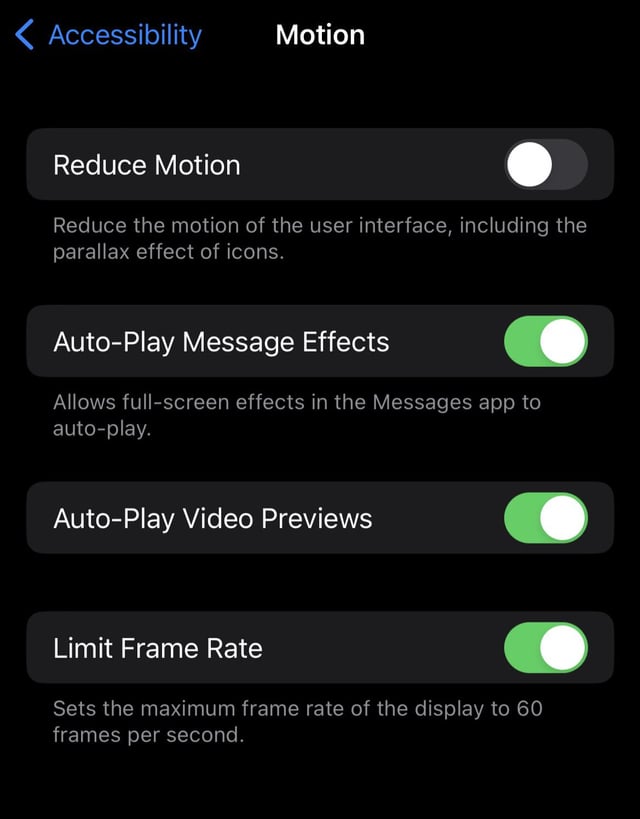
- Vá em Ajustes > Acessibilidade > Movimento.
- Certifique-se de que a opção Limitar taxa de quadros está desativada. Se estiver ativada, o iPhone limita a 60Hz.
E é só isso. O iOS alterna dinamicamente entre diferentes taxas conforme o que estiver sendo exibido. Mesmo que não dê para travar nos 120Hz, o sistema da Apple faz um bom trabalho ao manter os jogos bem fluidos.
Fonte: Reddit
Como melhorar o desempenho do seu PC?
Ajustar a taxa de atualização é um ótimo começo, mas se você quer aumentar ainda mais o desempenho nos jogos online, aqui vai uma dica: use o recurso Boost FPS do NoPing.
O NoPing é conhecido por reduzir o ping e melhorar rotas de conexão em jogos online, mas também conta com a ferramenta Boost FPS.
Ela ajusta configurações do sistema e processos em segundo plano para fazer o PC focar totalmente em performance durante as partidas. É como dar um turbo temporário no seu setup.
Veja o que o Boost FPS faz:
- Desativa serviços desnecessários.
- Prioriza os processos dos jogos.
- Libera o uso de memória RAM.
- Reduz a carga no processador.
Tudo isso ajuda a manter taxas de quadros mais estáveis, garantindo que seu monitor com alta taxa de atualização seja usado no máximo. É especialmente útil para quem quer otimizar o sistema sem precisar mexer manualmente em cada configuração.
Como usar a feature Boost FPS:
- Cadastre-se no site e baixe o NoPing (você pode testar de graça).
- Ao abrir o programa, clique em “Boost FPS” no menu lateral esquerdo

- Na próxima tela, você verá várias opções para personalizar (são mais de 50 configurações). Você pode ativar/desativar tudo e escolher entre configurações padrão do Windows ou personalizadas. Também dá para filtrar usando a barra lateral direita.

E pronto! O Boost FPS está ativado. Basta iniciar o jogo e curtir o aumento de performance.
Notas adicionais
Configurações do monitor
Você também pode precisar ajustar a taxa de atualização diretamente no menu OSD (exibição na tela) do seu monitor, especialmente se ele não sincronizar automaticamente com as configurações do sistema operacional.
Painel de controle da NVIDIA
Se você usa uma placa de vídeo NVIDIA, é possível acessar o Painel de Controle da NVIDIA para alterar a taxa de atualização de monitores específicos.
Limitações do HDMI
Algumas conexões HDMI podem não suportar taxas de atualização mais altas. Nesse caso, talvez seja necessário usar um cabo DisplayPort ou DVI para alcançar a taxa desejada.
Taxa de atualização variável (VRR)
Alguns monitores oferecem suporte a VRR (como FreeSync ou G-Sync), que ajusta automaticamente a taxa de atualização para acompanhar a taxa de quadros, reduzindo o atraso nos comandos e o "tearing" (imagem cortada).
Taxa de atualização dinâmica (DRR)
O Windows 11 também conta com o recurso DRR, que ajusta automaticamente a taxa de atualização com base no tipo de conteúdo exibido na tela.
Seja jogando no PC, Mac, Android ou iPhone, ter controle sobre a taxa de atualização da tela pode fazer uma grande diferença na fluidez e na diversão das suas partidas.
É uma daquelas configurações que você pode ajustar sem comprar nenhum hardware novo — apenas com alguns cliques ou toques — e que transforma sua experiência.
E depois de ajustar sua taxa de atualização, não esqueça de ativar o Boost FPS do NoPing para extrair o máximo de performance do seu sistema. Baixe NoPing agora e teste grátis!