

Se você joga Roblox com frequência, já deve ter percebido que a plataforma recebe atualizações constantes. Essas atualizações não servem apenas para mudar o visual: elas trazem novos recursos, corrigem bugs, melhoram o desempenho e mantêm o jogo funcionando sem problemas. Por isso, saber como atualizar o Roblox corretamente é essencial.
A boa notícia é que o processo é simples e rápido, independente do dispositivo que você usa.
Neste guia, você vai aprender como atualizar o Roblox no PC, no Mac e no celular, além de entender o que fazer quando algo dá errado e como resolver o temido Error Code 280.
Por que atualizar o Roblox?
Manter o Roblox atualizado garante que você tenha acesso à melhor experiência possível. Veja alguns motivos para não deixar sua versão desatualizada:
- As atualizações trazem novos recursos e melhorias no desempenho e estabilidade.
- Corrigem falhas e bugs que podem atrapalhar sua jogatina.
- Incluem atualizações de segurança, protegendo sua conta e seus dados.
- Evitam erros como o código 280, que impede o jogo de abrir quando há uma versão nova disponível.
Resumindo: manter o Roblox atualizado é essencial para jogar sem interrupções e aproveitar todas as novidades da plataforma.
Leia também: Como corrigir erros de conexão no Roblox?
Como atualizar o Roblox no PC (Windows)
No Windows, existem duas versões principais do Roblox: a que é baixada pelo navegador e a que vem da Microsoft Store. O processo de atualização é ligeiramente diferente em cada caso.
Versão baixada pelo navegador
- Abra o navegador e acesse o site oficial do Roblox.
- Faça login na sua conta.
- Escolha qualquer jogo e clique em Jogar.
- O navegador vai pedir para abrir o Roblox — clique em Abrir Roblox.
- Se houver uma atualização disponível, ela será instalada automaticamente antes de o jogo iniciar.

Pronto! Assim que o processo terminar, o Roblox abrirá normalmente e você já estará na versão mais recente.
Versão da Microsoft Store
- Pressione a tecla Windows e abra a Microsoft Store.
- No campo de busca, digite Roblox.
- Se aparecer um botão Atualizar, clique nele.
- Aguarde a instalação da atualização.

Essa versão atualiza diretamente pela loja da Microsoft, então o processo é automático e sem complicações.

Como atualizar o Roblox no Mac (macOS)
No Mac, o processo é bem parecido com o do navegador no PC.
- Acesse o site oficial do Roblox e faça login na sua conta.
- Escolha um jogo e clique em Jogar.
- O navegador solicitará permissão para abrir o Roblox — clique em Permitir ou Abrir.
- O Roblox verificará automaticamente se há uma atualização disponível e instalará antes de o jogo iniciar.
Caso a atualização não funcione
- Verifique se os servidores do Roblox estão online.
- Desinstale e reinstale o Roblox baixando o instalador .dmg mais recente no site oficial.
Como atualizar o Roblox no celular
Se você joga Roblox no celular, atualizar o aplicativo é muito simples.
Android
- Abra a Google Play Store.
- Digite Roblox na barra de busca.
- Se houver uma nova versão disponível, aparecerá o botão Atualizar.
- Toque nele e aguarde a conclusão.

iOS (iPhone e iPad)
- Abra a App Store.
- Toque na sua foto de perfil no canto superior direito.
- Role até a seção Atualizações disponíveis.
- Se o Roblox estiver na lista, toque em Atualizar.
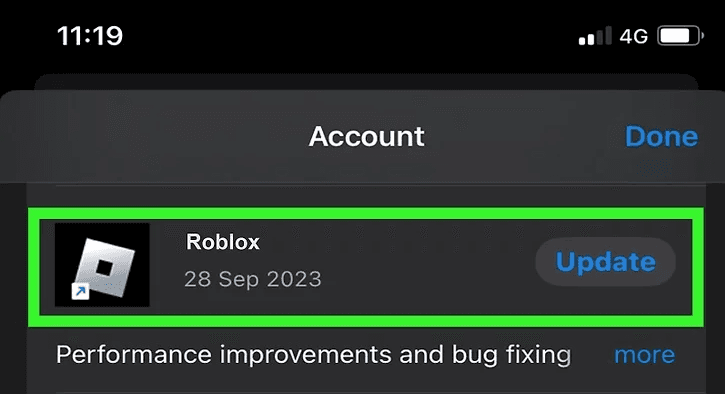
Esses passos garantem que você sempre jogue na versão mais recente, evitando falhas e garantindo o melhor desempenho possível.
O que é o Error Code 280 no Roblox?
O Error Code 280 aparece quando você tenta abrir um jogo, mas o Roblox está desatualizado. É basicamente uma mensagem dizendo: “Você precisa atualizar antes de jogar.”
Esse erro é mais comum no PC, mas também pode acontecer no Mac ou até no celular se o app estiver desatualizado. Normalmente, a mensagem exibida é algo como:
“Your version of Roblox is out of date. Please update to continue.”
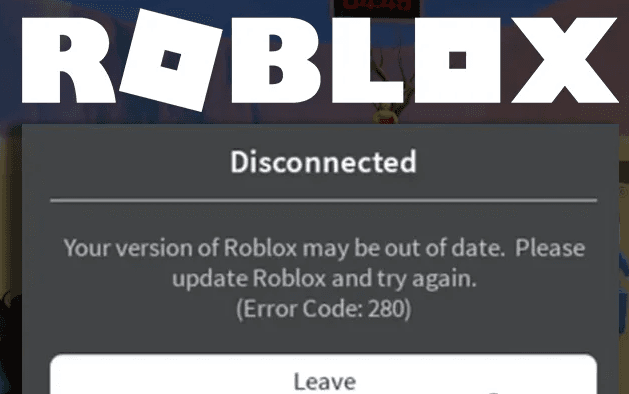
A solução é simples: basta atualizar o Roblox. Se a atualização não iniciar automaticamente, você pode forçar uma reinstalação ou buscar a versão mais recente na loja do seu dispositivo (Microsoft Store, App Store ou Google Play).
Manter o aplicativo atualizado evita que o erro apareça novamente e garante uma experiência mais estável.
Leia também: Erro 600 no Roblox: o que é e como corrigir
Como corrigir problemas de atualização
Se o Roblox não estiver atualizando corretamente, tente as seguintes soluções:
- Reinicie o dispositivo para limpar processos travados.
- Verifique sua conexão com a internet — uma rede instável pode interromper a atualização.
- Libere espaço de armazenamento, especialmente em dispositivos móveis.
- Desative temporariamente antivírus ou firewall, caso estejam bloqueando o Roblox.
- Reinstale o Roblox baixando a versão mais recente no site ou loja oficial.
Essas etapas costumam resolver a maioria dos problemas relacionados à atualização.
Como estabilizar sua conexão no Roblox?
Uma conexão instável pode transformar qualquer partida de Roblox em uma experiência frustrante, com atrasos, travamentos e quedas de conexão.
Uma das formas mais eficazes de resolver isso é utilizando o NoPing, um otimizador de conexão desenvolvido especialmente para melhorar o desempenho em jogos online.
O NoPing funciona encontrando as rotas mais rápidas e estáveis entre o seu computador e os servidores do Roblox.
Em vez de usar o caminho padrão fornecido pelo seu provedor de internet, ele redireciona o tráfego por servidores otimizados, reduzindo o ping e evitando perdas de pacotes. Isso garante partidas mais fluidas e sem interrupções.
Veja como usar o NoPing para estabilizar sua conexão no Roblox:
- Cadastre-se no site e baixe o NoPing (você pode testar de graça).
- Abra o NoPing e pesquise por Roblox dentro do software.
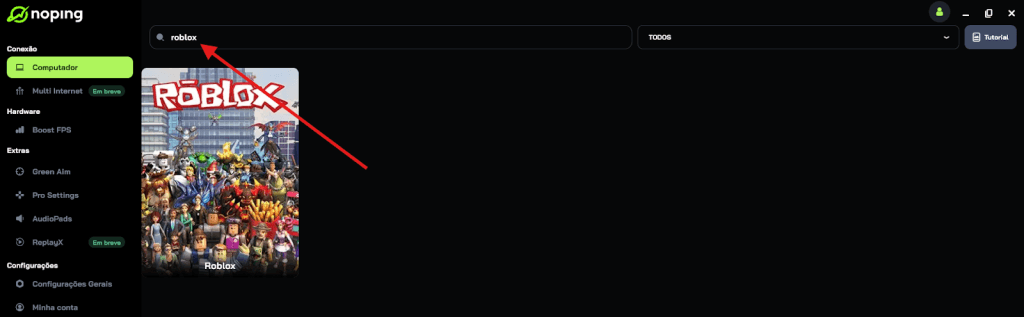
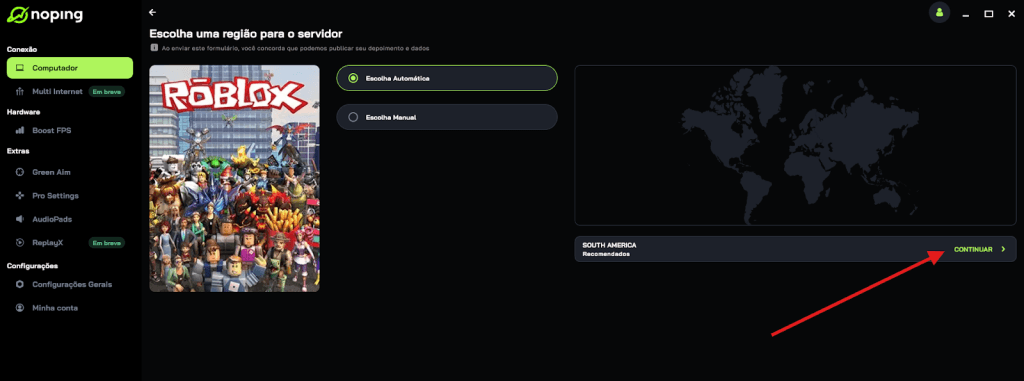
- Ao encontrar o Roblox, clique nele. Na tela seguinte, selecione “Escolha automática” ou “Escolha manual” e clique em “Continuar”.
- Recomendamos escolher automático, pois a tecnologia do NoPing analisa rotas em escala global e seleciona a melhor opção para você.
- Na próxima tela, clique em “Otimizar Jogo”.
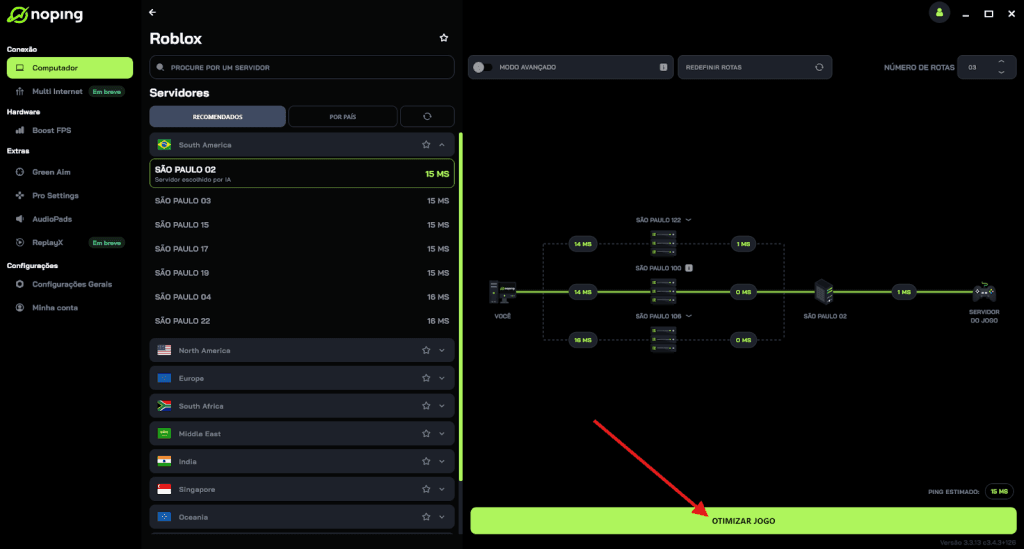
Pronto! Agora você pode abrir o Roblox e jogar com o ping otimizado.
Você pode testar diferentes servidores dentro do NoPing para ver qual oferece a menor latência.
Atualizar o Roblox é uma das tarefas mais simples (e mais importantes) para garantir que tudo funcione bem. No PC, no Mac ou no celular, o processo é quase automático e leva apenas alguns minutos.
Além disso, manter o jogo atualizado evita erros como o Error Code 280, melhora o desempenho e garante que você possa aproveitar todas as novidades lançadas pela comunidade e pela equipe do Roblox.
E para jogar Roblox sempre com conexão super estável, use NoPing! Baixe agora e teste grátis!