

Lidar com o high TN on Battlefield 6 pode fazer você sentir que está jogando dentro de uma piscina de gelatina, mesmo quando seu ping parece perfeito.
Essa métrica específica, que significa Time Nudge, tornou-se um grande tópico de discussão na comunidade desde o lançamento do jogo e as atualizações subsequentes em 2025.
Enquanto sua latência (LAT) pode mostrar excelentes 20ms, um valor de TN subindo para centenas ou milhares causa o temido efeito de câmera lenta e deslizes dos personagens.
O que é o high TN no Battlefield 6 exatamente?
O TN é um valor de buffer que representa o tempo extra que o motor do jogo precisa para uma interpolação entre o cliente e o servidor.
Quando esse valor está baixo, geralmente abaixo de 20ms, seu movimento e as ações de outros jogadores parecem fluidos e sincronizados.
Quando ele aumenta, o jogo está essencialmente lutando para prever e renderizar onde os objetos deveriam estar, resultando em uma sensação que é frequentemente confundida com perda de pacotes ou o lag tradicional.
Diferente do ping padrão, que mede o tempo de ida e volta de um pacote de dados, o TN é fortemente influenciado por como seu hardware processa esses dados.
Se sua CPU ou RAM não conseguem acompanhar a taxa de atualização (tick rate) do servidor, o motor adiciona esse tempo de "nudge" para evitar que a simulação quebre totalmente.
É por isso que você vê seu personagem fazendo "moonwalk" ou tiros registrando segundos após você apertar o gatilho.

Por que o Time Nudge sobe mesmo com ping baixo?
A razão principal é uma dessincronização entre o processamento de quadros do seu computador e a frequência de atualização do servidor.
Battlefield 6 utiliza um tick rate alto em seus servidores oficiais, o que exige que seu sistema mantenha um Client Frame Time (CFT) estável e rápido.
Se o seu CFT exceder 16.6ms (a janela para 60Hz), o valor de TN subirá imediatamente para compensar o atraso.
Gatilhos comuns para esse desequilíbrio incluem:
- Memória RAM rodando em frequências sub-ótimas (XMP/DOCP desativado).
- Flutuações de frequência da CPU causadas por recursos de economia de energia.
- Aplicativos em segundo plano consumindo recursos de rede ou processamento.
- Rotas ineficientes entre seu provedor e os servidores do jogo, geralmente hospedados em nós da AWS ou Zayo.
Como você pode corrigir o TN alto ajustando a memória RAM?
A solução verificada pela comunidade que mais traz resultados é ativar o XMP (Intel) ou DOCP (AMD) na sua BIOS para garantir que a RAM esteja rodando na velocidade anunciada.
Muitos jogadores relataram que, embora tenham comprado memórias de 3200MHz ou 3600MHz, seus sistemas estavam configurados por padrão para 2133MHz ou 2400MHz.
Essa frequência mais baixa cria um gargalo que impacta diretamente como o motor do jogo calcula a interpolação.
Para verificar e corrigir isso, siga estes passos:
- Abra o Gerenciador de Tarefas e vá na aba Desempenho, depois Memória.
- Verifique a Velocidade listada. Se estiver abaixo do que você comprou, você precisa de um ajuste na BIOS.
- Reinicie o PC e entre na BIOS (geralmente pressionando Del ou F2 na inicialização).
- Localize a configuração de perfil XMP ou DOCP.
- Selecione o Perfil 1, salve as alterações e reinicie.
Aumentar a largura de banda da memória permite que a CPU processe os dados recebidos do servidor muito mais rápido, o que reduz significativamente o buffer de TN.
Limitar o FPS ajuda a reduzir os picos de TN?
Sim, limitar sua taxa de quadros pode estabilizar o seu Client Frame Time e evitar que o motor do jogo sobrecarregue seu hardware.
Quando seu FPS oscila muito, o intervalo entre os tempos de quadro torna-se inconsistente, fazendo o valor de TN saltar.
Ao definir um limite rígido, você fornece ao motor do jogo um ritmo previsível.
Tente estes ajustes específicos:
- Limite em 60 FPS: Para muitos, este é o número mágico que mantém o TN estável nos servidores oficiais.
- Limite 3 a 5 FPS abaixo da taxa de atualização: Se você tem um monitor de 144Hz, tente limitar em 141 FPS usando o console do jogo ou os painéis de controle da NVIDIA/AMD.
- Ative DLSS ou FSR: Usar tecnologias de upscaling pode reduzir a carga na sua GPU, o que às vezes dá à CPU fôlego suficiente para processar pacotes de rede de forma mais eficiente.
Você deve desativar os recursos de boost da CPU para o Battlefield 6?
Desativar recursos como o Intel Turbo Boost ou o AMD Precision Boost Overdrive (PBO) é uma solução de "último caso" que funcionou para jogadores com processadores high-end.
Alguns usuários nos fóruns da EA descobriram que o motor do Battlefield 6 é extremamente sensível às pequenas mudanças de frequência que essas tecnologias de boost causam.
Quando sua CPU salta constantemente entre 3.6GHz e 4.8GHz, isso pode causar minúsculas inconsistências de tempo.
Ao desativar isso na BIOS ou usar um plano de energia com 99% de estado de desempenho máximo do processador no Windows, você força a CPU a rodar em um clock base consistente.
Isso elimina o "jitter" no tempo de processamento que frequentemente faz o valor de TN saltar para a casa dos 400ms.
A placa de vídeo integrada do seu notebook está causando o problema?
Se você joga em um notebook gamer, a configuração de "Gráficos Híbridos" ou "Optimus" pode ser a culpada pelo seu high TN.
Quando o sistema passa o sinal da GPU dedicada através do chip de vídeo integrado para chegar à tela, ele adiciona uma camada de latência de processamento.
Em um jogo sensível como o Battlefield 6, esse passo extra pode desregular o cálculo do Time Nudge.
Vá na sua BIOS e procure por um Mux Switch ou uma configuração chamada Hybrid Graphics.
Desativar isso e forçar o modo "Somente GPU dedicada" garante um caminho direto para seus dados.
Usuários relataram que essa única mudança baixou o TN de mais de 500ms para estáveis 15ms.
Leia também: Como corrigir o erro 268 no Roblox
Como a limpeza do cache do jogo impacta o TN?
Arquivos de cache acumulados de versões anteriores ou sessões longas podem levar a uma degradação de desempenho que se manifesta como lag de rede.
Battlefield 6 armazena dados temporários em vários locais e, se esses arquivos ficarem corrompidos, o jogo pode ter dificuldade em sincronizar com o servidor.
Você deve limpar regularmente estes três locais:
- Cache de Documentos: C:\Users\[SeuNome]\Documents\Battlefield 6\cache
- Cache do App da EA: Use a ferramenta "Recuperação de Aplicativo" dentro do EA App.
- Cache de Shaders do DirectX: Use a ferramenta "Limpeza de Disco" do Windows e selecione Cache de Shaders.
Deletar essas pastas (o jogo as recriará na próxima inicialização) geralmente resolve o efeito de "moonwalking" que ocorre após um novo patch sazonal.
O NoPing pode resolver problemas de high TN?
Embora o TN seja frequentemente um problema de hardware ou sincronia, ele é agravado por jitter e rotas instáveis.
Se sua conexão com os servidores da AWS ou Zayo usados pela EA estiver fazendo um caminho longo com muitos "saltos" (hops), o tempo de chegada dos pacotes será inconsistente.
O NoPing encontra o caminho mais curto e estável, reduzindo a variação na entrega de pacotes.
Quando os dados do servidor chegam em um fluxo constante e sem oscilações, sua CPU tem mais facilidade em se manter sincronizada, o que evita que o motor precise aumentar o buffer de Time Nudge.
Veja como usar o NoPing para acabar com problemas de conexão no Battlefield 6:
- Cadastre-se no site e baixe o NoPing (você pode testar de graça).
- Abra o NoPing e pesquise por Battlefield 6 dentro do software.
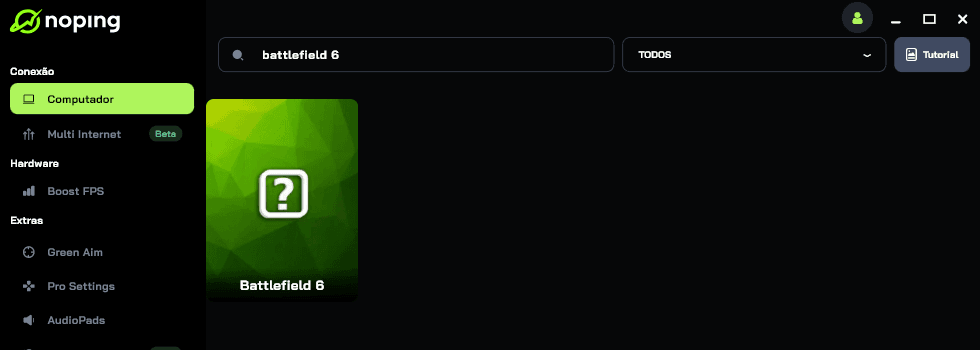
- Ao encontrar o Battlefield 6, clique nele. Na tela seguinte, selecione seu servidor e clique em “Otimizar Jogo”.
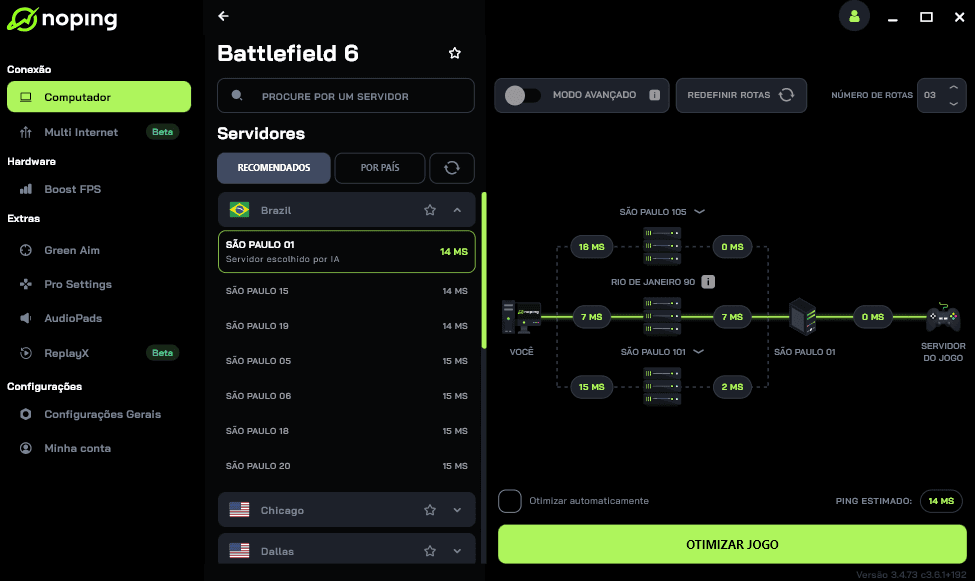
Pronto! Agora você pode abrir o Battlefield 6 e jogar com o ping otimizado.
Você pode testar diferentes servidores dentro do NoPing para ver qual oferece a menor latência.
Quais configurações in-game você deve mudar imediatamente?
Além das correções de hardware, existem várias opções dentro do jogo que interagem mal com a sobreposição de rede.
Garantir que elas estejam configuradas corretamente pode proporcionar uma experiência mais suave.
- Renderização de Quadros Futuros: Tente alternar essa opção. Embora possa aumentar o input lag, muitas vezes estabiliza a entrega de quadros, o que pode baixar o TN.
- NVIDIA Reflex: Defina como "On + Boost" para manter o clock da GPU alto e a latência baixa.
- Buffering de Rede: Deixe em "Padrão" ou "Baixo". Evite configurações altas a menos que sua conexão seja extremamente instável.
- Overlays: Desative os overlays do EA App, Steam e Discord. Eles podem interferir na capacidade do jogo de manter um ritmo de quadros consistente.
Se você tentou esses passos e ainda vê valores altos de TN, é provável que seja um problema do lado do servidor que exige um patch da DICE.
No entanto, para a maioria dos jogadores em 2026, a combinação de otimização de RAM, limite de FPS e o uso do NoPing continua sendo a maneira mais confiável de se manter competitivo.
Jogue Battlefield 6 totalmente sem lag. Baixe NoPing agora e faça o teste grátis!