

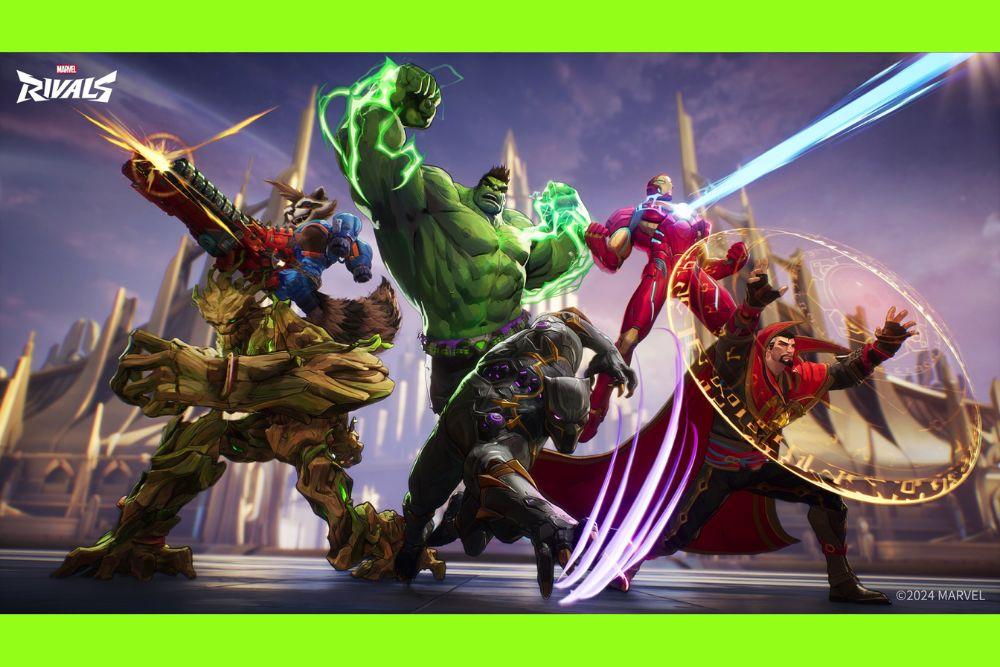
Enfrentar lag no Marvel Rivals pode transformar uma partida divertida em pura frustração.
Nada pior do que ver seu personagem responder um comando com muito atraso, os inimigos “teleportando” pelo mapa ou a tela travando bem na hora de uma jogada decisiva.
O problema é comum em jogos online competitivos e pode ter várias causas, desde a conexão de internet até configurações do próprio computador ou console.
Neste guia vamos explorar os tipos de lag, entender por que eles acontecem e mostrar formas reais de melhorar sua experiência no jogo.
Quais tipos de lag você pode encontrar no Marvel Rivals?
Lag nem sempre é só “internet ruim”. No dia a dia, você pode notar:
- Alto ping e variações de ping: comandos chegam com atraso e às vezes o ping oscila, causando “borrachudo” nos movimentos.
- Packet loss: perda de pacotes, que vira micro travadinhas e teleporte de jogadores.
- Stuttering e quedas de FPS: a taxa de quadros cai de forma irregular, mesmo com ping baixo, gerando sensação de travamento.
- Travadas por carregamento: o jogo interrompe a fluidez para carregar assets do mapa ou personagens, comum em discos lentos.
- Desync sensorial: você vê uma coisa na tela, o servidor “vê” outra, e o resultado parece injusto.
Esses sintomas podem se sobrepor. Por exemplo, você pode ter ping ok, mas stuttering causado por GPU, ou ping alto combinado com perda de pacotes.
O que causa lag no Marvel Rivals?
As causas variam, mas as mais comuns são:
- Rota de rede ruim entre você e o servidor, Wi-Fi congestionado ou uso simultâneo da sua conexão por outros dispositivos.
- Configuração inadequada do PC ou requisitos acima do que sua máquina oferece, gerando gargalo de CPU, GPU ou RAM. O Marvel Rivals exige Windows 10 64-bit, 16 GB de RAM, CPU na faixa de i5-10400 ou Ryzen 5 5600X e GPU equivalente a RTX 2060 Super ou RX 5700 XT como recomendação oficial no Steam. O jogo também sugere instalar em SSD, o que ajuda muito a reduzir travadas de carregamento.
- Modo crossplay e pareamento: em playlists casuais, o jogo permite partidas entre PC e consoles; em ranqueadas, há separação. Em algumas situações, desativar crossplay pode reduzir matchups distantes e ligeiramente diminuir latência média, dependendo da sua região e horário.
- Software em segundo plano: antivírus agressivo, overlays, gravadores e apps que monitoram GPU podem causar stuttering. A própria comunidade reportou melhora ao ajustar antivírus e recursos do Windows, como HAGS, em builds específicas.
15 maneiras de corrigir o lag no Marvel Rivals
1. Troque o Wi-Fi por cabo Ethernet
A recomendação número 1 é simples: se possível, jogue via cabo. Conexões cabeadas reduzem interferência e oscilação de ping, além de diminuir chances de packet loss. Guias técnicos recentes colocam essa troca como uma das ações mais efetivas para cortar lag.
2. Feche apps que consomem banda e CPU
Streaming 4K, uploads em nuvem, torrents, chamadas de vídeo e até atualizações de software competem com o jogo. Feche o que der para liberar upload e CPU.
3. Ative QoS ou priorização de tráfego no roteador
Se seu roteador tem QoS, dê prioridade ao seu PC ou console durante as partidas. Isso ajuda quando há muita gente usando a rede ao mesmo tempo.
4. Use NoPing
Nem sempre o problema está na velocidade da sua internet, mas sim na rota que os dados percorrem até o servidor. Muitas vezes, seu tráfego passa por caminhos congestionados ou mais longos do que o necessário, aumentando o ping e a chance de perdas de pacotes.
O NoPing atua justamente nesse ponto: ele identifica e direciona sua conexão pelas rotas mais rápidas e estáveis, garantindo uma comunicação mais eficiente com o servidor do Marvel Rivals. Isso significa menos delay nos comandos, menos “teleporte” de inimigos e partidas mais consistentes.
Veja como usar o NoPing para acabar com o lag no Marvel Rivals:
- Cadastre-se no site e baixe o NoPing (você pode testar de graça).
- Abra o NoPing e pesquise por Marvel Rivals dentro do software.

- Ao encontrar o Marvel Rivals, clique nele. Na tela seguinte, selecione seu servidor e clique em “Otimizar Jogo”.

Pronto! Agora você pode abrir o Marvel Rivals e jogar com o ping otimizado.
Você pode testar diferentes servidores dentro do NoPing para ver qual oferece a menor latência.
5. Desative crossplay quando fizer sentido
No Marvel Rivals, o crossplay funciona diferente conforme o modo. Em casuais, PC e consoles se misturam; já no competitivo existem separações e restrições. Dependendo da sua localidade, desativar o crossplay pode forçar um pool de jogadores mais próximo, o que às vezes reduz latência média.
6. Escolha a região de servidor mais próxima
Sempre que o jogo permitir, selecione a região com menor ping. Se você perceber variação forte durante o dia, teste outra região próxima para ver se a estabilidade melhora.
7. Instale o jogo em um SSD
Stuttering por carregamento diminui bastante quando o game está num SSD. O próprio Steam recomenda SSD para “melhor experiência”. Se seu SSD estiver quase cheio, deixe pelo menos 15 por cento livre para manter o desempenho.
8. Cheque se seu PC bate os requisitos do jogo
Se você está abaixo ou no limite, reduza presets e resoluções para manter a GPU e a CPU folgadas. As recomendações oficiais passam por CPUs i5-10400 ou Ryzen 5 5600X, 16 GB de RAM e GPUs equivalentes a RTX 2060 Super ou RX 5700 XT. Se tiver 8 ou 12 GB de RAM, feche tudo que puder.
9. Ajuste gráficos para estabilidade, não para “o máximo”
Priorize fps estável. Comece por um preset “médio” e suba aos poucos. Trave o FPS num valor que sua máquina sustente sempre, como 60, 90 ou 120. Isso reduz micro travadas em teamfights.

Source: Dexerto
10. Atualize drivers de GPU e Windows
Drivers recentes costumam corrigir bugs de stutter. Se um driver específico piorou sua vida, volte para a versão anterior mais estável.
11. Teste desativar HAGS e overlays
A comunidade reporta melhora de stuttering ao desativar o Hardware-Accelerated GPU Scheduling no Windows em algumas configurações, além de overlays de gravação, monitoramento e até antivírus durante a jogatina. Trate como teste A/B: faça uma partida com e outra sem.
12. Verifique o antivírus e o firewall
Antivírus muito “zeloso” pode escanear o jogo em tempo real e criar micro engasgos. Adicione exceções para a pasta do Marvel Rivals. Há relatos na comunidade Steam de stutters sumindo após ajustar o antivírus.
13. Abra portas de rede apenas se necessário e com cuidado
Alguns guias sugerem liberar portas como TCP 3074 e UDP 3074/3075 para jogos online. Isso pode ajudar em NAT estrito, mas não é uma bala de prata e varia por provedor e plataforma. Se for tentar, faça com cautela, anote o que mudou e reverta se não sentir diferença.
14. Reinicie o modem e roteador com regularidade
Uptime muito longo pode acumular pequenos problemas. Desligar e ligar os equipamentos limpa estados antigos e renova a negociação com seu provedor.
15. No console: use modo cablado e desative apps em segundo plano
No PS5 e Xbox Series X|S, prefira cabo e feche mídias e downloads automáticos durante partidas. Se notar filas lentas ou latência variando, teste alternar crossplay conforme o modo em que joga.
FAQ - lag no Marvel Rivals
Marvel Rivals tem crossplay e isso pode afetar meu lag?
Sim, o jogo suporta crossplay entre PC, PS5 e Xbox Series X|S, mas com diferenças por modo. Em casuais, o pool é misto; em ranqueadas, há separações para preservar a integridade competitiva. Em algumas regiões, desativar crossplay pode reduzir a distância média dos servidores e melhorar a consistência do ping, mas isso depende da sua base de jogadores local.

Existe cross-progression no Marvel Rivals?
No momento, fontes especializadas indicam que não há cross-progression habilitado, embora a desenvolvedora tenha sinalizado intenção de oferecer no futuro. Isso não afeta diretamente o lag, mas impacta a decisão de onde você joga.
Qual hardware é considerado “saudável” para rodar o jogo sem stuttering?
A recomendação oficial no Steam fala em Windows 10 64-bit, 16 GB de RAM, CPU como i5-10400 ou Ryzen 5 5600X e GPU do nível de uma RTX 2060 Super ou RX 5700 XT, além de SSD. Se você roda abaixo disso, foque em reduzir gráficos e priorizar estabilidade de FPS.
HAGS, antivírus e overlays realmente causam stutter?
Depende da sua configuração. Existem relatos na comunidade com melhorias ao desativar HAGS e ajustar antivírus, especialmente após determinados patches. Trate como experimento: teste, compare e mantenha apenas o que ajudou no seu caso.
Abrir portas vai “zerar” meu lag?
Normalmente, abrir portas só ajuda em problemas de NAT e conexão P2P. Como a maioria dos jogos competitivos usa servidores dedicados, o impacto no ping é limitado. Faça apenas se você sabe o que está fazendo, e sempre anote as mudanças para reverter se preciso.
Instalar no SSD ajuda mesmo em partidas online?
Ajuda a reduzir travadas de carregamento, principalmente em mapas e assets, o que melhora a fluidez geral. Não reduz ping, mas deixa o jogo mais consistente. A recomendação oficial do Steam é instalar em SSD.
Crossplay desativado melhora a competitividade?
Em alguns casos, desativar crossplay evita misturar plataformas com diferentes entradas, o que pode alterar o “matchmaking feel”. Do ponto de vista de latência, pode ajudar ou não, a depender da distribuição de jogadores perto de você.
Por que meu ping varia ao longo do dia?
Por causa de congestionamento de rede na sua rota, horários de pico, políticas do seu provedor e carga nos servidores. Teste diferentes horários e, se possível, um otimizador de rota para contornar pontos de estrangulamento.
Qual é a dica mais rápida e com maior impacto para a maioria das pessoas?
Jogar por cabo Ethernet, instalar em SSD e fechar apps em segundo plano já resolvem grande parte dos casos de stuttering e oscilação de ping. Se isso não bastar, teste um serviço de otimização de rota para estabilizar a conexão.
Com essas ações, você cobre o básico de rede, sistema e jogo.
Ajuste uma coisa por vez, compare resultados e fique de olho nos comunicados oficiais e notas de atualização.
E para sempre jogar Marvel Rivals totalmente sem lag, use NoPing! Baixe agora e teste grátis!