

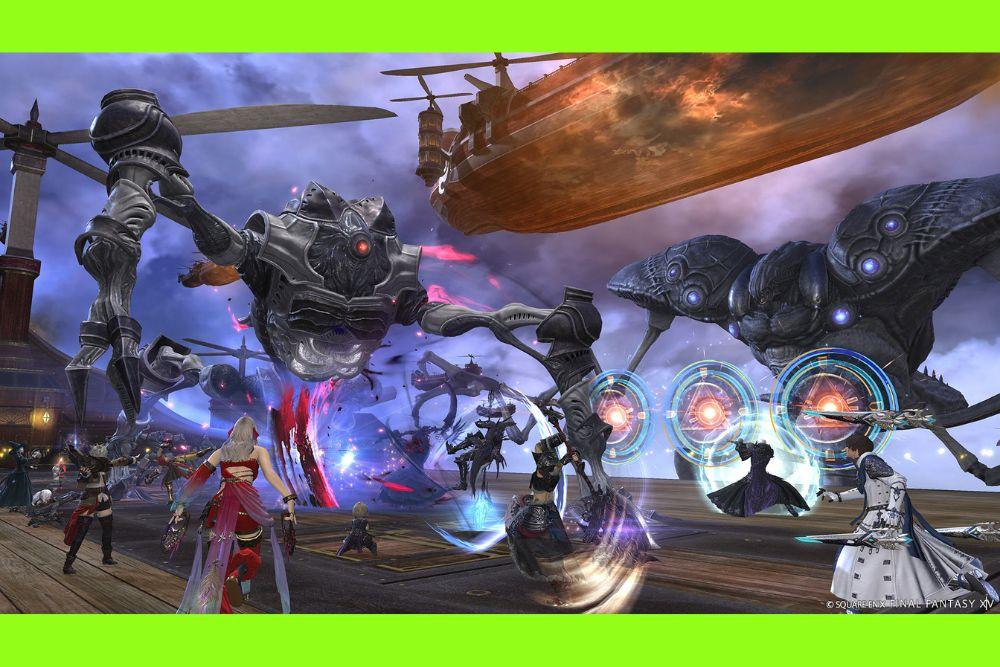
Pouca coisa atrapalha mais uma rotação bem encaixada ou um desvio na hora certa do que aquele lag irritante entre apertar um botão e ver a ação acontecer na tela. Esse é o famoso input lag em FFXIV.
Às vezes, é lag de rede. Em outros casos, são configurações do PC ou do monitor acumulando quadros.
E em muitos momentos nem é lag de verdade, mas sim o próprio sistema do jogo, com bloqueios de animação e fila de habilidades, funcionando exatamente como foi projetado.
Neste guia, vamos ajudar você a diferenciar esses casos, corrigir o que dá para corrigir em relação ao input lag e aprender a jogar de acordo com o modelo de combate de FFXIV em vez de lutar contra ele.
Como identificar o input lag em FFXIV?
Antes de sair mudando configurações, é importante entender que tipo de atraso você está enfrentando. “Input lag” é um termo genérico, mas as causas têm sinais diferentes:
Atraso de rede
Você aperta um oGCD e ele “some” ou sai atrasado; telegráficos atingem você mesmo depois de ter desviado; as skills entram na fila, mas resolvem de forma lenta.
Normalmente, é ping alto ou perda de pacotes. A própria Square Enix reconhece esses problemas como causas comuns de stutter.

Atraso de cliente ou exibição
Cliques ou comandos do controle parecem pesados em qualquer parte do jogo, não só em raids. A câmera demora a responder e o menu parece lento. Isso pode estar ligado a V-Sync, limites de FPS ou modo de janela. No Windows 11, a função “Otimizações para jogos em janela” pode afetar a latência.
Regras de design do jogo
FFXIV possui bloqueio de animação em várias ações e um sistema de fila de habilidades (action queue). Enquanto a fila ajuda no GCD, o bloqueio de animação impede o início de outra ação até o fim da atual. Com ping alto, esse bloqueio “se estende” porque o servidor confirma a liberação mais tarde.
Teste rápido
- Compare FPS e tempo de quadro: não adianta ter 120 FPS se os quadros estão sendo entregues de forma irregular. Experimente desligar V-Sync e alternar o limite de FPS para ver se melhora.
- Observe a fila de ações: aperte a próxima GCD meio segundo antes da anterior acabar. Se ela sair sempre no tempo certo, a fila funciona. Se os oGCDs no meio começarem a atrasar, pode ser bloqueio de animação + latência, não input lag puro.
- Teste ping e perda de pacotes: rode um ping ou traceroute até o data center. Se houver picos ou perda intermitente, é rede.
- Mude de modo de tela: alterne entre tela cheia e janela sem bordas. No Windows 11, ative ou desative a função de otimização para jogos em janela e compare.
O que causa o input lag em FFXIV?
Os motivos mais comuns podem ser agrupados em algumas categorias:
1. Problemas de rota na rede
O caminho que seu provedor usa até o data center pode adicionar milissegundos extras ou até perda de pacotes. Você sente isso em oGCDs “comidos” e esquivas que não registram.
2. Configurações de exibição
V-Sync, driver de vídeo e o modo como o Windows entrega os quadros (cheio ou janela sem borda) podem aumentar o atraso.
3. Bloqueio de animação e fila de ações
Faz parte do design. O bloqueio é curto, mas fica mais longo quanto maior for seu ping, porque depende da confirmação do servidor.
4. Configuração do sistema e softwares em segundo plano
Drivers antigos, overlays, periféricos em polling exagerado ou programas consumindo rede podem causar pequenos atrasos cumulativos.
5. Comportamento do roteador/firewall
Alguns roteadores, com firewall muito agressivo, causam retransmissões. Nesses casos, pode ser necessário liberar as portas oficiais da Square Enix.
16 maneiras de corrigir o input lag em FFXIV
Resolva esses pontos na ordem. Na maioria das configurações, você só vai precisar de alguns.
1. Prefira Ethernet cabeada ao invés do Wi-Fi
Use cabo sempre que possível. Isso reduz jitter e perda de pacotes, os dois maiores culpados do famoso “por que aquele oGCD não saiu?” relatados em fóruns de suporte.
2. Feche programas que consomem banda e overlays
Pause downloads/streams pesados e desative overlays desnecessários (gravadores, ferramentas de FPS, OSDs de terceiros). Menos disputa = latência mais estável.
3. Teste Modo Janela sem Bordas vs. Tela Cheia — depois ajuste no Windows 11
No Windows 11, vá em Configurações → Sistema → Tela → Gráficos → Alterar configurações gráficas padrão → “Otimizações para jogos em janela”. Usuários relatam que isso coloca o FFXIV em um modelo de renderização com menor latência em modo janela sem bordas em alguns sistemas. Se piorar, desative por aplicativo.
4. Defina um limite de FPS razoável
Use uma taxa de quadros que seu PC consiga sustentar. Um instável 165 FPS pode parecer pior do que 120 ou 60 estáveis. Tente limitar à taxa do seu monitor ou a um divisor limpo para reduzir filas de renderização.
5. Experimente V-Sync e VRR
Se você tem G-Sync/FreeSync, configure corretamente (ativado no driver para janela + tela cheia se joga em modo janela sem bordas).
Se não usa VRR, tente desativar o V-Sync dentro do jogo e limitar os quadros externamente, depois compare a sensação. V-Sync mal configurado pode adicionar latência.

Fonte: MMOGah
6. Mantenha o Windows e drivers da GPU atualizados
Atualize para o driver WHQL mais recente da GPU e as atualizações do Windows. O FFXIV agora roda apenas em DX11; o suporte a DX9 e 32 bits foi encerrado, então estar atualizado faz diferença.
7. Use o modo USB/gamepad correto
FFXIV suporta XInput e DirectInput. Controles XInput (modelo Xbox) geralmente têm melhor integração no Windows. Reduza taxas extremas de polling no mouse se notar picos estranhos no tempo de quadro.
8. Corte processos em segundo plano
No Gerenciador de Tarefas, finalize atualizadores, suítes de RGB ou “helper apps” que despertam a cada poucos segundos. Tempos de quadro mais estáveis deixam o jogo mais responsivo.
9. Combine a taxa de atualização do monitor com o limite de FPS
Se você tem um monitor de 144 Hz mas joga limitado a 120 FPS, considere mudar o monitor para 120 Hz para manter o ritmo de renderização limpo.
10. Verifique o roteador
Reinicie o roteador, desative temporariamente recursos agressivos de “SPI” ou modelagem de tráfego, e certifique-se de que o NAT está aberto para tráfego de saída. Se precisar encaminhar portas, use as oficiais da SE (veja o item 11).
11. Abra/libere as portas oficiais da SE (se necessário)
Se sua segurança de rede é rígida, permita estas:
- TCP: 80, 443, 54992–54994, 55006–55007, 55021–55040
- UDP: 55296–55551
Essas são as publicadas oficialmente pela Square Enix. Se usa UPnP, certifique-se de que não está bloqueado pelo roteador.
12. Conecte-se direto ao modem (teste)
Ignore temporariamente o roteador/hub e conecte direto ao modem. O suporte da SE sugere isso como passo de diagnóstico; se o input melhorar, o problema é o roteador.
13. Escolha o data center (e mundo) correto
Se você está muito longe do data center do seu mundo, o ping base pode ser alto demais para executar double-weave com conforto. Considere mundos mais próximos quando possível (se os serviços de personagem permitirem). Menos tempo de ida e volta = menos alongamento no lock de animação.
14. Respeite o animation lock: planeje seu weave
Entenda que algumas ações travam por mais tempo. Muitos jogadores tentam double-weaves “perfeitos” que vão cortar no ping. Documentos técnicos da comunidade mostram que habilidades de movimento podem travar ~0,8s e itens ~2,0s; ajuste suas escolhas e tempos de weave de acordo.
15. Ajuste a preferência gráfica por aplicativo no Windows
Em Configurações → Sistema → Tela → Gráficos → Procurar, adicione ffxiv_dx11.exe e defina como Alto desempenho, para que o Windows não reduza a GPU. Combine isso com a otimização de jogos em janela citada acima para achar a configuração com menor latência para o seu PC.
16. Recursos de baixa latência do driver (use com cautela)
NVIDIA Low Latency Mode / Reflex e AMD Anti-Lag podem reduzir a fila de renderização. Isso ajuda na resposta dos comandos, mas teste com cuidado — algumas combinações com janela sem bordas/V-Sync podem causar stutter. Relatos da comunidade variam dependendo da configuração.
Como jogar FFXIV com desempenho máximo?
Depois de otimizar PC e rede, você ainda pode sofrer com instabilidade, principalmente em horários de pico. Nesses casos, a culpa geralmente é da rota escolhida pelo provedor.
O NoPing resolve isso ao encontrar caminhos mais curtos e estáveis até os data centers de FFXIV. Na prática, isso significa:
- Ping mais baixo e estável: mais espaço para tecer skills sem cortar o GCD.
- Menos picos e perda de pacotes: esquivas registram corretamente.
- Configuração simples: basta escolher FFXIV e ativar a rota sugerida.
Se o gargalo estiver na internet, o NoPing pode ser o diferencial entre rodar suave e rodar com travadinhas.
Veja como usar o NoPing para reduzir o ping no Final Fantasy XIV:
- Cadastre-se no site e baixe o NoPing (você pode testar de graça).
- Abra o NoPing e pesquise por Final Fantasy XIV dentro do software.

- Ao encontrar o Final Fantasy XIV, clique nele. Na tela seguinte, selecione “Escolha automática” ou “Escolha manual” e clique em “Continuar”.
- Recomendamos escolher automático, pois a tecnologia do NoPing analisa rotas em escala global e seleciona a melhor opção para você.

- Na próxima tela, clique em “Otimizar Jogo”.

Pronto! Agora você pode abrir o Final Fantasy XIV e jogar com o ping otimizado.
Você pode testar diferentes servidores dentro do NoPing para ver qual oferece a menor latência.
FAQ - input lag em FFXIV
FFXIV ainda funciona em DirectX 9 ou Windows 32 bits?
Não. O cliente oficial hoje é apenas DirectX 11 em sistemas de 64 bits.
Quais são as portas oficiais para FFXIV?
- TCP: 80, 443, 54992–54994, 55006–55007, 55021–55040
- UDP: 55296–55551
O que é bloqueio de animação e por que o ping piora?
Depois de usar muitas ações, existe um atraso intencional até que outra ação comece. O servidor confirma quando esse bloqueio termina. Com ping alto, essa confirmação demora, aumentando o atraso percebido.
Existe um valor oficial para o “tick rate” do servidor?
A Square Enix não publica um número fixo. A comunidade debate sobre diferentes tipos de tick (de DoTs, de rede), mas não há um valor único oficial.
Preciso liberar portas para jogar?
Na maioria dos casos, não. Mas se o firewall for restritivo ou você tiver erros de conexão, pode ser necessário liberar as portas listadas.
Sou do Windows 11 e sinto lag em janela sem borda, o que fazer?
Teste a função “Otimizações para jogos em janela” nas configurações gráficas. Em alguns PCs melhora, em outros piora. O ideal é experimentar.
Plugins que mexem no bloqueio de animação são seguros?
Não. Alterar o cliente pode violar os Termos de Serviço. Foque nas soluções legítimas apresentadas aqui.
FPS mais alto sempre reduz input lag?
Nem sempre. O importante é ter FPS estável, não apenas alto. Um 120 fixo pode ser mais fluido que um 165 instável.
E quem joga em console?
No PS5 ou PS4 você não controla drivers e configurações gráficas, mas as dicas de rede ainda se aplicam: use cabo, teste o roteador, libere portas e use otimizadores de rota como NoPing.
Os maiores ganhos vêm de três pontos: jogar no cabo, manter FPS estável e corrigir a rota de rede. Depois disso, respeitar os bloqueios de animação e ajustar a rotação de acordo com o seu ping deixa o jogo bem mais confortável.
E para jogar FFXIV sempre com FPS otimizado e ping reduzido, use NoPing! Baixe agora e teste grátis!