

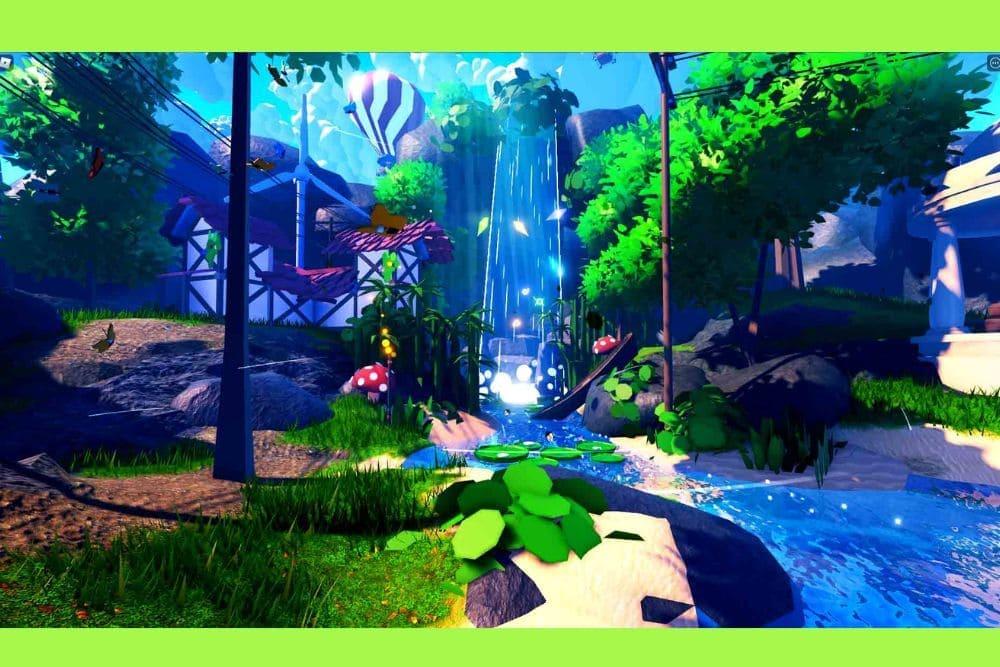
Aprender como criar mapas personalizados no Roblox é o primeiro passo fundamental para quem deseja se tornar um desenvolvedor de sucesso em uma das maiores plataformas de jogos do planeta.
Seja para criar um percurso de obstáculos (Obby) desafiador, uma cidade detalhada para RPG ou uma arena de tiro competitiva, as ferramentas estão todas ao seu alcance.
O Roblox não é apenas um jogo: ele é um motor de criação robusto, movido pela linguagem Luau, que permite a milhões de criadores construir e monetizar suas próprias ideias.
A grande vantagem dessa plataforma é que você não precisa de um diploma em ciência da computação para começar.
No entanto, é necessário ter paciência e um entendimento sólido de como o Roblox Studio funciona. Neste guia, vamos passar por cada etapa essencial para levar você de uma tela em branco a um mundo totalmente publicado.
Também veremos como a qualidade da sua conexão impacta o processo de construção, especialmente ao testar mecânicas multiplayer em tempo real.
Qual é a primeira ferramenta necessária para construir no Roblox?
Você precisa do Roblox Studio, que é o motor de construção essencial para todas as experiências da plataforma.
Ele é um aplicativo separado do player principal do Roblox e oferece aos desenvolvedores um conjunto completo de ferramentas para modelagem 3D, criação de scripts e design de ambiente.
Antes de começar a posicionar blocos, você deve garantir que seu hardware suporte o motor. Embora o Roblox seja conhecido por ser acessível, construir mapas complexos exige uma quantidade razoável de memória RAM e uma conexão de internet estável.
Para baixar o software, acesse a página Roblox Create e clique em Começar a Criar. Isso iniciará a instalação do inicializador do Studio.
Após a instalação, fazer o login com sua conta padrão do Roblox sincroniza todos os seus projetos na nuvem. Isso significa que você pode começar um mapa no seu desktop e continuar depois em um notebook, desde que tenha uma conexão firme com os servidores do Roblox.
Como você navega na interface do Roblox Studio?
Você navega na interface utilizando uma combinação das janelas Explorer, Properties e a barra de ferramentas superior. Quando você abre um novo template de Baseplate pela primeira vez, o layout pode parecer intimidador, mas ele segue uma estrutura lógica utilizada pela maioria dos softwares profissionais de design 3D.
- A Barra de Faixa (Topo): Contém as ferramentas primárias como Select (Selecionar), Move (Mover), Scale (Redimensionar) e Rotate (Rotacionar). É aqui também que você encontra o Editor de terreno e a Toolbox de recursos.
- O Explorer (Lado direito): Esta é uma lista hierárquica de cada objeto individual no seu jogo. Se você coloca uma peça, ela aparece aqui. Se você escreve um script, ele vive aqui.
- A Janela Properties (Abaixo do Explorer): Permite alterar as especificidades de um objeto selecionado, como cor, transparência, tamanho ou se ele está "Anchored" (o que impede que ele caia devido à gravidade).
- A Viewport (Centro): É o seu espaço de trabalho 3D onde você vê o mapa ganhando forma.
Para mover sua câmera na Viewport, use as teclas WASD e segure o Botão Direito do Mouse para olhar ao redor. Se achar que a câmera está muito rápida ou lenta, você pode ajustar a velocidade nas configurações de menu do Studio.
Qual é a melhor maneira de começar um novo projeto de mapa?
A melhor maneira de começar é selecionando um template que mais se aproxime da sua visão original. O Roblox Studio oferece diversos ambientes pré-construídos que economizam tempo na configuração básica.
Ao clicar em New na tela inicial do Studio, você verá opções como:
- Baseplate: Um mundo plano e completamente vazio. É ideal para construtores experientes que querem controle total desde o zero.
- Classic Baseplate: Semelhante ao padrão, mas com o grid tradicional da era de 2012.
- Line Runner ou Obby: Estes templates já vêm com mecânicas de jogabilidade configuradas, perfeitos se você quiser focar no design de níveis antes de aprender a programar.
- All Categories: Inclui ambientes temáticos como Vila Suburbana, Ilha Pirata ou Pista de Corrida Galáctica.
Escolher um template como "Suburban" fornece casas, estradas e configurações de iluminação prontas. Essa é uma excelente forma de aprender desconstruindo como os ativos profissionais foram montados. Você pode selecionar uma parte de uma casa, olhar suas propriedades e ver como os desenvolvedores usaram texturas para torná-la realista.
Como você constrói estruturas usando Parts?
Você constrói estruturas inserindo Parts, que são os blocos fundamentais de construção do mundo Roblox. Na aba Home ou Model, clicar no ícone de "Part" solta um tijolo de plástico de proporção 4x1x2 no seu espaço de trabalho.
A partir daí, você usa as quatro ferramentas principais de transformação:
- Select: Escolha objetos para movê-los livremente.
- Move: Usa setas para mover peças ao longo dos eixos X, Y e Z. É muito mais preciso do que arrastar com o mouse.
- Scale: Permite esticar ou encolher a peça. Você pode criar paredes finas, pisos enormes ou detalhes minúsculos.
- Rotate: Gira o objeto. Você pode alterar o incremento de rotação na aba Model (por exemplo, definindo 45 graus para curvas diagonais perfeitas).
Uma dica crucial para todo iniciante: Sempre use o Anchor nas suas peças. Se você construir uma parede e esquecer de clicar no botão Anchor na barra superior, essa parede vai desabar assim que o jogo começar. O Anchor "trava" a peça no espaço 3D, ignorando o motor de física.
É possível criar paisagens naturais realistas no Roblox?
Sim, você pode criar paisagens realistas usando o Terrain Editor. Enquanto as Parts são ótimas para prédios e objetos feitos pelo homem, o Terrain Editor é projetado para montanhas, rios e planícies gramadas.
Na aba View, abra o Terrain Editor. Ele possui três seções principais:
- Generate: Permite criar automaticamente um mundo massivo baseado em parâmetros definidos por você. Você escolhe se quer água, montanhas ou cavernas, e o motor gera tudo processualmente.
- Import: Usado caso você tenha um mapa de altura (heightmap) vindo de outro software externo.
- Edit: É onde o trabalho manual acontece. Você usa ferramentas como Add (para crescer terra), Subtract (para cavar buracos), Smooth (para arredondar bordas irregulares) e Paint (para transformar grama em rocha, areia ou neve).
Utilizar a ferramenta Sea Level é a forma mais fácil de criar grandes massas de água. Você simplesmente define uma área e clica em "Create", e o motor a preenche com água animada e translúcida onde os jogadores podem nadar automaticamente.
Como você adiciona interatividade ao seu mapa personalizado?
Você adiciona interatividade por meio de ProximityPrompts e Scripts. Um mapa pode ser visualmente deslumbrante, mas se os jogadores não puderem abrir portas, pegar itens ou acionar eventos, ele será apenas uma galeria estática.
O Roblox utiliza a linguagem de programação Luau. Para fazer uma porta interativa simples, você faria o seguinte:
- Crie uma Part e nomeie como "Porta".
- Insira um ProximityPrompt dentro dessa Part através do Explorer.
- Insira um Script dentro do ProximityPrompt.
- Escreva uma função simples que altere a transparência ou a posição da porta quando o prompt for acionado.
Se você ainda não sabe programar, não se preocupe. O Roblox Developer Forum está repleto de scripts gratuitos e tutoriais.
Além disso, a Toolbox contém milhões de itens feitos pela comunidade. No entanto, tenha cuidado ao usar scripts da Toolbox: sempre verifique se eles não contêm "backdoors" ou códigos maliciosos que possam prejudicar seu jogo.
Como usar a Toolbox sem estragar o seu mapa?
Você usa a Toolbox pesquisando por ativos específicos e filtrando cuidadosamente os resultados. A Toolbox é uma faca de dois gumes: ela pode economizar centenas de horas de trabalho, mas também pode deixar seu mapa visualmente poluído ou com desempenho ruim.
Para usá-la de forma eficaz:
- Busque Modelos de Alta Qualidade: Procure por ativos criados pelo próprio "Roblox" ou por criadores verificados.
- Verifique a Contagem de Peças: Alguns modelos na Toolbox são mal otimizados e contêm milhares de peças minúsculas. Isso causará lag para jogadores em dispositivos mais simples.
- Evite Scripts Desnecessários: Se você precisa apenas de uma cadeira, não baixe uma que venha com vinte scripts de "efeitos especiais" que você não vai usar.
A melhor estratégia é usar a Toolbox para meshes complexos, como árvores, carros ou móveis, enquanto constrói a arquitetura principal do seu mapa (paredes, pisos, tetos) por conta própria usando Parts. Isso mantém sua contagem de peças baixa e o desempenho do jogo alto.
Quais são as melhores práticas para otimização de mapas?
As melhores práticas de otimização incluem o uso de StreamingEnabled e o gerenciamento da CollisionFidelity. Se o seu mapa for massivo, jogadores com celulares antigos ou computadores lentos podem sofrer travamentos se tentarem carregar tudo de uma vez.
- StreamingEnabled: Localizado nas propriedades do Workspace. Quando ativado, ele carrega apenas as partes do mapa que estão próximas ao jogador. Isso é essencial para mapas de mundo aberto.
- Unioning vs. Meshing: Embora você possa unir peças (Union) para criar formas complexas, o uso excessivo de Unions pode prejudicar o desempenho. Muitas vezes é melhor usar uma ferramenta de modelagem 3D dedicada, como o Blender, e importar o resultado como um MeshPart.
- CanCollide: Se um jogador nunca vai tocar em um objeto, como um teto muito alto ou uma montanha distante, desligue a propriedade CanCollide. Isso avisa ao motor de física que ele não precisa calcular colisões para aquele objeto, economizando processamento.
De acordo com dados do Roblox Engineering Blog, a otimização do uso de memória é o fator número um na retenção de jogadores. Os usuários abandonarão seu jogo se ele demorar mais de 10 segundos para carregar ou se a taxa de quadros cair abaixo de 30 FPS.
Como definir a atmosfera e a iluminação?
Você define a atmosfera ajustando as configurações no serviço de Lighting localizado no Explorer. Este é possivelmente o passo mais importante para fazer seu mapa personalizado parecer profissional.
Nas propriedades de Lighting, você pode alterar:
- Technology: Sempre use a tecnologia Future se quiser sombras e fontes de luz realistas. Use ShadowMap para um equilíbrio entre visual e desempenho.
- ClockTime: Altera a posição do sol. Você pode configurar para o pôr do sol (18:00) para um visual quente e dourado.
- OutdoorAmbient: Controla a cor das sombras. Definir isso com um leve tom azulado torna as cenas externas muito mais naturais.
- Atmosphere e Sky: Você pode adicionar um objeto "Atmosphere" para criar neblina, bruma e raios de sol realistas. Também pode trocar o objeto "Sky" para substituir as nuvens padrão por um céu estrelado ou uma tarde nublada.
Adicionar um efeito de ColorCorrection permite alterar a saturação, o contraste e o brilho de todo o jogo, semelhante a colocar um filtro em uma foto. Isso pode transformar um mapa genérico em uma experiência cinematográfica e imersiva.
Como você publica seu mapa personalizado para que outros joguem?
Você publica seu mapa indo em File > Publish to Roblox. Isso torna sua criação ativa na plataforma, mas não significa automaticamente que as pessoas a encontrarão. Você ainda precisa configurar as definições do jogo.
Siga estes passos para finalizar o lançamento:
- Conceder Permissões: Vá em Game Settings na aba Home. Defina seu jogo como "Public".
- Informações Básicas: Dê ao seu mapa um nome chamativo e uma descrição clara. Não encha de palavras-chave; seja honesto sobre o que o jogo oferece.
- Permissões: Decida se quer o "Team Create" ativado. Isso permite que seus amigos construam com você em tempo real.
- Monetização: Se quiser vender passes de jogo (como uma sala VIP ou um item especial), você configura isso no Painel de Criação do Roblox.
Depois de publicado, você receberá uma URL específica para o seu jogo. Você pode compartilhar esse link com amigos ou nas redes sociais para atrair os primeiros visitantes. Lembre-se de que um mapa nunca está totalmente pronto: você deve observar o feedback dos jogadores e continuar atualizando para corrigir bugs ou adicionar novas áreas.
O que fazer se você encontrar erros técnicos?
Se encontrar erros, você deve verificar a janela Output e a ferramenta Script Analysis. A janela Output (encontrada na aba View) é sua melhor ferramenta de diagnóstico. Ela funciona como um log que diz exatamente por que um script falhou ou por que um recurso não foi carregado.
Erros comuns incluem:
- Infinite Yield Possible: Geralmente significa que um script está esperando por uma peça que ainda não existe ou que foi nomeada incorretamente. Verifique a ortografia no Explorer.
- HTTP 404/500: São erros de rede. Se vir isso com frequência, sua conexão com a API do Roblox está instável. Este é mais um cenário onde o uso de um otimizador de conexão ajuda a estabilizar sua rota até os servidores de desenvolvimento.
- Picos de Memória: Se as estatísticas de desempenho mostrarem alto uso de memória, você provavelmente tem muitas texturas não otimizadas ou modelos com muitos polígonos em uma única área.
Construir no Roblox é um processo de aprendizado contínuo. Os criadores de maior sucesso são aqueles que não têm medo de errar e passam horas estudando a documentação. Comece pequeno, construa um cômodo, depois uma casa e, eventualmente, você estará desenhando cidades inteiras.
Jogue Roblox sem lag! Baixe NoPing agora e faça o teste grátis!