

Entender como desbloquear alguém no Roblox é fundamental para quem deseja manter sua lista de amigos organizada e reestabelecer conexões após um mal-entendido.
Gerenciar seu círculo social faz parte da experiência de jogo, e embora o bloqueio seja uma ferramenta vital para evitar toxicidade, há muitos momentos em que uma decisão precipitada afasta um contato que você deseja recuperar.
Se você agiu por impulso em um lobby ou simplesmente quer dar uma segunda chance a um antigo colega de equipe, limpar sua lista de bloqueados é o caminho.
Os passos são simples, mas mudam dependendo se você está usando um PC, um dispositivo móvel ou um console.
Como desbloquear alguém no Roblox pelo computador?
Para desbloquear um usuário no desktop ou notebook, você deve acessar as Configurações da conta e ir até a aba de Privacidade.
Lá, role a página até o final para encontrar a seção de Usuários Bloqueados, clique em "Exibir" e selecione "Desbloquear" ao lado do nome do jogador.
A versão para navegador do Roblox é a que oferece o controle mais detalhado da sua conta.
Primeiro, faça login no site oficial. Procure pelo ícone de engrenagem no canto superior direito da tela.
Clique nele e selecione "Configurações" (Settings). No menu lateral esquerdo, você encontrará várias opções. Clique em "Privacidade" (Privacy).
Essa página controla quem pode te mandar mensagens ou entrar nos seus servidores privados.
Ao rolar até o fim da página, você verá o cabeçalho "Usuários Bloqueados". Se a lista estiver oculta, haverá um botão escrito "Exibir".
Clique nele para ver todos os jogadores que você restringiu. Para devolver o acesso a eles, basta clicar no botão "Desbloquear" ao lado do nome. Não se esqueça de salvar as alterações se o sistema solicitar.

Como desbloquear um jogador pelo aplicativo de celular do Roblox?
No celular, você pode desbloquear alguém tocando no ícone de três pontos no canto inferior direito, entrando em "Configurações", depois em "Privacidade" e localizando a lista de "Usuários Bloqueados" no final da tela. Basta tocar em "Desbloquear" ao lado do nome da pessoa.
A interface mobile para Android e iOS é pensada para ser rápida, mas esconde o menu de configurações.
Depois de abrir o app e tocar nos três pontos, role para baixo até achar a engrenagem de "Configurações". Dentro desse menu, toque em "Privacidade".
Assim como no PC, a lista de bloqueados fica no final das opções de privacidade. Se você tiver muitos jogadores bloqueados, a lista pode demorar um pouco para carregar.
Quando os nomes aparecerem, encontre quem você procura e toque em "Desbloquear".
Vale lembrar que, ao desbloquear alguém, a pessoa não volta a ser sua amiga automaticamente. Você precisará enviar um novo pedido de amizade se quiser que ela apareça na sua lista ativa de contatos.
Leia também: Como corrigir o erro 773 no Roblox: guia completo
É possível desbloquear alguém enquanto joga no Xbox?
Sim, você pode desbloquear usuários no Xbox acessando o menu principal ou a lista de jogadores durante uma partida, selecionando o perfil do jogador e escolhendo "Desbloquear" no menu de "Mais Opções".
Jogar em um console traz um fluxo um pouco diferente. Se você estiver dentro de uma experiência (um jogo), pode abrir a lista de jogadores (o leaderboard) e selecionar o usuário bloqueado caso ele esteja no mesmo servidor.
No entanto, o método mais garantido é pela interface do aplicativo Roblox no console. Navegue até seus amigos ou use a busca para achar o perfil.
Ao abrir o perfil da pessoa, o botão de "Mais Opções" (geralmente três pontos ou um botão específico do controle) dará a opção de remover o bloqueio.
O que fazer se o botão de desbloquear estiver cinza ou não aparecer?
Se você não consegue ver a opção de desbloquear ou a lista sumiu, é provável que você tenha um PIN da conta ativado ou que o controle parental esteja ligado.
Você precisará digitar seu PIN de quatro dígitos ou pedir para o responsável desativar as restrições na seção de "Controles Parentais".
Em 2026, o Roblox reforçou bastante as ferramentas de segurança. Se a sua conta faz parte de um grupo familiar, a conta do responsável pode ter bloqueado a gestão de interações sociais.
Nesse caso, a seção de "Usuários Bloqueados" pode aparecer travada. Para resolver, vá em "Configurações" e depois em "Controles Parentais".
Se um PIN estiver ativo, o sistema vai pedir o código. Sem ele, não dá para adicionar nem remover ninguém da lista.
É uma medida de segurança para evitar que mudanças não autorizadas sejam feitas na conta.
Existe um limite de quantas pessoas você pode bloquear no Roblox?
Atualmente, o Roblox permite que você bloqueie até 1000 usuários individuais.
Embora esse limite seja bem alto para a maioria dos jogadores, se você atingi-lo, não poderá bloquear mais ninguém até que remova alguns nomes da sua lista atual.
O limite de bloqueio mudou muito com o tempo. Antigamente, esse número era bem menor, em torno de 50 ou 100 usuários.
Com o crescimento da comunidade e a necessidade de ferramentas de moderação melhores, o Roblox expandiu essa capacidade.
Se você tentar bloquear alguém e receber um erro, vale a pena dar uma olhada na sua lista antiga.
Provavelmente existem pessoas bloqueadas há anos que nem jogam mais. Limpar esses registros antigos garante que você sempre tenha espaço para gerenciar seu ambiente de jogo atual.
Como desbloquear alguém diretamente dentro de um jogo?
Para desbloquear um jogador sem sair da partida, abra o menu do jogo apertando a tecla Esc ou tocando no ícone do Roblox, vá na aba "Pessoas" (People), encontre o usuário e clique no botão "Desbloquear" ao lado do nome dele.
Esse é o jeito mais rápido se você perceber no meio da jogatina que cometeu um erro. Ao abrir o menu Esc, você vê a lista de todo mundo que está no servidor.
Jogadores bloqueados geralmente aparecem com um ícone específico, como um círculo cortado.
Clicando no nome ou no botão ao lado, você altera o status de bloqueio instantaneamente.
Isso ajuda muito em jogos competitivos onde a comunicação é vital para a vitória e você nota que um colega que você ignorou antes é essencial para a estratégia do time.
Desbloquear alguém envia uma notificação para a pessoa?
Não, o Roblox não envia nenhuma notificação quando você bloqueia ou desbloqueia alguém.
A ação é totalmente silenciosa, o que significa que a outra pessoa só vai perceber que foi desbloqueada se tentar te mandar uma mensagem ou um pedido de amizade e notar que a opção voltou a ficar disponível.
A privacidade é levada a sério na plataforma. Se o sistema avisasse sobre bloqueios, isso poderia gerar mais toxicidade ou situações sociais desconfortáveis.
Quando você desbloqueia alguém, a barreira digital entre as contas simplesmente some.
Eles poderão ver seu perfil como público novamente (dependendo das suas outras configurações) e interagir com você nos jogos.
Se você quiser manter a discrição, pode desbloquear alguém sem que a pessoa nunca saiba que esteve na sua "lista negra".
Por que manter sua lista de bloqueados organizada melhora sua experiência?
Gerenciar suas conexões garante que seu ambiente social continue positivo, o que é tão importante quanto manter uma conexão estável com os serviços da NoPing.
Uma lista de bloqueados cheia de gente antiga pode te impedir de fazer novos amigos ou de voltar a grupos que já superaram conflitos passados.
Quando seu jogo está rodando a 144 FPS e seu ping está cravado em 20ms graças à nossa otimização, a última coisa que você quer é estresse social. O Roblox é uma plataforma social na essência.
Manter sua lista atualizada permite que você aproveite todos os recursos, como chat de voz e servidores privados, apenas com quem realmente importa.
Uma conexão limpa e um círculo social saudável são os dois pilares para quem quer jogar em alto nível.
Enquanto nós cuidamos da parte técnica encontrando as melhores rotas para seus dados, você cuida da comunidade sabendo quem deve estar ao seu lado nas partidas.
Veja como usar o NoPing para acabar com o lag no Roblox:
- Cadastre-se no site e baixe o NoPing (você pode testar de graça).
- Abra o NoPing e pesquise por Roblox dentro do software.
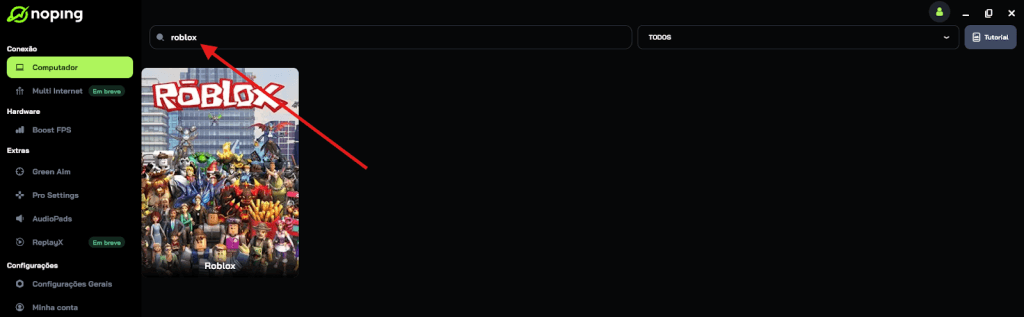
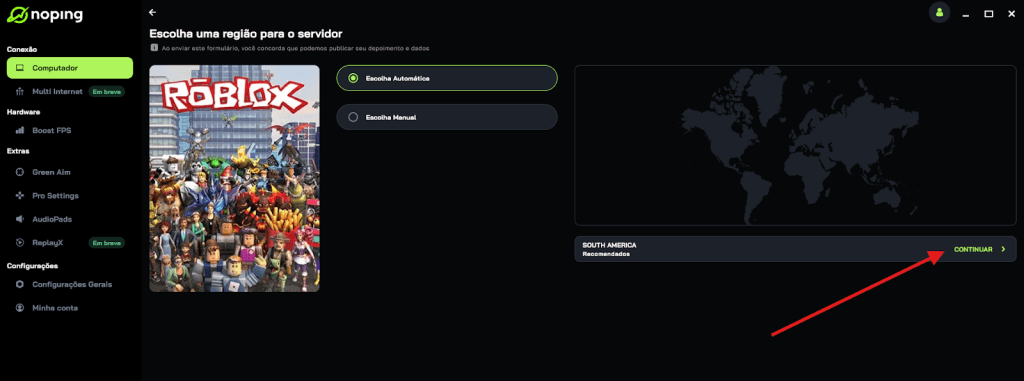
- Ao encontrar o Roblox, clique nele. Na tela seguinte, selecione “Escolha automática” ou “Escolha manual” e clique em “Continuar”.
- Recomendamos escolher automático, pois a tecnologia do NoPing analisa rotas em escala global e seleciona a melhor opção para você.
- Na próxima tela, clique em “Otimizar Jogo”.
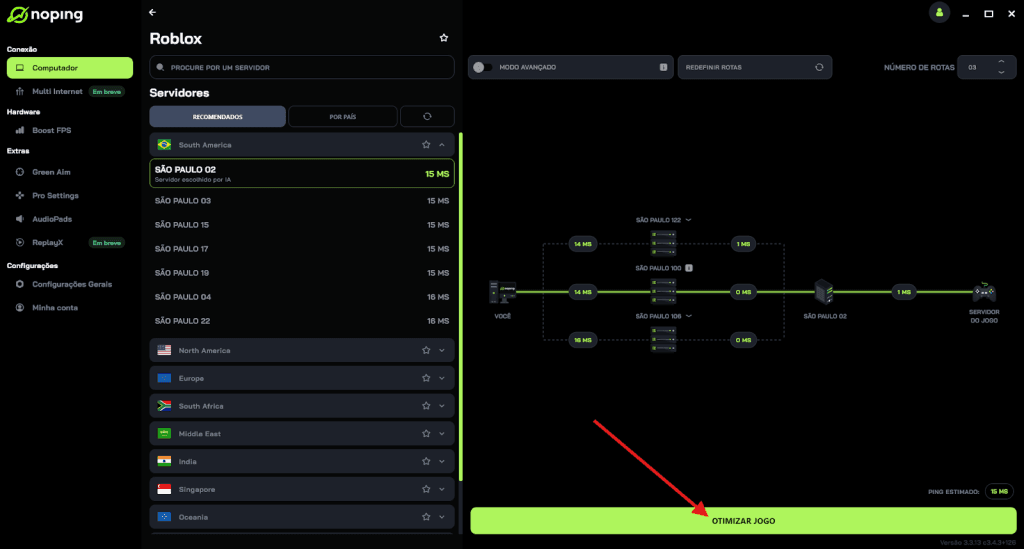
Pronto! Agora você pode abrir o Roblox e jogar com o ping otimizado.
Você pode testar diferentes servidores dentro do NoPing para ver qual oferece a menor latência.