

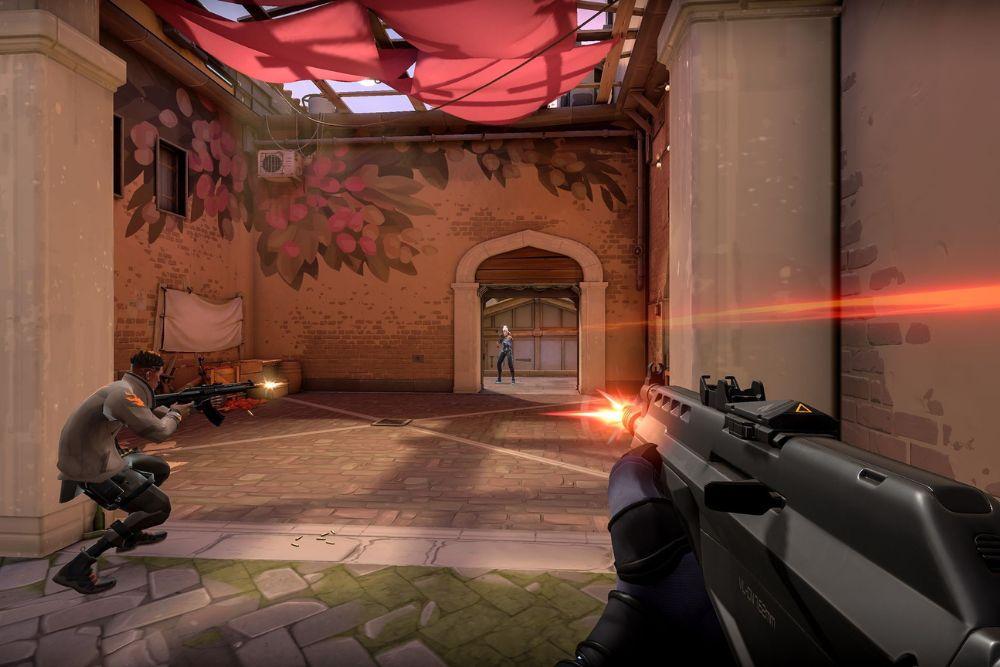
Se você quer melhorar o FPS no Valorant e garantir a jogabilidade mais fluida possível, está no lugar certo.
Valorant é um shooter altamente competitivo onde cada quadro por segundo faz diferença. Um FPS mais alto (frames por segundo) significa tempos de reação melhores, visuais mais nítidos e uma experiência geral aprimorada.
No entanto, muitos jogadores enfrentam quedas de FPS, travamentos e lag, o que pode arruinar a diversão e até custar partidas.
A boa notícia? Você não precisa de um PC gamer topo de linha para obter um bom desempenho no Valorant.
Com alguns ajustes nas configurações e pequenas otimizações, é possível aumentar significativamente o FPS sem precisar trocar de hardware.
Neste guia, vamos explicar como verificar seu FPS, os requisitos do sistema para rodar Valorant e as melhores formas de extrair o máximo de desempenho do seu setup.
Como verificar seu FPS no Valorant?
Antes de aplicar as correções, é importante verificar seu FPS atual. O Valorant possui um contador de FPS embutido, que pode ser ativado facilmente:
- Abra o Valorant e vá até o menu Configurações.
- Acesse a aba Vídeo.
- Clique em Estatísticas e procure a opção FPS do Cliente.
- Defina como Apenas Texto, Gráfico ou Mostrar Ambos para exibir o FPS em tempo real.
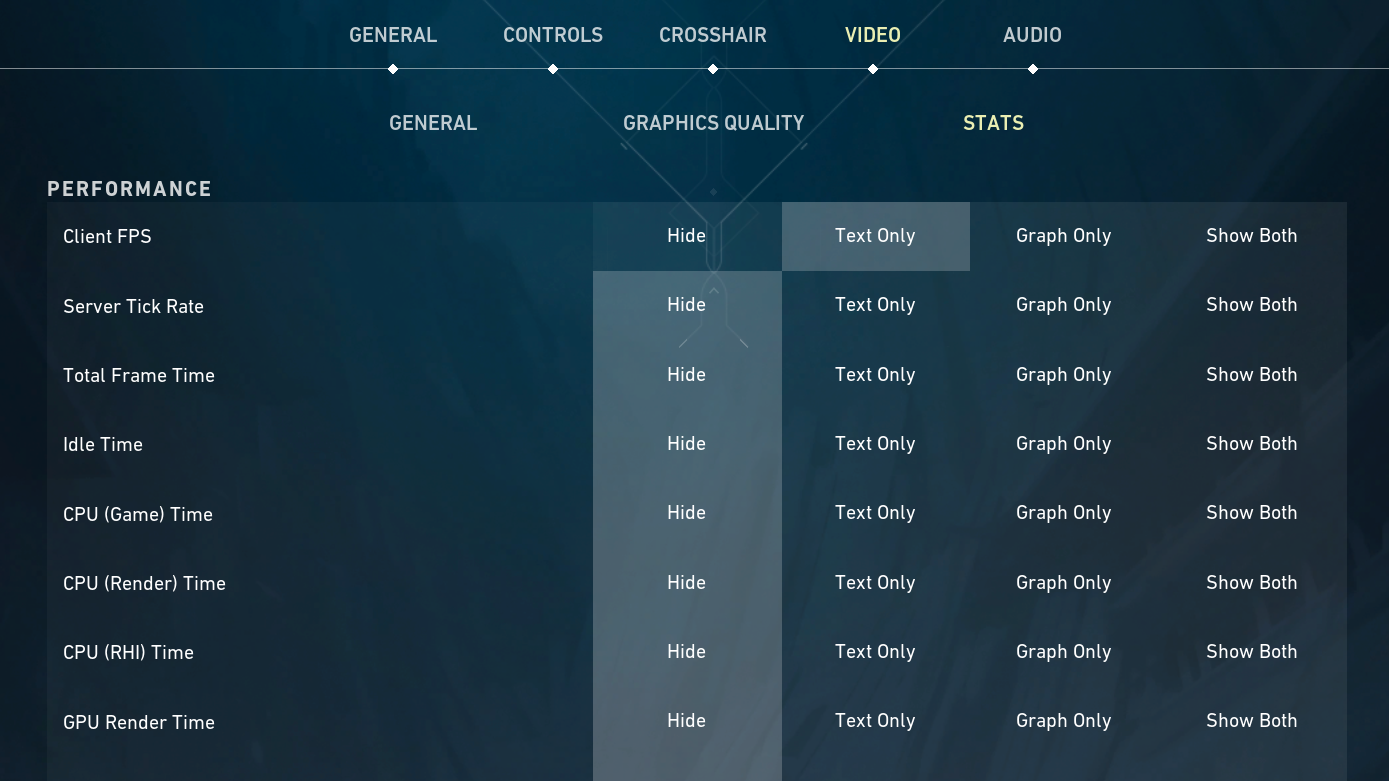
Fonte: Setup.gg
Isso permitirá que você monitore o FPS enquanto aplica diferentes configurações e otimizações.
Requisitos de sistema para jogar Valorant
Antes de fazer ajustes no seu PC, é essencial verificar se ele atende aos requisitos de sistema do Valorant. Veja o que a Riot Games recomenda:
Sistema Operacional
- Windows 10 (Build 19041+) ou Windows 11 (64-bit)
Memória
- RAM: 4GB
- VRAM: 1GB
Configurações de Hardware
| Configuração | 30 FPS (Mínimo) | 60 FPS (Recomendado) | 144+ FPS (Alto Desempenho) |
| Processador (CPU) | Intel Core 2 Duo E8400 / Athlon 200GE | Intel i3-4150 / Ryzen 3 1200 | Intel i5-9400F 2.90GHz / Ryzen 5 2600X |
| Placa de Vídeo (GPU) | Intel HD 4000 / Radeon R5 200 | Geforce GT 730 / Radeon R7 240 | GTX 1050 Ti / Radeon R7 370 |
Importante: para Windows 11: É necessário TPM 2.0 e UEFI Secure Boot ativados.
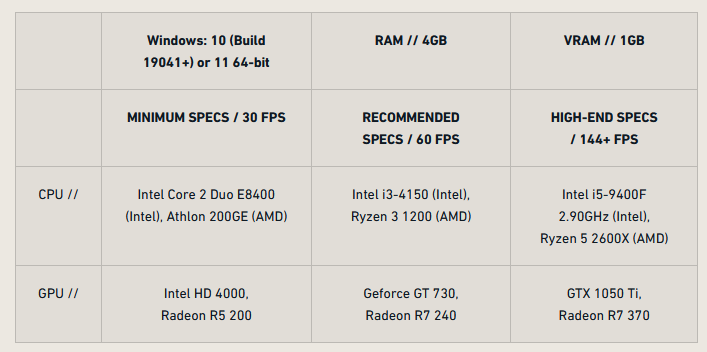
Fonte: Riot Games
13 maneiras de melhorar o FPS no Valorant
1. Reduza as configurações gráficas do jogo
Essa é uma das formas mais eficazes de aumentar o FPS. Vá até Configurações > Vídeo > Qualidade Gráfica e defina todas as opções como Baixo ou Desativado.
A única exceção é Renderização Multithread, que deve estar ativada caso seu processador tenha múltiplos núcleos, pois melhora o desempenho ao utilizar todos os cores da CPU.
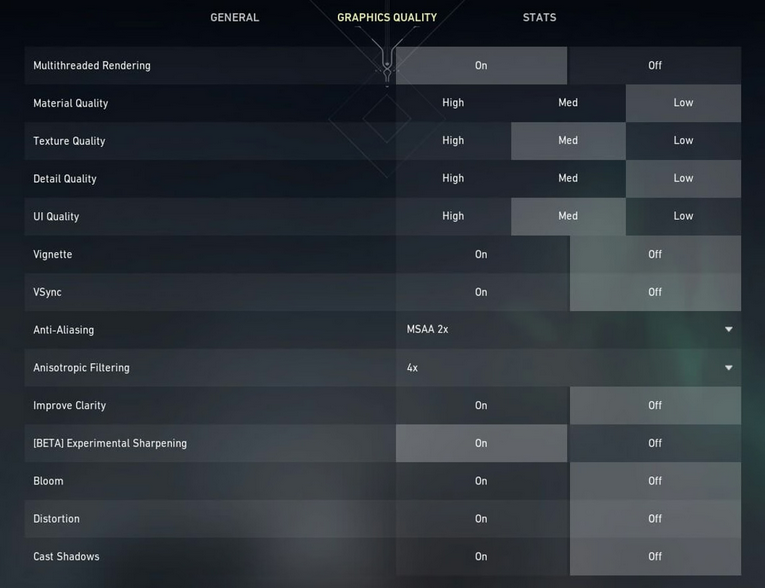
Fonte: Prosettings.net
Essa mudança reduz a carga gráfica e melhora o FPS, especialmente em PCs de médio e baixo desempenho.
2. Ative o modo de alto desempenho
O Windows pode limitar o desempenho da CPU e GPU para economizar energia. Para evitar isso, altere as configurações de energia:
- Abra Configurações de Energia e Suspensão no seu PC.
- Clique em Configurações de Energia Adicionais.
- Selecione Alto Desempenho.
Isso garante que seu PC opere com a máxima capacidade, principalmente durante as partidas.

3. Feche aplicativos em segundo plano
Programas como Discord, Chrome e Windows Update consomem CPU, RAM e largura de banda, impactando o FPS. Para liberar recursos:
- Pressione Ctrl + Shift + Esc para abrir o Gerenciador de Tarefas.
- Vá até a aba Processos e identifique os aplicativos rodando em segundo plano.
- Clique com o botão direito nos processos desnecessários e selecione Finalizar Tarefa.

4. Desative as otimizações de tela cheia
As otimizações de tela cheia podem causar travamentos em alguns jogos. Para desativá-las:
- Clique com o botão direito no atalho do Valorant.
- Vá até Propriedades > Compatibilidade.
- Marque a opção Desativar otimizações de tela cheia.

📌 Fonte: Boosting Factory
5. Atualize os drivers da GPU
Drivers desatualizados podem prejudicar drasticamente o desempenho. Para garantir que sua GPU esteja atualizada:
- Usuários NVIDIA: Abra o GeForce Experience e clique em Verificar Atualizações.
- Usuários AMD: Abra o Radeon Software e verifique se há novas versões dos drivers.
Isso garante que o Valorant rode com as otimizações mais recentes.
6. Ative o Modo de Jogo do Windows
O Windows tem um Modo de Jogo que prioriza recursos do sistema para rodar jogos com mais desempenho. Para ativá-lo:
- Abra Configurações > Jogos.
- Ative a opção Modo de Jogo.
Isso reduz processos em segundo plano, melhorando lag e a estabilidade durante o jogo.

7. Otimize os arquivos de configuração do Valorant
Fazer ajustes nos arquivos de configuração do jogo pode melhorar o FPS. Para isso:
- Pressione Win + R, digite %appdata% e pressione Enter.
- Vá até Local > Valorant > Saved > Config.
- Abra o arquivo GameUserSettings.ini e defina FrameRateLimit como ilimitado.
Cuidado ao editar arquivos de configuração, pois mudanças erradas podem afetar a estabilidade do jogo.
8. Reduza a resolução
Diminuir a resolução pode melhorar significativamente o FPS. Embora a qualidade visual seja reduzida, essa mudança pode ser crucial para PCs mais antigos.
Experimente usar 1280x720 em vez de 1920x1080 para um desempenho mais fluido.
9. Desative V-Sync e Anti-Aliasing
Ambas as opções podem aumentar o input lag e reduzir o FPS. Para desativá-las:
- Vá até Configurações > Vídeo > Qualidade Gráfica.
- Defina V-Sync e Anti-Aliasing como Desativado.
Isso reduz a carga sobre a GPU, melhorando a taxa de quadros.
10. Verifique sua conexão com a internet
Uma conexão ruim pode causar travamentos e stuttering, parecendo quedas de FPS. Para garantir uma conexão estável:
- Prefira usar um cabo Ethernet em vez de Wi-Fi.
- Considere usar um software de otimização de rede, como NoPing, para melhorar a estabilidade de conexão e reduzir a latência.
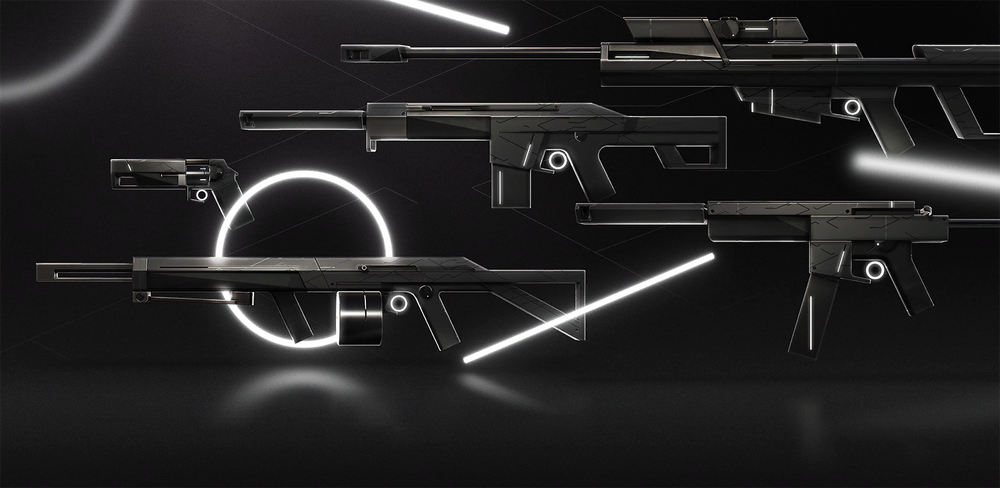
11. Use skins minimalistas
Algumas skins no Valorant têm efeitos visuais complexos que podem impactar o desempenho. Skins com animações detalhadas exigem mais poder de processamento.
Trocar para skins mais minimalistas pode ajudar a manter um FPS mais estável sem comprometer muito a experiência visual.
12. Defina o Valorant como prioridade alta no gerenciador de tarefas
O sistema operacional nem sempre aloca o máximo de poder de processamento para o jogo. Para aumentar a prioridade do Valorant:
- Pressione Ctrl + Shift + Esc para abrir o Gerenciador de Tarefas.
- Na aba Processos, encontre Valorant (ou Riot Client).
- Clique com o botão direito e selecione Ir para detalhes.
- No menu Detalhes, clique com o botão direito no Valorant.
- Passe o mouse sobre Definir prioridade e selecione Alta.
Isso ajuda o jogo a receber mais poder de processamento da CPU, reduzindo travamentos e aumentando o FPS.
13. Use a feature Boost FPS do NoPing
Se você já está usando o NoPing para reduzir a latência e estabilizar o ping (o que é ótimo para jogos online), você definitivamente deveria aproveitar a função Boost FPS.
Como ela ajuda:
- Fecha serviços em segundo plano desnecessários
- Libera recursos de RAM e CPU
- Otimiza as rotas de rede para reduzir a sobrecarga de dados (o que ajuda indiretamente no FPS em partidas online)
Como usar a feature Boost FPS:
- Cadastre-se no site e baixe o NoPing (você pode testar de graça).
- Ao abrir o programa, clique em “Boost FPS” no menu lateral esquerdo

- Na próxima tela, você verá várias opções para personalizar (são mais de 50 configurações). Você pode ativar/desativar tudo e escolher entre configurações padrão do Windows ou personalizadas. Também dá para filtrar usando a barra lateral direita.

E pronto! O Boost FPS está ativado. Basta iniciar o jogo e curtir o aumento de performance.
Como corrigir quedas de FPS no Valorant?
Se o seu FPS está bom, mas cai repentinamente durante a partida, veja como corrigir:
1. Monitore as temperaturas da CPU e GPU
O superaquecimento pode causar thermal throttling, reduzindo o desempenho. Use HWMonitor ou MSI Afterburner para monitorar as temperaturas:
- Temperatura ideal da CPU: Abaixo de 80°C.
- Temperatura ideal da GPU: Abaixo de 85°C.
2. Limite atualizações e downloads em segundo plano
Atualizações automáticas do Windows ou downloads em segundo plano podem consumir recursos do sistema. Desative atualizações automáticas enquanto joga Valorant.
3. Aumente a memória virtual (Pagefile)
- Pesquise Configurações Avançadas do Sistema no Windows.
- Vá até Configurações de Desempenho > Avançado > Memória Virtual.
- Defina um Tamanho Personalizado (por exemplo, Inicial: 4096MB, Máximo: 8192MB).
4. Desative a aceleração de hardware
Alguns aplicativos, como Discord e Chrome, utilizam a GPU, o que pode causar quedas de FPS.
- Discord: Vá para Configurações > Avançado e desative a Aceleração de Hardware.
- Chrome: Vá para Configurações > Avançado > Sistema e desative a Aceleração de Hardware.
5. Faça uma inicialização limpa
- Pesquise Configuração do Sistema (msconfig).
- Vá para a aba Serviços, marque Ocultar todos os serviços da Microsoft e desative os desnecessários.
- Reinicie o PC e verifique se as quedas de FPS foram resolvidas.
Com as configurações e otimizações certas, você pode extrair o máximo desempenho do seu PC sem precisar de novos hardwares.
Comece pelos ajustes mais fáceis, como reduzir a qualidade gráfica, fechar apps em segundo plano e atualizar drivers.
Se as quedas de FPS persistirem, verifique as temperaturas e desative processos desnecessários.
Sabia que o NoPing tem um recurso de Boost FPS? Ele otimiza o uso da CPU e RAM para aumentar seu FPS em até 60%! Teste o NoPing grátis por 7 dias!