

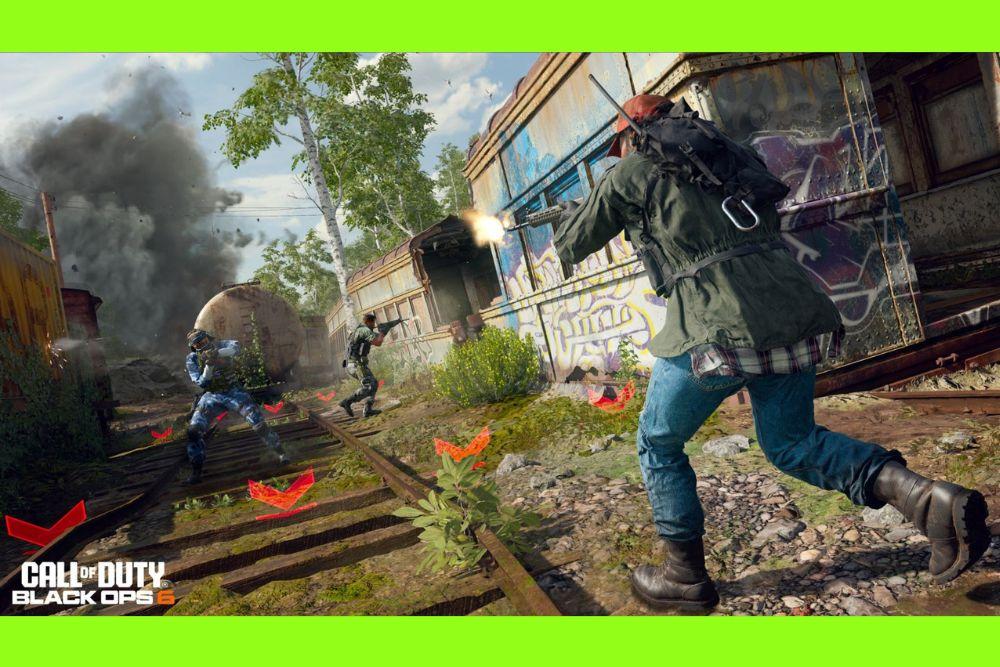
O erro Black Ops 6 File Write Error é um dos problemas mais comentados entre jogadores que tentam instalar, atualizar ou iniciar o jogo no PC.
Esse tipo de falha acontece quando o sistema não consegue gravar arquivos necessários no disco, impedindo que o processo continue.
Apesar de parecer algo grave, na maioria das vezes é um problema que pode ser corrigido sem precisar recorrer a soluções drásticas.
Neste guia, vamos explicar em detalhes o que significa esse erro, por que ele acontece, quais métodos podem resolver a questão e como garantir que você consiga jogar sem travamentos ou lentidão.
O que significa o erro Black Ops 6 File Write Error?
Em termos simples, o sistema operacional recebe uma ordem para gravar ou atualizar um arquivo, mas por algum motivo não consegue concluir a ação.
O erro pode estar ligado a permissões de usuário, problemas no disco rígido/SSD, arquivos corrompidos ou até interferência de antivírus.
Na prática, é como se o jogo estivesse “batendo na porta” do seu HD ou SSD, mas não tivesse autorização ou condições de entrar.

Fonte: Reddit
Métodos para corrigir o erro
Agora vamos ao que interessa: como resolver. Diferente de outros tutoriais, aqui vou organizar as soluções de acordo com a frequência com que funcionam para jogadores, de alternativas simples até medidas mais avançadas.
1. Reinicie e teste novamente
Antes de qualquer coisa, reinicie tanto o computador quanto o launcher que você usa. Isso libera arquivos que podem estar em uso e resolve situações de conflito temporário.
2. Execute o launcher como administrador
Muitos usuários relatam que apenas iniciar o Battle.net ou o Steam em modo administrador já elimina o erro. Basta clicar com o botão direito no ícone e selecionar “Executar como administrador”.
3. Libere espaço e verifique o disco
Se o jogo estiver instalado em um HD quase cheio, há grandes chances de falhas de escrita. Tente manter pelo menos 20% de espaço livre. Além disso, rode ferramentas de verificação como chkdsk ou softwares de diagnóstico do fabricante do seu SSD para identificar setores defeituosos.
4. Revise permissões das pastas
Verifique se a pasta onde o jogo está instalado permite gravação. Clique com o botão direito sobre a pasta, vá em “Propriedades” → “Segurança” e confirme se o usuário atual tem controle total.
5. Use a função de reparo do launcher
No Steam, use a opção “Verificar integridade dos arquivos”. No Battle.net, utilize “Escanear e reparar”. Esses recursos substituem arquivos corrompidos ou incompletos que podem ter causado o erro.
6. Limpe cache ou downloads incompletos
Cada launcher possui uma pasta de cache. Limpar esses arquivos pode corrigir atualizações que falharam.
- No Steam: apague a pasta steamapps\downloading.
- No Battle.net: use a opção de “Limpar cache” nas configurações.
7. Configure exceções no antivírus
Antivírus e até o Windows Defender podem interpretar arquivos do jogo como suspeitos e bloqueá-los. Adicione a pasta do Black Ops 6 e do launcher à lista de exclusões do programa de segurança.
8. Instale em outro diretório
Se nada funcionou, tente instalar o jogo em outro disco ou em uma pasta diferente. Isso evita conflitos de permissões herdadas ou setores defeituosos no HD/SSD original.
9. Reinstalação total (última alternativa)
Como último recurso, desinstale o jogo, exclua as pastas restantes e faça uma instalação limpa. É trabalhoso, mas em alguns casos é a única maneira de eliminar arquivos corrompidos.

Principais causas do erro
Para entender melhor, veja os motivos mais frequentes para esse problema:
- Conflito de permissões: falta de privilégios de administrador ou pasta configurada como somente leitura.
- Interferência de antivírus: softwares de segurança bloqueiam arquivos temporários durante a instalação.
- Arquivos corrompidos: atualizações interrompidas ou caches incompletos geram inconsistências.
- Problemas de hardware: setores defeituosos no disco, superaquecimento ou até cabos de energia/dados mal conectados.
- Falta de espaço: HDs ou SSDs quase cheios reduzem a eficiência de gravação de arquivos.
Saber a causa mais provável ajuda a economizar tempo na hora de aplicar as soluções.
Como jogar Black Ops 6 sem lag?
O NoPing é um serviço projetado para otimizar a rota entre sua conexão e os servidores do Call of Duty.
Às vezes, o caminho padrão usado pela sua operadora de internet não é o mais rápido. O NoPing redireciona seus dados por um caminho melhor e mais direto.
Veja como usar o NoPing para acabar com o packet loss no Call of Duty
- Cadastre-se no site e baixe o NoPing (você pode testar de graça).
- Abra o NoPing e pesquise por Call of Duty dentro do software.
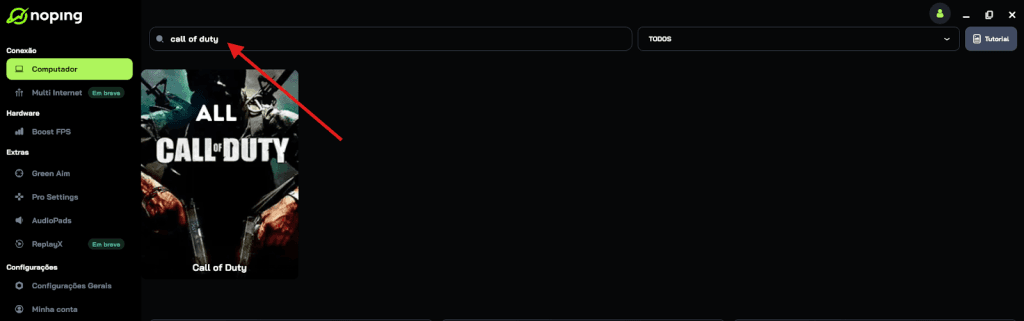
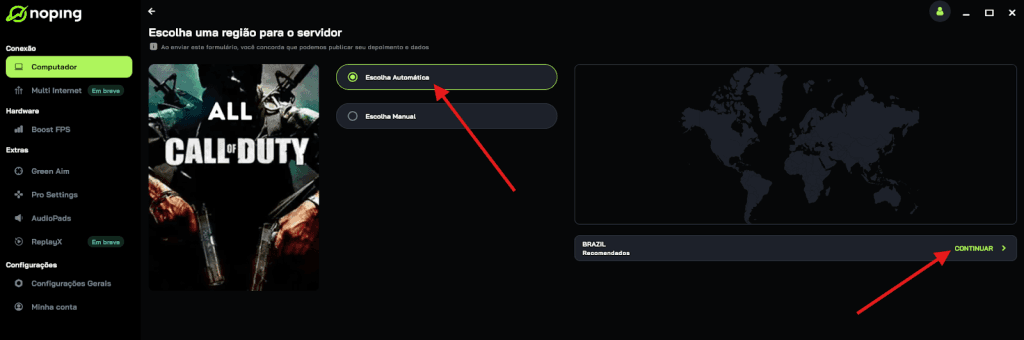
- Ao encontrar o Call of Duty, clique nele. Na tela seguinte, selecione “Escolha automática” ou “Escolha manual” e clique em “Continuar”.
- Recomendamos escolher automático, pois a tecnologia do NoPing analisa rotas em escala global e seleciona a melhor opção para você.
- Na próxima tela, clique em “Otimizar Jogo”.
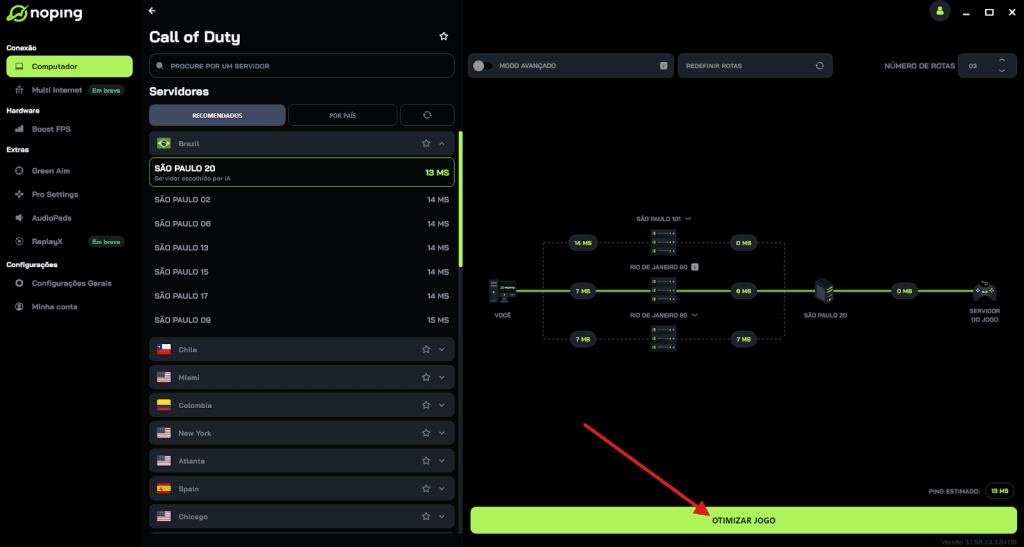
Pronto! Agora você pode abrir o CoD e jogar com o ping otimizado.
Você pode testar diferentes servidores dentro do NoPing para ver qual oferece a menor latência.
Perguntas frequentes (FAQ)
O erro Black Ops 6 File Write Error acontece em consoles também?
Nos consoles é raro, mas pode surgir em casos de armazenamento cheio ou falha de cache. Geralmente basta liberar espaço ou reinstalar o jogo.
É seguro adicionar exceções no antivírus?
Sim, desde que você faça isso apenas para o launcher oficial e para a pasta do jogo. Nunca adicione exceções genéricas que envolvam todo o sistema.
Mover o jogo para um SSD ajuda?
Sim, além de melhorar o tempo de carregamento, um SSD saudável reduz a chance de erros de escrita que podem acontecer em HDs antigos.
Preciso formatar o PC para resolver?
Não. Formatar é extremo e raramente necessário. Na maioria dos casos, os passos de verificação e reparo já são suficientes.
Como saber qual arquivo não foi escrito?
O próprio launcher gera logs que indicam qual arquivo falhou. Verifique as pastas de logs (no Steam é content_log) para identificar o arquivo problemático.
O erro Black Ops 6 File Write Error pode parecer intimidador, mas geralmente é causado por situações simples como permissões, cache corrompido ou interferência de antivírus.
Seguindo os métodos apresentados neste guia, você tem grandes chances de resolver o problema sem precisar reinstalar todo o jogo.
E para jogar Black Ops 6 sem lag e com FPS otimizado, use NoPing! Baixe agora e teste grátis!