

Os problemas de instalação do Black Ops 6 são mais comuns do que parece: podem vir de falta de espaço, requisitos de sistema não atendidos, anti-cheat exigindo configurações da placa mãe, arquivos corrompidos, permissões no Windows, ou instabilidades na rede e nos servidores das lojas.
Neste guia eu explico, passo a passo, as causas mais frequentes e como resolvê-las, com comandos e ações concretas que você pode seguir agora.
Antes de começar: confirme requisitos e espaço em disco
O primeiro passo é checar se seu PC ou console atende aos requisitos mínimos do jogo e se há espaço livre suficiente. Black Ops 6 exige um Windows 64 bits atualizado, processador e placa de vídeo compatíveis e dezenas de gigabytes livres em SSD/HD.
A Activision lista requisitos mínimos e recomendações na página oficial. Se seu HD estiver cheio, a instalação pode falhar ou travar no meio.
Dica prática
- No PC, abra Configurações > Sistema > Armazenamento e veja quanto espaço está disponível no drive onde você quer instalar.
- Se estiver usando console, verifique Gerenciamento de Jogos e Aplicativos e libere espaço desinstalando jogos que não usa.
Erros de download ou “corrupt disk” no Steam / falha na escrita de arquivo
Sintomas: o download começa, mas trava, ou a instalação dá erro do tipo “corrupt disk” ou “could not write file”. Isso pode ser causado por problemas no drive, permissões de pasta ou arquivos temporários corrompidos. Soluções práticas:
- Verifique integridade dos arquivos do jogo (Steam) ou use a função Scan and Repair no launcher da Activision/Battle.net. Isso força a loja a checar e baixar novamente arquivos corrompidos.
- Execute o cliente (Steam, Battle.net) como administrador. Clique com o botão direito no atalho > Executar como administrador.
- Desative temporariamente o antivírus e qualquer software que faça “on access scanning”, porque ele pode bloquear gravações.
- Rode chkdsk no Windows para verificar o disco: abra Prompt de Comando como administrador e execute chkdsk C: /f (substitua C pelo seu drive). Reinicie se for solicitado.
- Se o erro for “Steam corrupt disk”, há guias com passos para limpar cache de download, mudar pasta de instalação e checar permissões de disco que costumam resolver.
Erro 0x80070057 e problemas de escrita em SSD/partições
Esse erro costuma aparecer quando o instalador não consegue gravar no disco por falta de espaço, permissões ou por a partição estar em formato MBR/legacy incompatível com certas verificações do sistema.
O suporte da Microsoft recomenda verificar armazenamento, instalar no drive primário (se for o caso) e checar permissões do Windows. Se você usa SSD externo, tente instalar no disco interno primeiro.
Passos rápidos
- Verifique se há espaço: pelo Explorer ou Configurações > Sistema > Armazenamento.
- Tente instalar em outra unidade, de preferência interna.
- Remova o atributo somente leitura da pasta de instalação: no Explorer clique com botão direito > Propriedades > desmarque “Somente leitura” e aplique.
- Rode sfc /scannow no Prompt de Comando como administrador para checar arquivos do sistema.
Problemas com drivers de vídeo ou jogo não abre depois de instalar
Sintomas: o jogo instala mas não abre, fecha na inicialização ou nem chega a mostrar janela. Muitas vezes é driver de vídeo desatualizado ou conflito entre versões antigas. Solução:
- Atualize drivers da GPU diretamente do site do fabricante (NVIDIA, AMD, Intel). Para problemas persistentes, faça uma instalação limpa com DDU (Display Driver Uninstaller) em modo de segurança e depois instale o driver mais recente.
- Verifique se há atualizações do Windows pendentes. Algumas dependências do DirectX ou do Visual C++ podem estar faltando.
- Tente rodar o executável do jogo com privilégios de administrador.
- Se usar mods ou overlays (Discord, MSI Afterburner), desative-os para testar.
Anti-cheat, Secure Boot e TPM
Em 2025 várias publicações e guias técnicos apontaram que títulos AAA têm reforçado exigências de segurança no PC, incluindo Secure Boot e TPM 2.0, por causa de anti-cheats que verificam a integridade do sistema a nível de kernel.
Se o instalador ou o anti-cheat reclamar, talvez seja necessário ativar Secure Boot na BIOS/UEFI e garantir que o disco esteja em GPT.
Antes de mexer no BIOS, leia o manual da placa mãe e entenda o processo, porque converter de MBR para GPT envolve riscos. Um bom guia técnico mostra como verificar e habilitar Secure Boot e TPM.
O que checar
- No Windows, abra Informações do Sistema e veja o status de Secure Boot e TPM.
- Se estiver em Legacy/MBR e o jogo solicitar Secure Boot, estude a conversão para UEFI/GPT ou instale em outro PC compatível.
- Lembre que alterar Secure Boot pode exigir desativar opções relacionadas a drivers legados.
Problemas de rede e downloads muito lentos ou interrompidos
Sintomas: download muito lento, desconexões na metade. A causa pode ser sua conexão doméstica, congestionamento do servidor da loja, ou limitações da sua rede local.
Soluções
- Use cabo Ethernet em vez de Wi-Fi para maior estabilidade.
- Pause outras aplicações que usem banda larga, como cloud backup ou streaming.
- Reinicie modem e roteador.
- Se o problema for claramente do servidor (muitas reclamações nas redes e fóruns), aguarde o pico acabar e tente em horário com menos tráfego.
Problemas específicos em consoles (Xbox, PlayStation)
No Xbox ou PS, muitos usuários relatam que atualizações falham quando não há espaço suficiente, ou quando o sistema entra em um estado de “update pending” e trava o jogo. Procedimentos úteis:
- Vá em Gerenciar jogos e remova conteúdos que não usa para liberar espaço.
- Reinicie o console totalmente, desconectando da tomada por 10 segundos, e tente reinstalar.
- Limpe o cache do console (no Xbox há opções em Armazenamento para gerenciar cache; no PS reinicie em modo de segurança para reconstruir base de dados se for necessário).
- Se a atualização travar, desinstale o jogo e reinstale do zero. Em alguns casos a reinstalação completa é a maneira mais rápida de recuperar o jogo.
Verificações finais e ação quando nada funciona
- Tente instalar o jogo em outro PC ou drive para isolar se o problema é do seu hardware.
- Reinstale o launcher: desinstale Battle.net ou Steam, reinicie e instale a versão mais recente do site oficial. Às vezes o próprio launcher está com arquivos corrompidos.
- Crie um tícket no suporte oficial e anexe logs de instalação.
Comandos úteis (Windows, execute como administrador)
- sfc /scannow — verifica e repara arquivos do sistema.
- chkdsk C: /f — checa e corrige problemas no disco. Substitua C pela letra do seu drive.
- Para limpar cache do cliente Battle.net, feche o aplicativo e exclua a pasta C:\ProgramData\Battle.net (faça backup se quiser). Depois reinicie o launcher.
Como jogar Black Ops 6 sem lag?
Se você quer jogar Call of Duty: Black Ops 6 sem enfrentar aquele lag que atrapalha tudo, uma das melhores alternativas é usar NoPing.
NoPing melhora a rota da sua conexão até os servidores de jogo, o que ajuda a reduzir tempo de resposta (ping) e perda de pacotes, dois dos principais vilões de uma partida travada.
Veja como usar o NoPing para acabar com o packet loss no Call of Duty
- Cadastre-se no site e baixe o NoPing (você pode testar de graça).
- Abra o NoPing e pesquise por Call of Duty dentro do software.
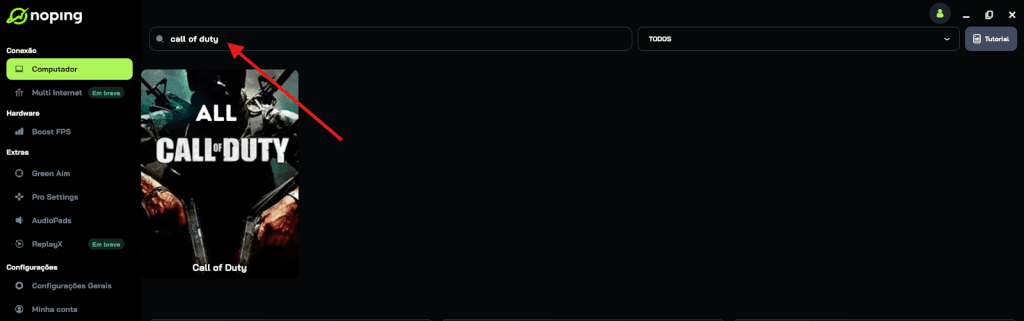
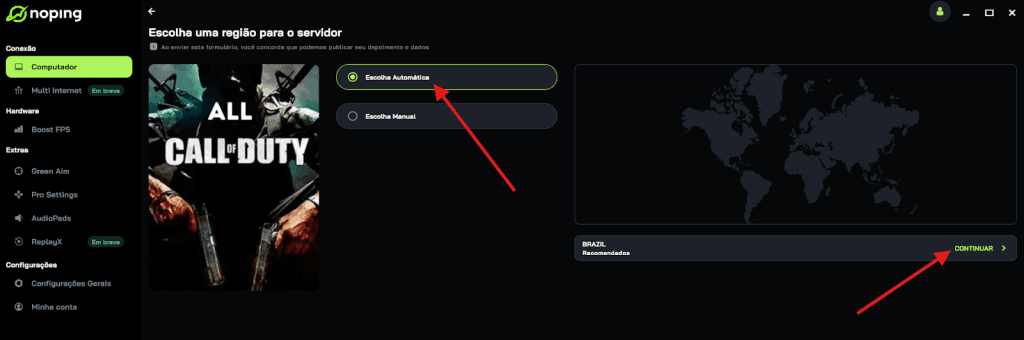
- Ao encontrar o Call of Duty, clique nele. Na tela seguinte, selecione “Escolha automática” ou “Escolha manual” e clique em “Continuar”.
- Recomendamos escolher automático, pois a tecnologia do NoPing analisa rotas em escala global e seleciona a melhor opção para você.
- Na próxima tela, clique em “Otimizar Jogo”.
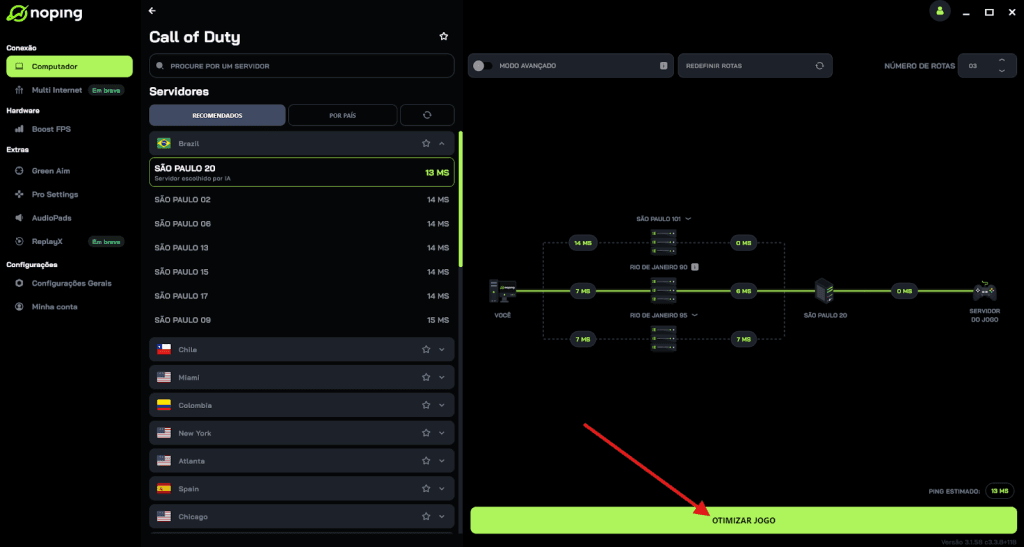
Pronto! Agora você pode abrir o CoD e jogar com o ping otimizado.
Você pode testar diferentes servidores dentro do NoPing para ver qual oferece a menor latência.
Quando procurar ajuda externa
Se depois de tudo o jogo ainda não instala, reúna o máximo de informações: sistema operacional, versão do Windows, espaço livre, modelo do SSD/HDD, logs de erro, prints das mensagens e passos já tentados.
Abra um ticket no suporte da Activision, poste em fóruns oficiais e compartilhe informações em subreddits especializados. Fornecer dados detalhados acelera a identificação do problema.
E para jogar Black Ops 6 sem lag, use NoPing! Baixe agora e teste grátis!