

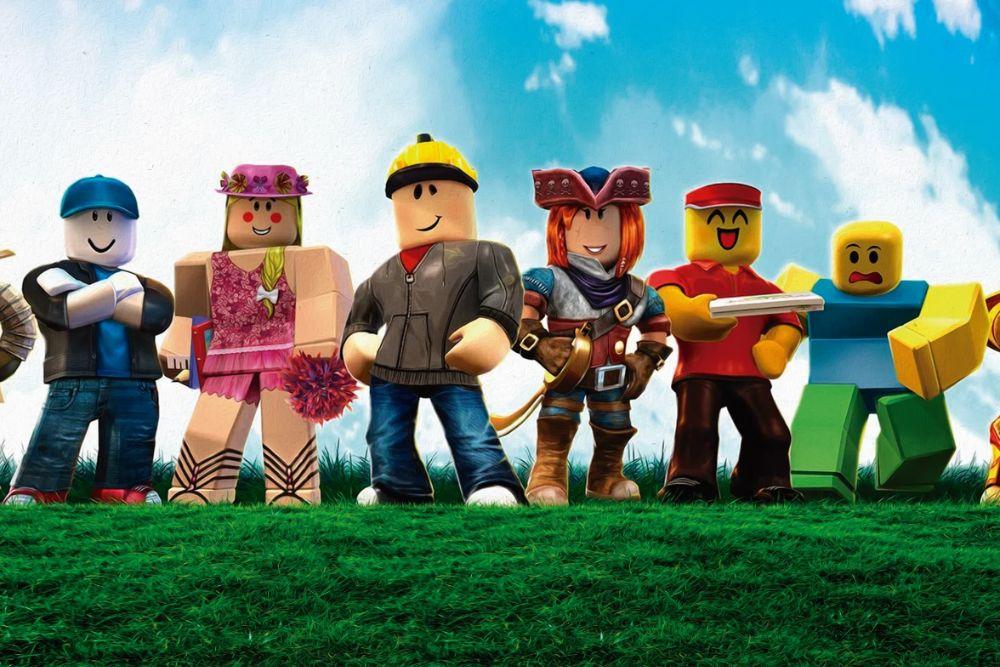
O Roblox evoluiu para uma plataforma capaz de alta fidelidade visual, especialmente com as atualizações de 2026 em seu motor gráfico.
Embora antigamente fosse visto como um jogo para qualquer hardware, as experiências modernas agora apresentam shaders complexos, reflexos realistas e grandes distâncias de renderização que podem estressar até notebooks potentes.
Para alcançar as configurações máximas sem sacrificar a fluidez, você precisa olhar além do menu do jogo e otimizar como seu notebook lida com energia e recursos.
É realmente possível rodar Roblox no máximo em um notebook?
Sim, você certamente pode rodar o Roblox nas configurações máximas em um notebook, desde que possua uma placa de vídeo dedicada e as configurações de software corretas.
Embora notebooks básicos e ultrafinos possam ter dificuldades com sistemas de iluminação avançados como o "Future is Bright", a maioria dos notebooks gamers ou de nível intermediário tem o poder bruto necessário.
O desafio com notebooks não são apenas os componentes, mas como esses componentes são gerenciados.
Os notebooks costumam limitar sua própria velocidade para evitar o superaquecimento ou economizar bateria.
Ao ignorar manualmente esses limites e garantir que seu hardware esteja funcionando em seu potencial total, você pode aproveitar o Roblox com todos os recursos visuais ativados.

Qual hardware você realmente precisa em 2026?
Para manter 60 FPS estáveis ou mais nos gráficos de nível 10, seu notebook deve idealmente possuir uma GPU dedicada, como uma NVIDIA RTX 3050 ou superior, combinada com pelo menos 16 GB de RAM.
Gráficos integrados (como Intel Iris Xe ou AMD Radeon Graphics) conseguem rodar o jogo, mas geralmente exigem a redução da resolução para manter as configurações no máximo.
- Processador: Intel Core i5/i7 (11ª geração+) ou AMD Ryzen 5/7 (série 5000+).
- Memória: 16 GB de RAM para lidar com tarefas em segundo plano e arquivos grandes do mapa.
- Armazenamento: SSD é obrigatório para carregamento rápido e redução de atraso no carregamento de texturas.
- Tela: A resolução 1080p (Full HD) é o ponto ideal para jogos em notebooks.
Como desbloquear a taxa de quadros acima de 60 FPS?
O Roblox limita sua taxa de quadros a 60 FPS por padrão, o que pode fazer com que o hardware de ponta pareça subutilizado.
Você pode contornar isso usando o Bloxstrap, um bootstrapper de terceiros que oferece personalização profunda e ajustes de desempenho.
Depois de instalar o Bloxstrap, use estas configurações para maximizar seu potencial visual:
- Limite de Quadros: Defina para a taxa de atualização do seu monitor (ex: 144 ou 240).
- Motor de Iluminação Preferencial: Force o modo "Future" para as melhores sombras e reflexos.
- API de Renderização: Selecione DirectX 11 para placas NVIDIA ou Vulkan para hardwares AMD mais recentes.
- Desativar App de Desktop: Isso mantém o cliente leve e focado apenas no jogo.
Quais configurações do Windows melhoram mais o desempenho?
O Windows frequentemente tenta economizar energia usando os gráficos integrados do processador em vez da sua poderosa GPU dedicada.
Você deve instruir manualmente o sistema operacional a priorizar o Roblox para o desempenho máximo.
Siga estes passos nas configurações do seu Windows 11:
- Desempenho Gráfico: Vá em Sistema > Tela > Gráficos, encontre o Roblox e selecione "Alto Desempenho".
- Modo de Jogo: Ative esta opção para evitar que o Windows execute atualizações ou tarefas pesadas enquanto você joga.
- Plano de Energia: Defina seu plano de energia para "Melhor Desempenho" (visível nas configurações de bateria).
- Agendamento de GPU Acelerado por Hardware: Ative isso nas configurações gráficas para reduzir a latência e melhorar a fluidez dos frames.
Como você deve configurar o Painel de Controle da GPU?
Os painéis de controle da NVIDIA ou AMD permitem forçar configurações de qualidade superior que o menu do Roblox não mostra explicitamente.
Isso pode tornar as texturas mais nítidas e as bordas mais suaves sem um grande impacto no desempenho.
Dentro do Painel de Controle da NVIDIA, em "Gerenciar as Configurações em 3D", aplique estas alterações ao executável do Roblox:
- Modo de Gerenciamento de Energia: Preferência por desempenho máximo.
- Filtragem Anisotrópica: 16x (torna as texturas de chão e paredes nítidas à distância).
- Antialiasing - Transparência: 2x ou 4x (Superamostra) para bordas mais limpas em gramas e árvores.
- Qualidade da Filtragem de Textura: Alta Qualidade.
- Sincronização Vertical: Desligado (a menos que você perceba cortes na imagem).
Quais são as melhores configurações de gráficos dentro do jogo?
O menu dentro do jogo é seu controle principal para a qualidade visual.
Para a melhor experiência em um notebook, você deve usar a configuração "Manual" para garantir que o jogo não baixe automaticamente sua qualidade em momentos intensos.
- Modo de Gráficos: Manual.
- Qualidade dos Gráficos: 10 (Máximo).
- Tela Cheia: Ativado (melhora o desempenho ao dar ao jogo acesso exclusivo à GPU).
- Modo de Câmera: Clássico ou Seguir, pois sensibilidades muito altas às vezes podem causar a percepção de micro-travamentos.
Por que a estabilidade da rede importa para a fluidez visual?
Muitos jogadores percebem o lag de rede como lag gráfico.
Se o seu ping estiver alto ou o jitter for inconsistente, seu personagem sofrerá pequenos teleportes e os objetos se moverão de forma travada, fazendo com que o jogo pareça estar rodando a uma taxa de quadros baixa, mesmo que seu contador de FPS esteja alto.
Isso é especialmente verdade no Roblox, onde a física é frequentemente calculada no servidor.
Usar NoPing ajuda a estabilizar sua conexão ao encontrar uma rota mais direta para os servidores do jogo.
Ao reduzir a latência e eliminar a perda de pacotes, você garante que os visuais de alta qualidade que seu notebook está renderizando permaneçam em sincronia perfeita com o servidor.
Veja como usar o NoPing para acabar com o lag no Roblox:
- Cadastre-se no site e baixe o NoPing (você pode testar de graça).
- Abra o NoPing e pesquise por Roblox dentro do software.
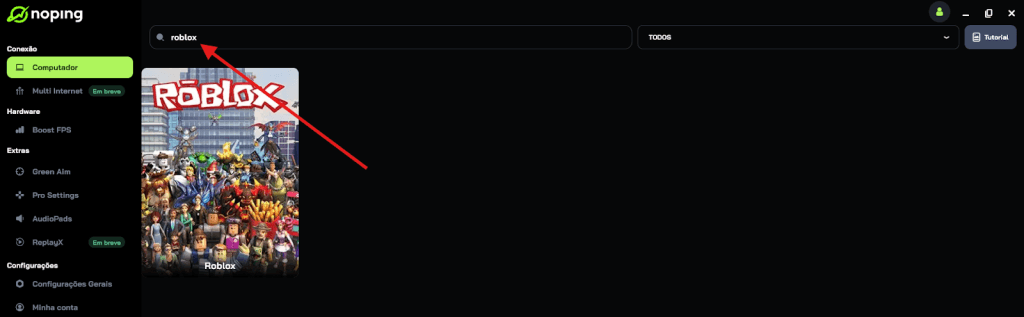
- Ao encontrar o Roblox, clique nele. Na tela seguinte, selecione “Escolha automática” ou “Escolha manual” e clique em “Continuar”.
- Recomendamos escolher automático, pois a tecnologia do NoPing analisa rotas em escala global e seleciona a melhor opção para você.

- Na próxima tela, clique em “Otimizar Jogo”.
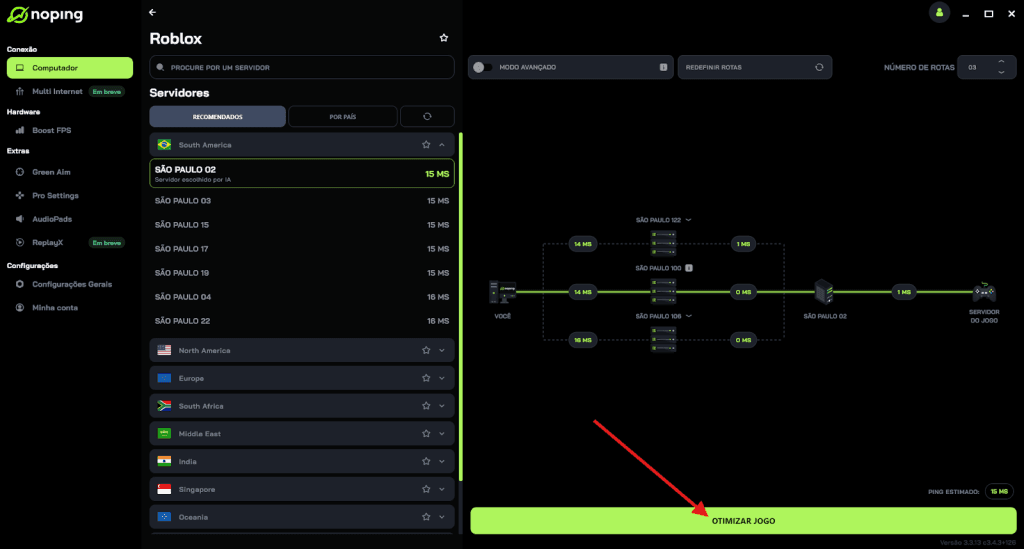
Pronto! Agora você pode abrir o Roblox e jogar com o ping otimizado.
Você pode testar diferentes servidores dentro do NoPing para ver qual oferece a menor latência.
Como evitar o superaquecimento do seu notebook?
Os notebooks geram um calor extremo ao rodar no máximo.
Se os seus componentes ficarem muito quentes, eles diminuirão a velocidade automaticamente (thermal throttling) para se protegerem, fazendo com que seu FPS caia drasticamente após alguns minutos.
- Superfície Rígida: Jogue sempre em uma mesa, nunca na cama ou no tapete.
- Base de Resfriamento: Uma base com ventoinhas pode baixar a temperatura em 5 graus ou mais.
- Velocidade das Ventoinhas: Use o software do seu notebook (como Armoury Crate ou Alienware Command Center) para definir as ventoinhas no modo "Turbo".
- Limpeza: Limpe as saídas de ar laterais e inferiores com ar comprimido a cada poucos meses.
Você deve jogar conectado na tomada?
Sim, você deve sempre manter seu notebook conectado ao carregador ao jogar Roblox nas configurações máximas.
Os notebooks não conseguem puxar energia suficiente da bateria para rodar a GPU e a CPU em suas frequências máximas de boost.
Ao rodar apenas na bateria, o notebook provavelmente travará a taxa de quadros em 30 FPS e reduzirá significativamente a energia enviada para a placa de vídeo. Isso fará com que o "máximo" pareça borrado ou lento.
Mantenha a fonte conectada para garantir que seu hardware tenha a energia necessária para processar cenas complexas.
Como a resolução impacta sua taxa de quadros?
A resolução é o maior fator na carga da GPU. Se o seu notebook tem uma tela 4K, rodar o Roblox em 4K nativo com tudo no máximo é muito difícil para a maioria dos aparelhos.
Se você notar que seu FPS está caindo abaixo de 60:
- Escala de Resolução: Mude a resolução de exibição do Windows para 1920x1080 enquanto joga.
- Escala do Roblox: Se usar o Bloxstrap, você pode ajustar a escala de renderização interna para 0.8x ou 0.9x para um ganho de desempenho com perda visual mínima.
- Resolução da Interface: Diminuir a escala da interface (UI) às vezes ajuda na visibilidade, embora tenha pouco impacto no FPS.
Rodar Roblox no máximo em um notebook é uma combinação de desbloquear a taxa de quadros, forçar sua GPU dedicada a trabalhar e gerenciar o calor gerado pelo processo.
Seguindo estes passos, você pode transformar um dispositivo móvel em uma máquina de jogos de alto desempenho.
Jogue Roblox totalmente sem lag! Baixe NoPing agora e faça o teste grátis!