


Como tirar lag no Roblox envolve identificar se o problema está na conexão, no servidor ou no desempenho do dispositivo. Fechar aplicativos em segundo plano, reduzir a qualidade gráfica, manter o Roblox atualizado, monitorar ping e FPS e trocar de servidor quando necessário são algumas das primeiras medidas.
Quando o problema está relacionado à rota, jitter ou perda de pacotes, recursos de otimização de conexão também podem ajudar a tornar a sessão mais estável.
Por que o Roblox dá lag no Brasil?
Distância e rota até o servidor
Cada sessão do Roblox depende de um servidor selecionado pela plataforma. A qualidade da conexão pode variar de acordo com a localização do servidor, a rota utilizada pelo provedor, o horário e as condições da rede.
Uma rota mais longa ou congestionada pode resultar em:
- ping alto;
- comandos atrasados;
- teleporte do personagem;
- demora na atualização das ações;
- desconexões.

Jitter: quando o ping fica oscilando
Não basta observar apenas o valor médio do ping. Quando a latência varia constantemente durante a sessão, há jitter.
Essa oscilação pode fazer uma ação parecer normal em um momento e atrasada segundos depois, prejudicando principalmente situações que exigem resposta rápida.
Perda de pacotes
Packet loss acontece quando parte dos dados enviados entre o dispositivo e o servidor não chega corretamente ao destino.
No Roblox, os sintomas podem incluir:
- teleporte do personagem;
- comandos que parecem não registrar;
- freeze;
- movimentação irregular;
- desconexões;
- mensagens de perda de conexão.
Wi-Fi fraco ou rede congestionada
No celular, distância do roteador, paredes e interferências podem prejudicar o Wi-Fi.
No PC, uma rede compartilhada com downloads, streaming e vários dispositivos também pode aumentar a instabilidade. Sempre que possível, uma conexão Ethernet pode oferecer maior consistência.
Queda de FPS também pode parecer lag
Nem todo travamento no Roblox é causado pela internet.
CPU, GPU, memória RAM e temperatura do dispositivo também podem prejudicar o desempenho. Quando os frames caem, a sensação pode ser parecida com lag de conexão.
Por isso, é importante analisar rede e desempenho separadamente.
Como tirar lag no Roblox rapidamente
Antes de instalar qualquer ferramenta adicional, faça alguns ajustes básicos.
Reduza a qualidade gráfica
Abra as configurações do Roblox e ajuste manualmente a qualidade gráfica.
Em dispositivos com desempenho limitado, reduzir os gráficos pode melhorar a estabilidade dos frames.
Feche aplicativos em segundo plano
Navegadores com muitas abas, chamadas de vídeo, streaming e outros programas podem consumir:
- CPU;
- memória RAM;
- GPU;
- banda de internet.
Feche o que não estiver utilizando durante a sessão.
Mantenha o Roblox atualizado
Use a versão mais recente disponível do Roblox e mantenha também o sistema operacional atualizado.
Reinicie o roteador quando necessário
Problemas temporários no equipamento de rede podem afetar a conexão. Uma reinicialização pode ajudar em alguns casos.
Fique mais perto do roteador
No celular e em notebooks conectados por Wi-Fi, reduza a distância e o número de obstáculos entre o dispositivo e o roteador.
Use cabo Ethernet no PC
Quando possível, conecte o computador diretamente ao roteador para reduzir interferências características do Wi-Fi.
Evite downloads e streaming enquanto joga
Downloads grandes, atualizações e vídeos em alta resolução podem disputar a conexão com o Roblox.
Troque de servidor
Se o problema aparece apenas em uma sessão específica, teste outro servidor.
A qualidade pode mudar dependendo da lotação, localização e rota até o servidor selecionado.
Como saber se o lag do Roblox é internet ou FPS?
Uma das etapas mais importantes para corrigir lag é descobrir sua origem.
Como verificar o desempenho no Roblox
Utilize as informações de desempenho disponíveis no Roblox para acompanhar métricas relacionadas à conexão e ao dispositivo.
Observe principalmente:
- ping;
- estabilidade da latência;
- FPS e Frame Time;
- tráfego de rede;
- memória.
Ping alto com FPS normal
Se o jogo está renderizando normalmente, mas os comandos demoram para responder, o problema provavelmente está relacionado à conexão.
Investigue:
- rota;
- Wi-Fi;
- jitter;
- perda de pacotes;
- servidor.
FPS baixo com ping estável
Se a conexão está estável, mas a imagem engasga, o gargalo provavelmente está no dispositivo.
Nesse cenário, reduza os gráficos e verifique CPU, GPU e memória RAM.
Ping e FPS ruins ao mesmo tempo
Também é possível ter problemas de rede e desempenho simultaneamente.
Nesse caso, será necessário otimizar os dois lados separadamente.
Qual é um ping bom para jogar Roblox?
Quanto menor e mais estável for a latência, mais rapidamente os comandos conseguem viajar entre o jogador e o servidor.
Mais importante do que perseguir um número isolado é observar:
- média do ping;
- variação do ping;
- picos de latência;
- perda de pacotes;
- estabilidade ao longo da sessão.
Um ping relativamente baixo, mas com grandes oscilações, também pode causar uma experiência ruim.
Como diminuir o ping no Roblox
Use uma conexão estável
Ethernet costuma ser a opção mais consistente no PC. No celular, utilize uma rede Wi-Fi com bom sinal ou uma conexão móvel estável.
Evite congestionamento da rede doméstica
Downloads, backups em nuvem, streaming e outros dispositivos podem competir pela conexão.
Teste outro servidor
Trocar de servidor pode ajudar quando o problema está relacionado especificamente à sessão atual ou à rota utilizada até ela.
Verifique jitter e perda de pacotes
Ping médio não conta toda a história. Uma conexão com jitter ou packet loss pode continuar apresentando atrasos mesmo quando o número exibido parece aceitável.
Considere a rota da operadora
A velocidade contratada não determina sozinha a qualidade de uma partida online.
O caminho utilizado pelo provedor entre sua casa e o servidor também influencia a experiência.
Como trocar de servidor no Roblox para reduzir lag
Quando fazer server hop
Vale testar outro servidor quando:
- o lag aparece somente em determinada sessão;
- o servidor parece muito cheio;
- o ping aumenta repentinamente;
- outros servidores apresentam desempenho melhor.
Por que trocar de servidor pode funcionar?
Um novo servidor pode estar em outra localização ou ser alcançado por uma rota diferente.
Por isso, duas sessões do Roblox podem apresentar níveis de latência e estabilidade diferentes usando a mesma internet.
Como tirar lag do Roblox no celular
Reduza os gráficos
Diminua a qualidade gráfica caso o celular apresente queda de FPS ou aquecimento excessivo.
Feche aplicativos em segundo plano
Libere memória e processamento antes de iniciar o Roblox.
Use Wi-Fi com sinal forte
Fique próximo ao roteador e evite áreas com interferência ou muitas barreiras físicas.
Teste 4G ou 5G quando necessário
Se o Wi-Fi estiver instável, compare a experiência com a rede móvel.
Monitore temperatura e desempenho
Celulares podem reduzir automaticamente o desempenho quando ficam muito quentes, causando queda de FPS.
Como tirar lag do Roblox no PC
Ajuste a qualidade gráfica
Reduza os gráficos até encontrar um equilíbrio entre qualidade visual e FPS.
Feche programas pesados
Navegadores, streaming, gravação de tela e outros programas podem disputar recursos com o Roblox.
Prefira Ethernet
Uma conexão cabeada pode reduzir interferências e oscilações do Wi-Fi.
Libere recursos do sistema
Reduza processos desnecessários em segundo plano para disponibilizar mais CPU e memória RAM para o jogo.
Como o NoPing pode ajudar a reduzir lag no Roblox?
O NoPing atua principalmente em problemas relacionados ao caminho da conexão até o servidor e também oferece recursos voltados à estabilidade da conexão e ao desempenho do dispositivo.
Multi Connection: 5 rotas paralelas para Roblox
Como funciona o Multi Connection?
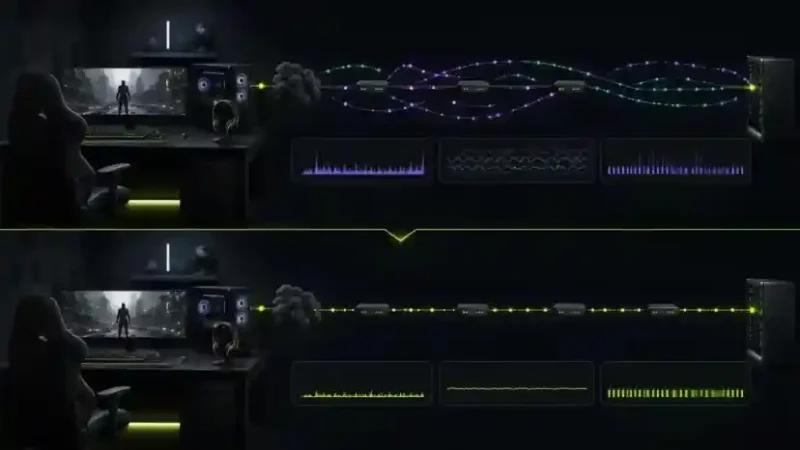
O Multi Connection utiliza 5 rotas paralelas para trabalhar o caminho da conexão até o servidor.
Em vez de depender exclusivamente de uma única rota padrão da operadora, diferentes caminhos podem ser utilizados durante a sessão.
Em quais problemas o Multi Connection pode ajudar?
O recurso é direcionado principalmente a situações envolvendo:
- ping alto relacionado à rota;
- jitter;
- perda de pacotes;
- instabilidade;
- teleporte;
- freeze relacionado à conexão.
Por que múltiplas rotas podem melhorar a estabilidade?
As condições da internet mudam ao longo do caminho entre o jogador e o servidor.
Congestionamento, peering e outros problemas intermediários podem tornar uma rota menos eficiente. Trabalhar com caminhos alternativos reduz a dependência de uma única rota.
Multi Internet: múltiplas conexões para jogar Roblox
O Multi Internet suporta até 6 conexões paralelas em uma sessão.
Como funciona no celular?
Um dos principais cenários é utilizar Wi-Fi e 4G/5G simultaneamente.
Isso permite trabalhar com mais de uma conexão disponível durante a sessão.
Multi Internet ajuda quando o Wi-Fi está instável?
Pode ajudar principalmente quando a conexão apresenta:
- oscilações;
- perda de pacotes;
- interrupções;
- freeze;
- teleporte;
- desconexões.
Funciona com Vivo, Claro e TIM?
O funcionamento não depende de uma operadora específica.
Os resultados podem variar conforme:
- qualidade da rede;
- cobertura móvel;
- localização;
- provedor;
- servidor;
- horário;
- congestionamento.
Boost FPS: como melhorar o desempenho do Roblox no PC
Problemas de FPS são diferentes de problemas de rede.
O Boost FPS é voltado para a otimização dos recursos locais do computador.
O que o Boost FPS faz?
O recurso trabalha com otimizações relacionadas a:
- memória RAM;
- processos em segundo plano;
- utilização de CPU;
- utilização de GPU;
- recursos do Windows.
Boost FPS reduz ping?
Não diretamente.
Ping está relacionado à conexão com o servidor. FPS está relacionado à capacidade do computador de processar e renderizar o jogo.
Por isso, cada problema precisa ser tratado de maneira diferente.
Ping, jitter, perda de pacotes ou FPS: qual é o seu problema?
Ping alto constante
Possível causa: rota longa ou congestionada.
O que testar: outro servidor, conexão estável e otimização de rota.
Ping oscilando
Possível causa: jitter ou instabilidade de rede.
O que testar: conexão cabeada, outro servidor e Multi Connection.
Personagem teleportando
Possível causa: perda de pacotes ou instabilidade.
O que testar: qualidade do Wi-Fi, outro servidor e estabilidade da rota.
Freeze durante a sessão
Possível causa: problema de conexão ou queda de FPS.
O que testar: métricas de rede e desempenho para identificar a origem.
Lost Connection ou desconexões
Possível causa: interrupção ou instabilidade da sessão.
O que testar: outra rede, conexão mais estável e recursos de múltiplas conexões.
FPS baixo
Possível causa: CPU, GPU ou memória sobrecarregadas.
O que testar: gráficos mais baixos, fechamento de aplicativos e otimização do PC.
Como configurar o NoPing para Roblox
1. Instale o NoPing
Baixe e instale a versão compatível com seu dispositivo.
2. Procure Roblox
Selecione Roblox na lista disponível no aplicativo.
3. Ative o Multi Connection
Configure a otimização para utilizar as rotas disponíveis durante a sessão.
4. Ative o Multi Internet quando necessário
Em dispositivos compatíveis, configure as conexões disponíveis para utilizar o recurso.
5. Abra o Roblox
Entre normalmente no jogo e inicie uma sessão.
6. Compare antes e depois
Observe:
- ping;
- jitter;
- perda de pacotes;
- estabilidade;
- freezes;
- teleportes;
- desconexões;
- FPS.
7. Teste diferentes servidores
Não baseie o resultado em uma única sessão. A qualidade da conexão pode mudar de acordo com servidor, horário e condições da rede.
Melhor configuração para jogar Roblox no Brasil
No PC
- Ajuste a qualidade gráfica de acordo com o hardware.
- Feche aplicativos desnecessários.
- Use Ethernet quando possível.
- Monitore ping e FPS.
- Evite downloads durante a sessão.
- Utilize Multi Connection quando houver problemas de rota.
- Utilize Boost FPS quando houver gargalo de desempenho.
No celular
- Ajuste a qualidade gráfica.
- Feche aplicativos em segundo plano.
- Use Wi-Fi com bom sinal.
- Compare Wi-Fi e rede móvel.
- Utilize Multi Connection para problemas de rota.
- Utilize Multi Internet quando houver múltiplas conexões compatíveis disponíveis.
Roblox ainda está lagando? Faça este diagnóstico
O problema acontece em todos os servidores?
Se apenas algumas sessões apresentam lag, o problema pode estar relacionado ao servidor específico ou à rota até ele.
O lag aparece somente em determinados horários?
Congestionamento doméstico, da operadora ou de rotas intermediárias pode variar ao longo do dia.
Trocar de servidor resolve?
Se a conexão melhora imediatamente após a troca, isso indica que as condições do servidor anterior ou da rota até ele podem ter influenciado o problema.
O ping está normal, mas o Roblox continua travando?
Investigue principalmente:
- FPS;
- CPU;
- GPU;
- RAM;
- temperatura do dispositivo.
O FPS está normal, mas os comandos continuam atrasados?
Nesse cenário, investigue:
- ping;
- jitter;
- packet loss;
- Wi-Fi;
- rota até o servidor.
Perguntas frequentes sobre lag no Roblox
Por que meu Roblox fica lagando mesmo com internet rápida?
Velocidade de download não é o único fator importante para jogos online. Ping, jitter, perda de pacotes, Wi-Fi e a rota até o servidor também influenciam a experiência.
Como diminuir o ping no Roblox?
Use uma conexão estável, evite downloads durante a sessão, teste diferentes servidores e verifique a qualidade da rota até o servidor.
Como tirar lag do Roblox no celular?
Reduza os gráficos, feche aplicativos em segundo plano, mantenha o Roblox atualizado e utilize uma conexão estável. Se houver problemas de rota ou jitter, recursos de otimização de conexão podem ajudar.
Como tirar lag do Roblox no PC?
Reduza os gráficos, feche programas pesados, utilize Ethernet quando possível e identifique se o problema está no ping ou FPS.
Roblox travando é ping ou FPS?
Pode ser qualquer um dos dois. Ping está relacionado à comunicação com o servidor, enquanto FPS representa a velocidade com que o dispositivo renderiza as imagens.
Por que meu personagem fica teleportando no Roblox?
Teleporte ou rubber banding pode estar relacionado a perda de pacotes, jitter ou instabilidade da conexão.
Por que o Roblox fica dando Lost Connection?
A desconexão pode estar relacionada a Wi-Fi instável, interrupções da operadora, perda de pacotes, rota ou problemas no servidor.
Trocar de servidor ajuda a diminuir lag?
Pode ajudar quando o problema está relacionado ao servidor atual ou à rota utilizada para alcançá-lo.
Multi Connection ajuda no Roblox?
O Multi Connection é voltado para problemas relacionados à rota, jitter, perda de pacotes e estabilidade da conexão.
Multi Internet ajuda no Roblox no celular?
Quando mais de uma conexão compatível está disponível, o recurso permite trabalhar com múltiplos links durante a sessão, como Wi-Fi e rede móvel.
NoPing ajuda quando o Roblox está com FPS baixo?
Problemas de FPS são diferentes de problemas de rede. No PC, o Boost FPS é direcionado à otimização de recursos locais, enquanto o Multi Connection atua sobre a conexão.
NoPing dá ban no Roblox?
O NoPing atua na otimização da conexão e do dispositivo e não deve modificar scripts ou mecânicas do Roblox. Utilize sempre o cliente oficial e siga os Termos de Uso da plataforma.
Vale a pena usar um acelerador para Roblox?
Depende da causa do lag. Se o problema estiver no hardware, reduzir os gráficos e otimizar o dispositivo tende a ser mais importante. Se estiver relacionado a ping, jitter, perda de pacotes ou rota, uma solução de otimização de conexão pode ajudar.
Como tirar lag no Roblox: resumo rápido
Para reduzir lag no Roblox:
- diminua os gráficos quando necessário;
- feche aplicativos em segundo plano;
- mantenha Roblox e sistema atualizados;
- evite downloads e streaming durante a sessão;
- use Ethernet no PC quando possível;
- fique próximo ao roteador ao utilizar Wi-Fi;
- monitore ping e FPS;
- teste diferentes servidores;
- investigue jitter e perda de pacotes;
- utilize Multi Connection quando houver problemas relacionados à rota;
- utilize Multi Internet quando houver múltiplas conexões disponíveis;
- no PC, utilize recursos de otimização de FPS quando o gargalo estiver no desempenho local.
Como jogar Roblox com menos lag e uma conexão mais estável
Tirar lag no Roblox começa pela identificação correta do problema. Nem todo travamento é causado pela internet, assim como uma conexão rápida não garante automaticamente ping baixo e estabilidade.
Comece pelos ajustes locais: reduza os gráficos, feche aplicativos desnecessários, mantenha o jogo atualizado, utilize uma conexão estável e teste diferentes servidores.
Depois, monitore ping, jitter, perda de pacotes e FPS para entender onde está o gargalo.
Quando o problema estiver relacionado ao caminho da conexão até o servidor, o Multi Connection pode ajudar trabalhando com 5 rotas paralelas. No celular e em outros cenários compatíveis, o Multi Internet permite utilizar múltiplas conexões. No PC, o Boost FPS atua sobre recursos locais quando o problema está relacionado ao desempenho.
Compare sempre os resultados antes e depois das mudanças para descobrir qual configuração oferece a melhor experiência para a sua conexão e disp