

Se você está encarando o monitor tentando entender por que seu jogo não abre, encontrar o erro de HVCI no Valorant é provavelmente o motivo por trás desse tempo de inatividade inesperado.
Esse obstáculo técnico tornou-se cada vez mais comum à medida que a Riot Games reforça a segurança do Vanguard para garantir um ambiente competitivo justo.
Embora pareça uma falha complexa do sistema, na verdade é uma exigência de segurança que o Windows e a Riot agora utilizam para proteger a integridade do kernel do seu sistema operacional.
O que é o erro de HVCI habilitado no Valorant?
Trata-se de uma notificação do Riot Vanguard indicando que seu sistema não possui um recurso de segurança de hardware específico chamado Hypervisor-Protected Code Integrity.
Em termos mais simples, o HVCI é um recurso do Windows frequentemente chamado de Integridade da Memória.
Ele usa a virtualização de hardware para criar um ambiente isolado que impede que códigos maliciosos ou drivers não autorizados se injetem nas partes mais sensíveis do seu sistema operacional.
Quando o Vanguard detecta que o HVCI está desativado ou que as configurações do seu sistema não atendem ao novo patamar de segurança, ele impede que o Valorant seja iniciado.
Isso faz parte de um esforço maior da Riot para levar os jogadores a padrões modernos de segurança, como TPM 2.0 e UEFI, que são nativos no Windows 11, mas podem ser complicados de configurar no Windows 10.

Quais são os passos para corrigir o erro de HVCI via configurações do Windows?
Com a virtualização ativa na BIOS, você pode retornar à interface do Windows para finalizar a correção. Esta é geralmente a parte em que a mensagem de erro desaparece para a maioria dos jogadores.
- Abra o menu Iniciar e digite Isolamento de Núcleo.
- Abra a página de configurações de Isolamento de núcleo.
- Ative o interruptor de Integridade da Memória.
- O Windows fará uma varredura rápida nos seus drivers para garantir a compatibilidade.
- Se nenhum erro for encontrado, ele pedirá para reiniciar o computador.
- Após o reinício, abra o Riot Client e tente iniciar o Valorant.
Em muitos casos, esse simples ajuste é a única coisa que separa você da sua próxima partida.
No entanto, alguns usuários podem descobrir que o interruptor não permanece ligado ou apresenta um erro de conflito de driver.
Por que o Valorant exige que o HVCI esteja ligado?
A resposta está na batalha contínua contra trapaças sofisticadas que operam no nível do kernel.
Criadores de cheats costumam usar drivers vulneráveis ou não assinados para burlar as medidas tradicionais de anti-cheat.
Ao exigir o HVCI, a Riot garante que cada driver em execução na sua máquina foi verificado e não sofreu adulterações.
Se o seu kernel estiver protegido pelo HVCI, torna-se significativamente mais difícil para os desenvolvedores de cheats esconderem seus softwares dentro do sistema operacional.
Essa mudança não tem o objetivo de ser um inconveniente, mas sim um passo necessário para manter a experiência do shooter tático o mais pura possível.
Como verifico se o HVCI está ativo no meu PC?
Verificar o status atual é o primeiro passo lógico antes de mergulhar em configurações de BIOS ou edições de registro.
Você pode encontrar essa informação diretamente nas configurações de Segurança do Windows sem precisar de ferramentas de terceiros.
- Pressione a tecla Windows no seu teclado.
- Digite Segurança do Windows e pressione Enter.
- Navegue até a aba Segurança do Dispositivo na barra lateral esquerda.
- Procure a seção Isolamento de Núcleo e clique em Detalhes do isolamento de núcleo.
- Verifique o interruptor de Integridade da Memória. Se estiver desligado, esse é exatamente o motivo do erro.
Se você vir uma mensagem dizendo que essa configuração é gerenciada pelo seu administrador ou se o interruptor estiver cinza, provavelmente você precisará habilitar a Virtualização na sua BIOS primeiro.
Como habilito a Virtualização nas configurações da minha BIOS?
Habilitar a Virtualização é o requisito fundamental para o HVCI funcionar, já que o recurso de segurança depende de um hipervisor para criar seu espaço protegido.
O processo varia dependendo se você tem um processador Intel ou AMD e qual o fabricante da sua placa-mãe.
Primeiro, você precisa entrar na BIOS. Você faz isso reiniciando o computador e pressionando repetidamente a tecla Delete, F2, F10 ou F12 (dependendo da sua marca) antes que o logotipo do Windows apareça.
Para usuários Intel (ASUS, MSI, Gigabyte, ASRock)
- Procure por uma aba chamada Advanced ou CPU Configuration.
- Encontre a configuração chamada Intel Virtualization Technology ou VT-x.
- Garanta que esteja em Enabled (Habilitado).
- Também procure por VT-d e habilite se estiver disponível.
- Salve e Saia (geralmente F10).
Para usuários AMD (ASUS, MSI, Gigabyte, ASRock)
- Navegue até o menu Advanced ou configurações de MIT.
- Procure por SVM Mode (Secure Virtual Machine) ou AMD-V.
- Coloque em Enabled.
- Se vir uma configuração para IOMMU, geralmente é benéfico habilitá-la também para melhor estabilidade.
- Salve e Saia.
Assim que o PC reiniciar, o Windows terá o acesso de hardware necessário para executar a Integridade da Memória.
Leia também: Como corrigir o erro de conexão no Valorant
O que fazer se eu tiver drivers incompatíveis impedindo o HVCI?
Drivers incompatíveis são a dor de cabeça mais frequente ao tentar habilitar o HVCI. Se o Windows encontrar um driver que não suporte os recursos de segurança da Integridade da Memória, ele impedirá que você ative a configuração até que esse driver seja removido ou atualizado.
Quando isso acontece, o Windows geralmente fornece uma lista dos arquivos problemáticos.
Eles costumam pertencer a periféricos antigos, softwares de iluminação RGB desatualizados ou ferramentas de monitoramento de hardware legadas.
- Clique em Revisar drivers incompatíveis no menu de Isolamento de Núcleo.
- Anote os nomes publicados dos drivers (geralmente terminando em .sys).
- Tente atualizar o software associado a esse driver.
- Se o hardware não estiver mais em uso, você pode desinstalá-lo pelo Gerenciador de Dispositivos.
- Para drivers persistentes, você pode precisar usar o Prompt de Comando.
- Abra o CMD como administrador e digite: pnputil /delete-driver oem#.inf /uninstall /force (substitua oem#.inf pelo nome específico fornecido pela lista do Windows).
Limpar esses arquivos antigos é essencial para a saúde do sistema, indo muito além de apenas corrigir um erro no Valorant.
Leia também: Como corrigir o erro “não foi possível instalar um dos requisitos” no Valorant
Habilitar o HVCI impacta meu desempenho no jogo ou meu ping?
Existe uma preocupação comum na comunidade gamer de que recursos de segurança como HVCI ou VBS (Virtualization-Based Security) possam causar queda de FPS. Embora seja verdade que esses recursos usem uma pequena quantidade de recursos do sistema para manter o ambiente seguro, o impacto em CPUs modernas é insignificante.
A maioria dos jogadores não notará diferença nas taxas de quadros. Em relação ao seu ping e estabilidade de conexão, o HVCI não tem impacto direto.
No entanto, se o seu sistema estiver lutando com processos em segundo plano ou conflitos de segurança, isso pode ocasionalmente causar micro-travamentos que parecem lag.
Se você quer garantir que sua conexão esteja tão otimizada quanto as configurações do seu sistema, usar NoPing pode ajudar a estabilizar sua rota até os servidores do jogo.
Enquanto cuidamos do lado do software de segurança aqui, o NoPing cuida do lado da rede, garantindo que, após corrigir o erro de HVCI, você não tenha que lidar com perda de pacotes ou latência alta.
Veja como usar o NoPing para acabar com o lag no Valorant
- Cadastre-se no site e baixe o NoPing (você pode testar de graça).
- Abra o NoPing e pesquise por Valorant dentro do software.
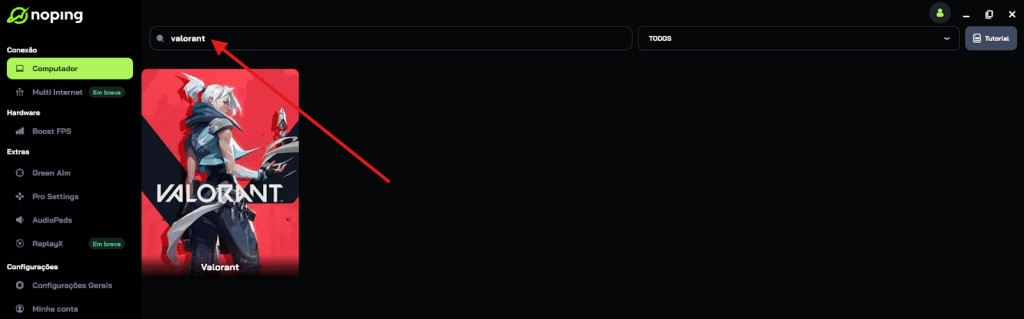
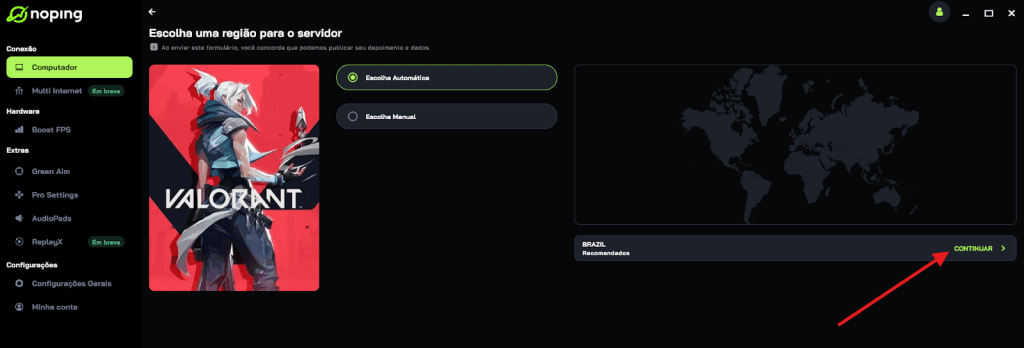
- Ao encontrar o Valorant, clique nele. Na tela seguinte, selecione “Escolha automática” ou “Escolha manual” e clique em “Continuar”.
- Recomendamos escolher automático, pois a tecnologia do NoPing analisa rotas em escala global e seleciona a melhor opção para você.
- Na próxima tela, clique em “Otimizar Jogo”.
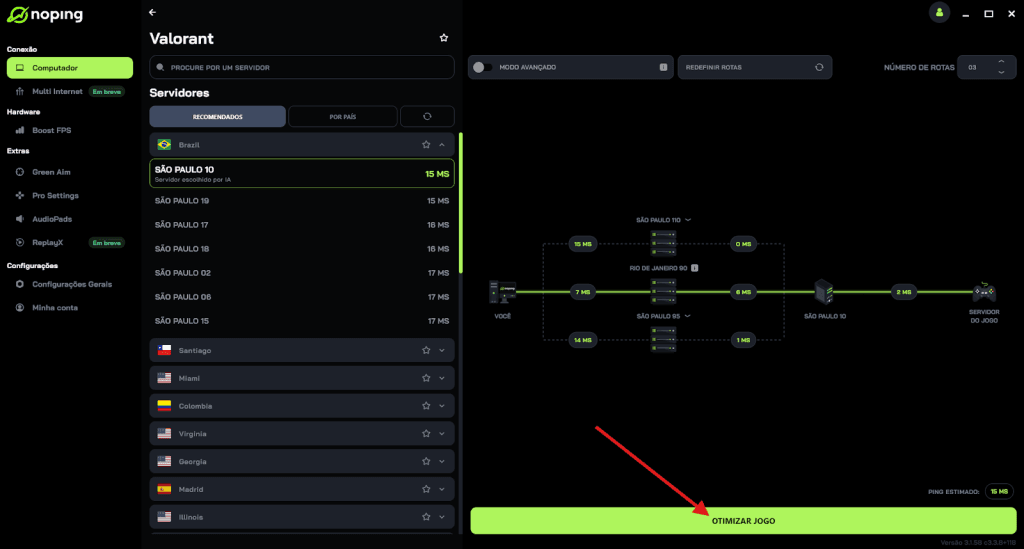
Pronto! Agora você pode abrir o Vavá e jogar com o ping otimizado.
Você pode testar diferentes servidores dentro do NoPing para ver qual oferece a menor latência.
Como corrigir o erro VAN 9005 no Windows 10?
O erro VAN 9005 é o código específico que frequentemente acompanha a exigência de HVCI no Windows 10.
Como o Windows 11 exige esses recursos por padrão, os usuários do Windows 10 são os que mais frequentemente são pegos de surpresa por essas atualizações.
Para resolver o VAN 9005, você deve garantir duas coisas: que sua BIOS esteja em modo UEFI (não Legacy/CSM) e que o TPM 2.0 esteja habilitado.
- Abra as Informações do Sistema (msinfo32) e verifique o Modo BIOS. Deve dizer UEFI.
- Se disser Herdado (Legacy), você precisará converter seu disco de MBR para GPT e alterar a configuração da BIOS, o que é uma tarefa mais avançada.
- Certifique-se de que o Secure Boot (Inicialização Segura) esteja habilitado na sua BIOS.
- Siga os passos anteriores para habilitar a Integridade da Memória.
A Riot tornou esses recursos obrigatórios para muitas contas para impedir o uso de cheats de hardware especializados que antes burlavam a detecção padrão do Vanguard em configurações de sistemas antigos.
Leia também: Highguard Warden Tier List: Quem você deve escolher?
É possível burlar a exigência de HVCI?
Até as atualizações mais recentes de 2026, não existe uma maneira confiável de burlar a exigência de HVCI se o Riot Vanguard marcou seu sistema ou conta para isso.
Tentar usar hacks de registro ou programas de terceiros para desativar essas verificações é altamente desencorajado.
O uso dessas gambiarras pode levar a um banimento permanente da conta, pois o Vanguard pode interpretar a tentativa de desativar recursos de segurança como um ato intencional para esconder softwares de trapaça.
É sempre melhor seguir os protocolos oficiais de segurança para manter sua conta protegida.
Se você seguiu todos os passos e o erro persistir, entrar em contato com o Suporte da Riot com seus logs é o melhor caminho. Eles podem identificar se há uma restrição específica baseada na conta ou uma incompatibilidade de hardware que precise de atenção única.
Jogue Valorant sem lag! Baixe NoPing agora e faça o teste grátis!