

Dominar a otimização do Marvel Rivals é a diferença entre acertar uma ultimate decisiva ou ser mandado de volta para a base por causa de um travamento inesperado.
Em um hero shooter frenético onde cada milissegundo conta, você não pode permitir que o stuttering ou o ping alto estraguem sua subida no ranking.
Seja voando pelos céus como Homem de Ferro ou quebrando paredes com o Hulk, o jogo exige um nível de responsividade que apenas um sistema bem ajustado pode oferecer.
Este guia é o seu roteiro definitivo para extrair cada gota de potência do seu PC e garantir que sua conexão seja tão sólida quanto o escudo do Capitão América.
Vamos analisar as melhores configurações gráficas, ajustes do Windows e os segredos de rede que os jogadores profissionais utilizam para manter a vantagem competitiva.
Quais são os requisitos de sistema para o Marvel Rivals?
Para rodar o Marvel Rivals de forma eficaz, você precisa de um sistema operacional de 64 bits e pelo menos 16 GB de RAM.
Embora o jogo apresente um estilo artístico estilizado e muito bonito, ele é bastante exigente com o processador devido à quantidade de destruição de cenários e habilidades de personagens que ocorrem simultaneamente.
Estes são os componentes necessários para manter o jogo rodando:
Requisitos Mínimos
- Sistema Operacional: Windows 10 64-bit (versão 1909 ou posterior)
- Processador: Intel Core i5-6600K ou AMD Ryzen 5 1600X
- Memória: 16 GB de RAM
- Placa de Vídeo: NVIDIA GeForce GTX 1060 / AMD RX 580 / Intel Arc A380
- DirectX: Versão 12
- Armazenamento: 70 GB de espaço disponível (SSD altamente recomendado)
Requisitos Recomendados
- Sistema Operacional: Windows 10 64-bit (versão 1909 ou posterior)
- Processador: Intel Core i5-10400 ou AMD Ryzen 5 5600X
- Memória: 16 GB de RAM
- Placa de Vídeo: NVIDIA GeForce RTX 2060 Super / AMD RX 5700-XT / Intel Arc A750
- Armazenamento: 70 GB de espaço disponível (SSD altamente recomendado)
Se você estiver jogando em uma máquina mais antiga, não precisa entrar em pânico. O jogo é acessível, mas alcançar taxas de atualização altas (como 144Hz ou 240Hz) exigirá sacrifícios estratégicos no menu de configurações. Um ponto crucial é o armazenamento: instale sempre o jogo em um SSD.
Discos rígidos mecânicos (HDs) causarão tempos de carregamento lentos e possíveis engasgos no streaming de texturas durante a partida.
Quais configurações de tela oferecem o melhor desempenho?
As melhores configurações de tela para o Marvel Rivals priorizam a baixa latência de entrada e uma taxa de quadros estável em vez de efeitos visuais desnecessários.
Você deve configurar o seu Modo de Exibição para Tela Cheia, usar a resolução nativa do monitor e desativar o V-Sync para garantir que os movimentos do mouse sejam instantâneos.
Aqui está um resumo dos ajustes essenciais de exibição:
- Modo de Exibição: Tela Cheia (Fullscreen). Isso dá ao jogo prioridade total sobre os recursos do Windows e reduz o input lag em comparação ao modo Janela sem Bordas.
- Resolução: Nativa (ex: 1920x1080). Se estiver com dificuldades no FPS, utilize tecnologias de upscaling como o DLSS em vez de baixar a resolução manualmente.
- V-Sync: Desligado. O V-Sync introduz um atraso de entrada significativo. Se notar quebras na imagem (screen tearing), considere usar monitores com G-Sync ou FreeSync.
- Limitar FPS: Desligado (ou ajuste para a taxa de atualização do seu monitor + 3). Deixar o FPS totalmente livre pode causar picos de uso da CPU, então limitar um pouco acima da frequência do monitor traz mais consistência.
- NVIDIA Reflex Low Latency: On + Boost. Se você possui uma placa NVIDIA, isso é obrigatório. A tecnologia reduz o atraso entre o clique e a ação na tela.
- Frame Generation: Desligado. Embora o Frame Gen possa deixar o jogo visualmente mais fluido, ele adiciona latência de entrada, o que é um erro fatal em um shooter competitivo.
Como configurar os gráficos para obter o máximo de FPS?
Para obter a maior taxa de quadros por segundo, você deve configurar a Iluminação Global para SSGI (Baixo) e manter os Detalhes de Sombras e Efeitos no Baixo ou Médio. Grande parte da beleza do Marvel Rivals vem do seu estilo artístico, que permanece intacto mesmo quando você reduz os recursos técnicos mais pesados.
Vamos analisar o impacto de cada configuração específica:
Os Maiores Consumidores de Recursos
- Iluminação Global: Este é o maior vilão da performance. Mudar de Lumen (iluminação de alta fidelidade) para SSGI (Baixo) pode render um ganho massivo de FPS.
- Detalhes de Sombras: As sombras são bonitas, mas no calor da batalha, você mal vai notá-las. Deixe no Baixo ou Médio.
- Detalhes de Efeitos: Como o jogo é repleto de explosões e magias, efeitos no alto podem destruir seu FPS em lutas 6v6. Deixe no Baixo para manter a fluidez quando o caos começar.
O Equilíbrio Visual
- Detalhes de Textura: Se sua placa de vídeo tiver mais de 6GB de VRAM, pode usar no Alto ou Ultra sem medo. O impacto no FPS é mínimo e o visual dos personagens melhora muito.
- Detalhes do Modelo: O nível Médio é o ponto ideal. Garante que os inimigos sejam visíveis à distância sem sobrecarregar o processador.
- Pós-processamento: Configure para o Baixo. Isso geralmente controla o desfoque de movimento e a profundidade de campo, que mais atrapalham do que ajudam a enxergar os adversários.
Escalonamento e Nitidez
- Tipo de Super-resolução: Use DLSS para NVIDIA, FSR para AMD ou TSR como opção geral.
- Modo de Super-resolução: Use "Qualidade" ou "Equilibrado". O modo "Desempenho" pode deixar a imagem um pouco borrada, mas é a salvação para computadores mais modestos.
Ajustes no Windows podem realmente melhorar o Marvel Rivals?
Sim, otimizar as configurações do Windows garante que o sistema operacional não esteja roubando ciclos valiosos da CPU que deveriam ser dedicados ao jogo. Ativar o Modo de Jogo e o Agendamento de GPU acelerado por hardware são dois passos simples que trazem melhorias mensuráveis na estabilidade dos quadros.
Siga estes passos para preparar seu Windows:
- Ativar o Modo de Jogo: Vá em Configurações > Jogos > Modo de Jogo e ative. Isso impede que o Windows Update instale drivers em segundo plano e prioriza o processo do jogo.
- Agendamento de GPU acelerado por hardware: Vá em Configurações > Sistema > Tela > Gráficos e ative esta opção. Isso permite que a GPU gerencie sua própria memória de forma mais eficiente.
- Plano de Energia: Coloque seu PC no plano de "Alto Desempenho" ou "Desempenho Máximo" nas Opções de Energia do Painel de Controle.
- Desativar Overlays: Desligue o overlay do Discord, Steam e Xbox Game Bar. Eles são conhecidos por causar micro-stutters (pequenos travamentos).
- Limpeza de Drivers: Use o DDU (Display Driver Uninstaller) para remover drivers antigos antes de instalar a versão mais recente da NVIDIA ou AMD. Isso evita conflitos de arquivos que causam crashes.
Como corrigir o lag e o ping alto no Marvel Rivals?
Corrigir o lag exige uma abordagem dupla: otimizar o seu hardware local e utilizar um serviço de roteamento especializado como a NoPing. Enquanto seu provedor de internet lida com o tráfego geral, ele muitas vezes envia seus dados de jogo por rotas congestionadas ou ineficientes, resultando em ping alto e perda de pacotes.
Veja como estabilizar sua conexão:
- Mude para o Cabo Ethernet: Esta é a regra de ouro. O Wi-Fi é suscetível a interferências de paredes e outros aparelhos eletrônicos. O cabo físico garante um fluxo constante de dados.
- Atualize seu DNS: Utilizar o DNS do Google (8.8.8.8 e 8.8.4.4) ou da Cloudflare (1.1.1.1) pode melhorar a velocidade de resposta inicial entre seu PC e os servidores.
- Feche Aplicativos em Segundo Plano: Chrome, Spotify ou downloads da Steam consomem sua banda. Use o Gerenciador de Tarefas para encerrar processos que estejam utilizando a rede.
- Verifique o Status do Servidor: Às vezes o problema não é você. Confira o X oficial (antigo Twitter) do Marvel Rivals para ver se há manutenções programadas.
Se você tentou tudo isso e ainda vê ícones de latência na tela, é hora de buscar soluções profissionais.
Por que a NoPing é a melhor ferramenta para o Marvel Rivals?
A NoPing é a solução ideal para o Marvel Rivals porque utiliza uma tecnologia de rotas múltiplas para encontrar o caminho mais curto entre seu computador e os servidores do jogo.
Em vez de depender do roteamento genérico do seu provedor, a NoPing analisa dezenas de caminhos possíveis e escolhe aquele com a menor latência e zero perda de pacotes.
Usar a NoPing oferece várias vantagens competitivas:
- Redução de Ping: Ao encontrar uma rota mais direta, a NoPing reduz seus milissegundos, garantindo vantagem em duelos que exigem reflexo.
- Estabilidade: O software elimina o "jitter", que é a variação constante do ping. Um ping estável de 50ms é muito melhor do que uma conexão que oscila entre 30ms e 100ms.
- Prevenção de Perda de Pacotes: A NoPing envia seus dados por túneis otimizados com menos chances de descarte de informações, garantindo que suas habilidades sejam ativadas no momento em que você pressiona a tecla.
- Facilidade de Uso: Basta abrir o aplicativo, buscar por Marvel Rivals e clicar em "Otimizar". O programa cuida de toda a complexidade técnica sozinho.
Veja como usar o NoPing para acabar com problemas de conexão no Marvel Rivals:
- Cadastre-se no site e baixe o NoPing (você pode testar de graça).
- Abra o NoPing e pesquise por Marvel Rivals dentro do software.
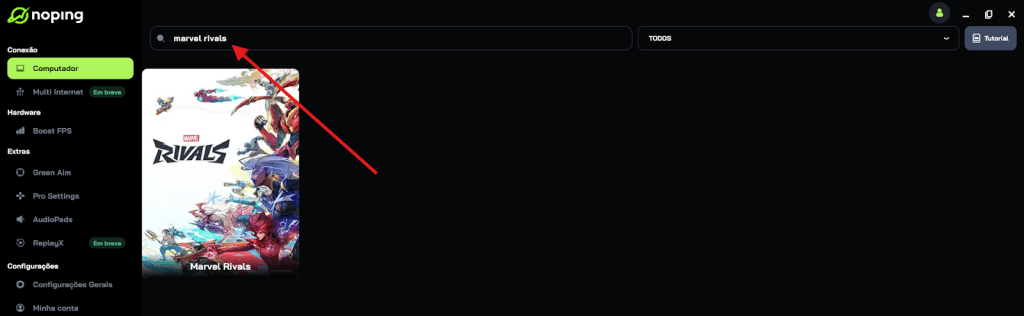
- Ao encontrar o Marvel Rivals, clique nele. Na tela seguinte, selecione seu servidor e clique em “Otimizar Jogo”.
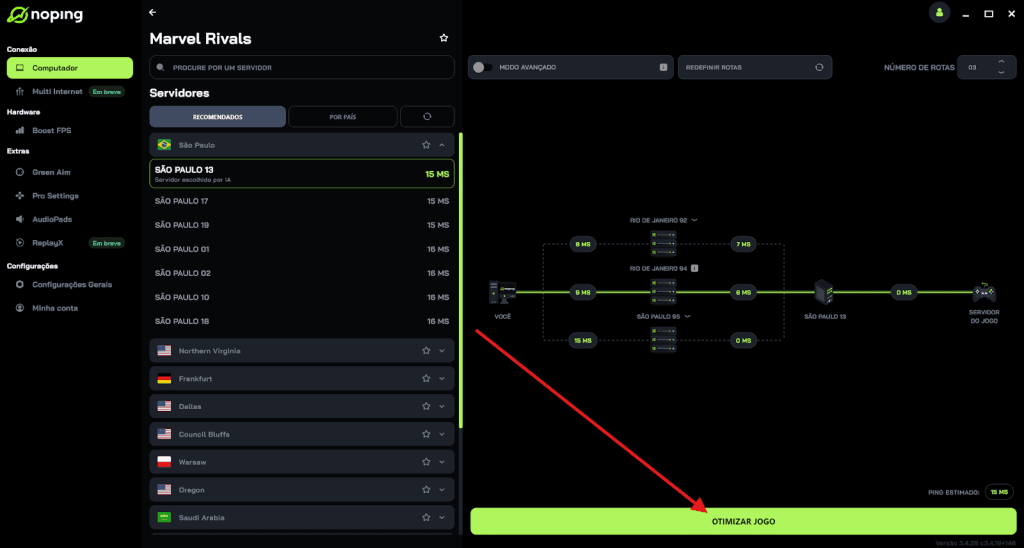
Pronto! Agora você pode abrir o Marvel Rivals e jogar com o ping otimizado.
Você pode testar diferentes servidores dentro do NoPing para ver qual oferece a menor latência.
O que fazer se o Marvel Rivals estiver fechando sozinho?
Se o seu jogo estiver fechando (crashando), especialmente com erros de falta de memória de vídeo em processadores Intel de ponta, você provavelmente precisa de uma atualização de BIOS ou verificar a integridade dos arquivos. Muitos jogadores com CPUs Intel de 13ª e 14ª geração relataram instabilidades que só são resolvidas ajustando os limites de energia na placa-mãe.
Tente estas soluções para parar os crashes:
- Verificar Integridade dos Arquivos: Na Steam, clique com o botão direito no Marvel Rivals > Propriedades > Arquivos Instalados > Verificar integridade dos arquivos. Isso corrige arquivos corrompidos.
- Cache de Shaders: Às vezes, o cache fica corrompido após um update. Vá no painel de controle da sua GPU e limpe o cache de shaders, ou apague a pasta "MarvelRivals" no seu diretório
%LocalAppData%. - Atualização de BIOS: Se você usa processadores Intel i7 ou i9 recentes, verifique o site do fabricante da sua placa-mãe para uma atualização que inclua o perfil "Intel Default Settings". Isso tem sido a solução para muitos jogos na Unreal Engine 5.
- Problemas com DirectX 12: Garanta que seu Windows esteja totalmente atualizado. O Marvel Rivals roda em DX12, o que exige uma versão moderna do Windows 10 ou 11 para funcionar corretamente.
O seu hardware está limitando sua performance?
Entender se o seu gargalo é na CPU ou na GPU permite que você faça os ajustes certos. Se o uso da sua GPU estiver em 99%, você precisa baixar as configurações gráficas: se o uso da CPU estiver alto enquanto a GPU fica em 60%, você está limitado pelo processador ou pela velocidade da memória RAM.
Marvel Rivals é surpreendentemente pesado para o processador por conta da destruição de cenários baseada em física. Quando um prédio desaba, sua CPU precisa calcular todos os pedaços caindo. Se você tem um processador de entrada, tente baixar a Qualidade da Folhagem e o Detalhe do Modelo, pois essas opções dependem muito da CPU.
Para jogadores com bastante RAM, certifique-se de que o XMP ou DOCP está ativado na BIOS. Como o jogo pede 16GB, ter essa memória rodando na velocidade anunciada (ex: 3200MHz ou 6000MHz) pode dar um fôlego extra nos quadros mínimos, evitando aquelas travadinhas chatas em lutas intensas.
Aperfeiçoar a performance do jogo é um processo contínuo. À medida que os desenvolvedores lançam novas temporadas e personagens, o perfil de desempenho pode mudar. Ao manter seus drivers atualizados, usar as configurações otimizadas que discutimos e confiar na NoPing para gerenciar sua conexão, você se coloca na melhor posição para vencer.
Lembre-se: um FPS alto deixa o jogo bonito, mas um ping baixo faz o jogo responder como deve. Quando ambos estão em sincronia, você não está apenas jogando: você está dominando. Tire um tempo para ajustar essas configurações hoje mesmo e colha os frutos na sua próxima partida ranqueada.
Jogue Marvel Rivals sem lag! Baixe NoPing agora e faça o teste grátis!