

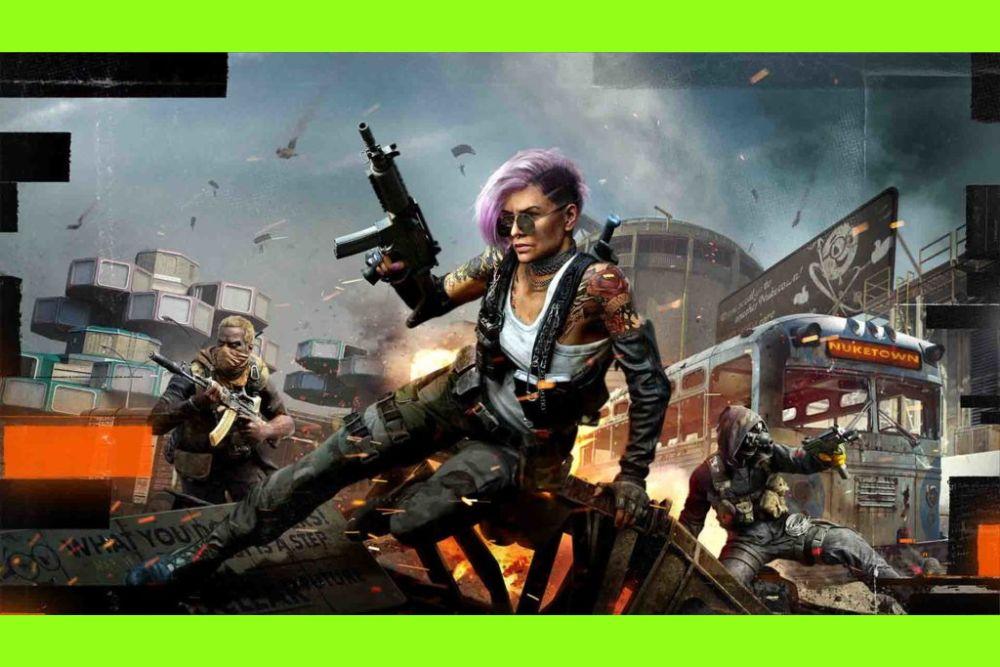
Se você está em busca das melhores configurações para o Black Ops 6, está no lugar certo.
Neste guia, vamos explorar as melhores opções de gráficos, áudio, sensibilidade de mouse, configurações de controle e como melhorar o FPS no jogo.
Com base em análises recentes e recomendações da comunidade, este artigo oferece dicas práticas para otimizar sua experiência no jogo.
Melhores configurações de gráficos no Black Ops 6
A qualidade gráfica é fundamental para uma experiência imersiva em Black Ops 6.
No entanto, é importante equilibrar qualidade e desempenho para garantir jogabilidade suave. Para otimizar os gráficos, considere as seguintes configurações:
- Resolução de Renderização: Defina para 100% para obter gráficos nítidos sem comprometer o desempenho.
- Escala de VRAM: Ajuste para 80% para equilibrar o uso de memória gráfica.
- Sombreamento de Taxa Variável: Ativado, pois pode melhorar o desempenho em algumas situações.
- FidelityFX CAS: Ativado com intensidade de 80 para melhorar a nitidez da imagem.
- Motion Blur: Desativado para evitar distrações durante o jogo.
- Profundidade de Campo: Desativado para melhorar a clareza visual.
- Reflexões e Sombras: Desativadas para aumentar o FPS.
- Taxa de Atualização: 120Hz ativado, se suportado pelo seu monitor, para uma jogabilidade mais fluida.
- Campo de Visão (FOV): Ajuste para 100-120 para uma visão mais ampla do ambiente.
- Campo de Visão ADS: Afetado, para manter a consistência durante a mira.
- Movimento da Câmera em Primeira Pessoa: Defina para 50% para reduzir o movimento da câmera.
Essas configurações são recomendadas para equilibrar qualidade visual e desempenho, proporcionando uma experiência de jogo mais fluida e agradável.

Melhores configurações de áudio no Black Ops 6
Um áudio bem configurado é essencial para identificar a posição dos inimigos e melhorar a comunicação com a equipe.
Para otimizar as configurações de áudio em Black Ops 6, considere as seguintes opções:
- Mixagem de Áudio: Selecione "Headphones Bass Boost" para melhorar a percepção de sons baixos, como passos inimigos.
- Modo de Fones de Ouvido Aprimorado: Ativado, para uma experiência de áudio espacial 3D.
- Volume de Efeitos: Ajuste para 100 para garantir que sons importantes sejam audíveis.
- Volume de Diálogo: Ajuste para 50 para equilibrar a comunicação da equipe com os sons do jogo.
- Volume de Música: Desativado, para evitar distrações durante o jogo.
- Volume de Voz: Ajuste conforme necessário para ouvir claramente os membros da equipe.
- Compensação de Audição Assimétrica: Desativado, a menos que haja necessidade específica.
- Redução de Som de Tinnitus: Ativado, para reduzir o impacto de flashbangs e outros efeitos sonoros intensos.
Essas configurações visam melhorar a percepção espacial e a clareza do áudio, proporcionando uma vantagem competitiva no jogo.

Sensibilidade do mouse no Black Ops 6
A sensibilidade do mouse é crucial para controlar a mira e reagir rapidamente aos inimigos. Para otimizar a sensibilidade do mouse em Black Ops 6, considere as seguintes configurações:
- Sensibilidade Horizontal: Ajuste para 9 para movimentos rápidos e precisos.
- Sensibilidade Vertical: Ajuste para 8 para controle vertical adequado.
- Multiplicador de ADS: Ajuste para 0.83 para uma mira mais precisa ao mirar.
- Tipo de Curva de Resposta: Selecione "Dinâmico" para um equilíbrio entre controle e resposta rápida.
- Vibração do Controle: Desativado, para evitar distrações durante o jogo.
- Zonas Mortas do Controle: Ajuste conforme necessário para evitar movimentos indesejados.
Essas configurações ajudam a equilibrar velocidade e precisão, permitindo reações rápidas e controle preciso durante o jogo.
Configurações de controle no Black Ops 6
As configurações de controle podem variar dependendo do dispositivo utilizado. Para otimizar a experiência de controle em Black Ops 6, considere as seguintes opções:
- Layout de Botões: Selecione "Tático" para uma configuração eficiente de botões.
- Sensibilidade Geral: Ajuste para 7 para um equilíbrio entre controle e resposta rápida.
- Multiplicador de ADS: Ajuste para 0.85 para uma mira mais precisa ao mirar.
- Curva de Resposta: Selecione "Dinâmico" para um equilíbrio entre controle e resposta rápida.
- Zonas Mortas do Controle: Ajuste conforme necessário para evitar movimentos indesejados.
- Assistência de Mira: Ativado, para facilitar o alinhamento da mira com os inimigos.
- Comportamento de Sprint Tático: "Pressionar" para uma resposta rápida ao sprintar.
- Comportamento de Slide/Dive: "Somente Slide" para uma movimentação eficiente.
- Comportamento de Interação/Recarga: "Pressionar para Interagir" para uma resposta rápida.
Essas configurações permitem personalizar a experiência de controle, adaptando-a ao seu estilo de jogo e preferências pessoais.
Como melhorar o FPS em Black Ops 6?
Se o seu objetivo é rodar Black Ops 6 com mais fluidez e reduzir travamentos, é importante combinar ajustes de configuração com ferramentas de otimização do sistema. Uma solução prática e eficiente para isso é usar o Boost FPS do NoPing.
O Boost FPS atua diretamente no seu computador, liberando recursos de CPU e memória RAM que normalmente ficam ocupados por processos em segundo plano.
Como ela ajuda:
- Fecha serviços em segundo plano desnecessários
- Libera recursos de RAM e CPU
- Otimiza as rotas de rede para reduzir a sobrecarga de dados (o que ajuda indiretamente no FPS em partidas online)
Como usar a feature Boost FPS:
- Cadastre-se no site e baixe o NoPing (você pode testar de graça).
- Ao abrir o programa, clique em “Boost FPS” no menu lateral esquerdo
- Na próxima tela, você verá várias opções para personalizar (são mais de 50 configurações). Você pode ativar/desativar tudo e escolher entre configurações padrão do Windows ou personalizadas. Também dá para filtrar usando a barra lateral direita.
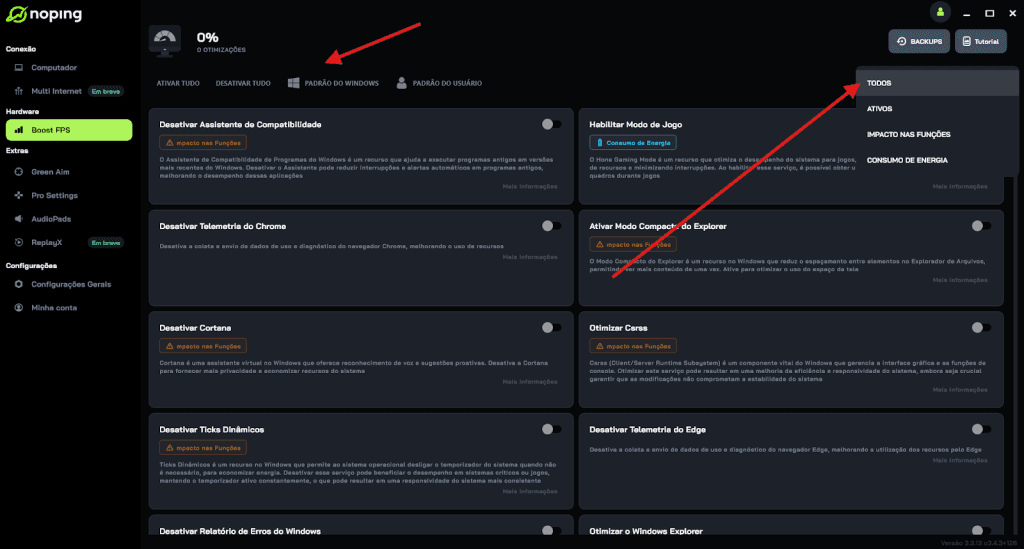
E pronto! O Boost FPS está ativado. Basta iniciar o jogo e curtir o aumento de performance.
Perguntas Frequentes (FAQ) - melhores configurações para Black Ops 6
1. Quais são as melhores configurações gráficas para Black Ops 6?
As melhores configurações gráficas dependem do seu hardware. Para equilibrar qualidade e desempenho, considere ajustar a resolução de renderização para 100%, ativar o FidelityFX CAS com intensidade de 80, e desativar efeitos como motion blur e profundidade de campo.
2. Como posso melhorar a percepção espacial do áudio no jogo?
Para melhorar a percepção espacial, ative o "Modo de Fones de Ouvido Aprimorado" e ajuste a mixagem de áudio para "Headphones Bass Boost". Além disso, ajuste o volume de efeitos para 100 e o volume de diálogo para 50.
3. Qual é a sensibilidade ideal do mouse para Black Ops 6?
A sensibilidade ideal varia de acordo com a preferência pessoal. No entanto, uma configuração comum é ajustar a sensibilidade horizontal para 9, a vertical para 8, e o multiplicador de ADS para 0.83.
4. Como posso personalizar as configurações de controle no jogo?
No menu de configurações, selecione a opção de controle e ajuste o layout de botões para "Tático", a sensibilidade geral para 7, e o multiplicador de ADS para 0.85. Além disso, ajuste as zonas mortas conforme necessário.
5. O que posso fazer para melhorar o FPS no jogo?
Para melhorar o FPS, atualize os drivers da placa de vídeo, feche aplicativos em segundo plano, ajuste as configurações gráficas para um equilíbrio entre qualidade e desempenho, e utilize ferramentas de otimização como o NoPing.
Com essas configurações e dicas, você estará pronto para aproveitar ao máximo sua experiência em Black Ops 6.
E para sempre ter o melhor desempenho para jogar Black Ops 6 com mais FPS, use NoPing! Baixe agora e teste grátis!