


Ping, jitter e perda de pacotes medem comportamentos diferentes. Ping é o tempo de ida e volta dos dados. Jitter é quanto esse atraso varia. Perda ocorre quando parte do tráfego não chega. Esta página conduz o diagnóstico conjunto; o artigo jitter versus latência e ping preserva apenas a comparação conceitual. FPS pertence a outra etapa.

Figura 1. Linha do tempo comparando ping jitter e pacotes ausentes
O que é ping nos jogos e como reduzir ping?
O ping pergunta quanto durou o percurso; a média pode esconder picos. O jitter observa a mudança entre medições sucessivas e aparece em padrões técnicos como variação de atraso. A perda indica dados esperados que desapareceram. Atraso no comando, teleporte e desconexão são sintomas possíveis, mas não localizam sozinhos o defeito.
Consulte antes o status oficial do jogo ou plataforma. Em falha ampla confirmada, aguarde o operador. Com o serviço normal, anote destino, horário, provedor, tipo de conexão e métricas do jogo.
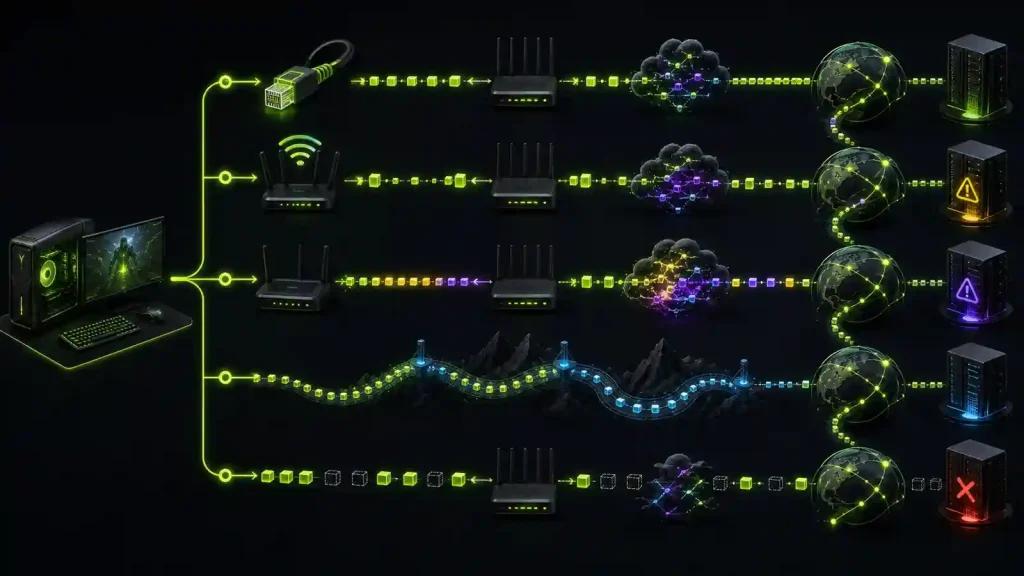
Figura 2. Árvore de diagnóstico do status do jogo até a rota do provedor
Árvore de ping, jitter e perda de pacotes
Para diminuir ping ou lag, compare cabo e Wi-Fi. Se apenas o Wi-Fi falha, verifique sinal e interferência. Depois teste outros aparelhos: problema compartilhado aponta para roteador, linha ou provedor. Compare destinos legítimos. Se todos os serviços oscilam, uma única rota de jogo não é a explicação principal. Se apenas um destino repete a falha com rede local estável, guarde evidências do caminho.
Pause upload, download, nuvem e streaming. Uma conexão saturada pode elevar o atraso mesmo com plano rápido. Altere uma variável por vez. Não presuma que DNS muda a rota de uma partida já estabelecida nem que toda VPN cria caminho menor.
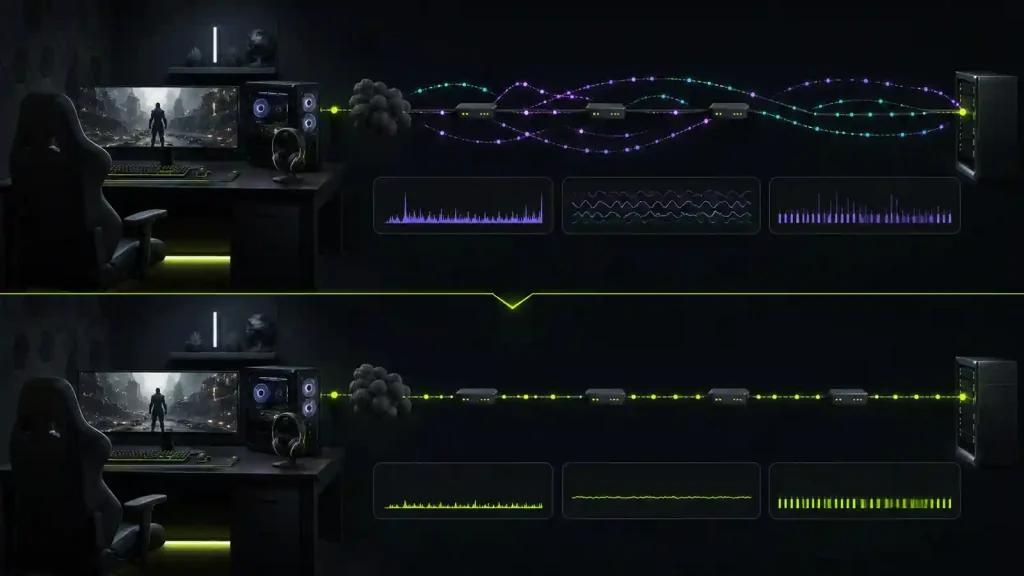
Figura 3. Teste por cabo documentado para separar falha local e externa
Checklist de diagnóstico
- Verifique o status oficial do serviço.
- Registre destino, horário, provedor, ping, jitter, perda e FPS.
- Compare Wi-Fi e Ethernet.
- Pause tráfego concorrente e repita.
- Teste outros aparelhos e destinos suportados.
- Documente a rota antes de consultar perda de pacotes e monitoramento.
Onde a otimização de rota entra
Um otimizador testa se outro caminho evita congestionamento ou peering ruim fora de casa. Ele não recupera pacotes perdidos no Wi-Fi, não corrige roteador sobrecarregado, indisponibilidade ou FPS. Também não elimina distância física. Avalie com ensaios equivalentes e inclua resultados ruins.
Compare VPN gamer e otimizadores de rotas somente depois que as evidências apontarem para o caminho externo.
Perguntas frequentes
Como diminuir ping nos jogos?
Pause tráfego, use cabo e escolha o destino correto. Se a rede local ficar estável, compare a rota e leve evidências ao provedor.
Como reduzir jitter nos jogos?
Elimine concorrência e Wi-Fi instável, depois compare várias amostras no mesmo destino e horário.
Como corrigir perda de pacotes em jogos?
Localize o primeiro trecho com perda; corrija a rede doméstica ou encaminhe o registro ao provedor ou serviço responsável.
Meça uma referência limpa, teste o NoPing apenas no ramo de rota e mantenha-o somente se dados repetidos melhorarem a estabilidade. Encaminhe falhas locais ou de serviço ao responsável correto.