


Perder FPS no meio de uma teamfight decisiva é uma das situações mais frustrantes para qualquer jogador de Dota 2. Mesmo computadores relativamente potentes podem apresentar travamentos, micro-stutters ou quedas bruscas de desempenho quando muitos efeitos aparecem simultaneamente na tela.
O problema é que nem todo travamento tem a mesma origem. Em alguns casos, o gargalo está na CPU, na GPU, na memória ou na temperatura do computador. Em outros, a sensação de lentidão acontece porque a conexão sofre com jitter, perda de pacotes ou rotas instáveis até os servidores da Valve.
Como esses sintomas podem ser muito parecidos, muitos jogadores acabam tentando resolver um problema de hardware com ferramentas de rede — ou culpando o computador quando, na verdade, a conexão é a responsável pela experiência ruim.
Neste guia você vai aprender como identificar a causa da queda de FPS no Dota 2, quais ajustes realmente fazem diferença, quando vale testar uma rota alternativa com o NoPing e como comparar a estabilidade da conexão com soluções como ExitLag e GearUP Booster.
Pare de perder partidas por problemas técnicos. Conheça os planos do NoPing ou visite nossa página dedicada ao Dota 2 para testar uma conexão mais estável.
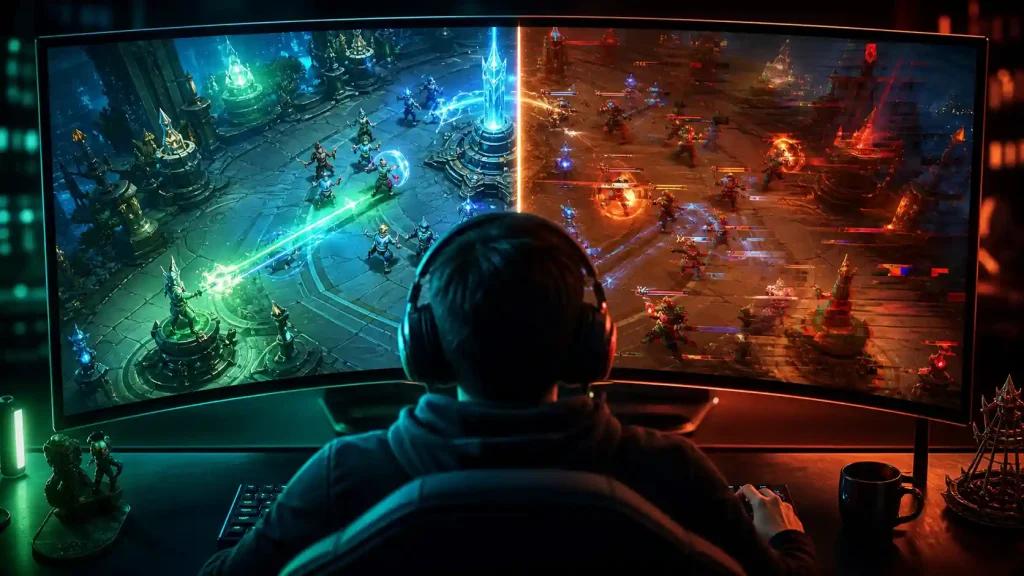
Antes de culpar a conexão
A queda de FPS é, antes de tudo, um problema de renderização.
Antes de procurar soluções para internet, vale confirmar se o computador está conseguindo produzir quadros de forma consistente.
Comece pelas verificações básicas:
- limite o FPS para um valor que seu hardware consiga manter de forma estável;
- reduza sombras e efeitos gráficos muito pesados;
- feche overlays e programas executando em segundo plano;
- monitore uso de CPU, GPU, memória RAM e temperatura durante uma partida.
Somente investigue a conexão caso a queda de desempenho venha acompanhada de sintomas como:
- aumento do ping;
- jitter elevado;
- perda de pacotes;
- comandos respondendo com atraso;
- teletransporte ("rubber banding") dos heróis.
Essa distinção é importante porque uma rota melhor pode reduzir problemas de conexão, mas não aumenta diretamente a capacidade da placa de vídeo ou do processador.
1. As verdadeiras causas da queda de FPS no Dota 2
Ao contrário do que muitos imaginam, FPS baixo não possui apenas uma causa.
Na prática, vários fatores podem atuar simultaneamente.
Os mais comuns são:
Gargalo de CPU
A Source 2 utiliza muitos cálculos relacionados à física, inteligência artificial, partículas e sincronização do jogo.
Durante grandes teamfights, a carga sobre o processador aumenta significativamente.
Caso a CPU chegue próxima de 100% de utilização, os quadros começam a demorar mais para serem renderizados, causando travamentos.
Memória RAM
Pouca memória disponível ou programas consumindo RAM em segundo plano podem causar carregamentos extras durante a partida.
Em alguns casos, o Windows passa a utilizar memória virtual no SSD ou HD, aumentando ainda mais os engasgos.
Temperatura
Uma queda de FPS que aparece somente depois de alguns minutos costuma indicar superaquecimento.
Quando CPU ou GPU atingem temperaturas elevadas, entram em thermal throttling, reduzindo automaticamente a frequência para evitar danos.
O resultado é perda gradual de desempenho.
Compilação de shaders
Após grandes atualizações do Dota 2 ou do driver de vídeo, a recompilação de shaders pode provocar pequenos travamentos temporários.
Normalmente o comportamento melhora após algumas partidas e também pode ser reduzido verificando a integridade dos arquivos na Steam.
Problemas de rede
Aqui está uma confusão bastante comum.
Problemas de rede normalmente não reduzem o número de quadros produzidos pela GPU.
Entretanto, ping instável, jitter elevado e perda de pacotes podem produzir uma sensação muito parecida com queda de FPS.
Quando isso acontece, o jogador percebe:
- comandos atrasados;
- heróis "voltando" para posições anteriores;
- pequenas pausas na movimentação;
- animações interrompidas.
Visualmente, o efeito lembra um travamento gráfico, embora a origem esteja na comunicação com o servidor.
Descubra quando o FPS cai
Antes de alterar dezenas de configurações, tente reproduzir o problema de forma consistente.
Uma partida contra bots ou um replay costuma ser suficiente.
Observe quando a perda de desempenho acontece.
FPS baixo desde o menu
Normalmente indica configuração gráfica incompatível com o hardware ou drivers.
Queda apenas após vários minutos
Pode indicar aquecimento, consumo crescente de memória ou processos em segundo plano.
Travamentos somente durante teamfights
Costumam apontar para gargalos de CPU ou GPU devido ao grande número de partículas, habilidades e unidades simultâneas.
Problemas após uma atualização
Podem estar relacionados à recompilação de shaders, arquivos corrompidos ou drivers recém-instalados.
Identificar o momento exato em que o problema aparece economiza muito tempo durante o diagnóstico.
FPS, ping, jitter e perda de pacotes são coisas diferentes
Embora os sintomas possam parecer semelhantes, essas métricas medem problemas completamente diferentes.
FPS (Frames Per Second)
Quantidade de imagens que o computador consegue renderizar por segundo.
Quanto maior e mais estável, mais fluida será a jogabilidade.
Ping
Tempo que um pacote leva para chegar ao servidor e retornar.
É medido em milissegundos.
Jitter
Representa a variação do ping.
Mesmo com ping médio baixo, um jitter elevado pode provocar comandos inconsistentes e sensação de travamento.
Perda de pacotes
Ocorre quando parte dos dados enviados simplesmente não chega ao destino.
Isso pode causar teletransportes, desconexões e movimentações incorretas.
Uma rota alternativa pode melhorar ping, jitter ou perda de pacotes.
Ela não cria novos quadros nem reduz diretamente a carga da CPU ou da GPU.
Por isso, sempre utilize o contador de FPS e as métricas de rede para identificar corretamente a origem do problema.
2. Como corrigir queda de FPS no Dota 2
Depois de identificar a causa, fica muito mais fácil aplicar ajustes que realmente fazem diferença.
O objetivo não é simplesmente aumentar o FPS máximo, mas manter uma taxa de quadros estável durante toda a partida.
Atualize drivers e sistema operacional
Utilize sempre versões oficiais disponibilizadas pelo fabricante da placa de vídeo.
Drivers muito antigos ou versões problemáticas podem causar incompatibilidades com atualizações recentes da Source 2.
Também mantenha o Windows atualizado para receber correções relacionadas ao gerenciamento de memória, agendamento da GPU e estabilidade geral.
Verifique os arquivos do jogo
Na Steam:
Biblioteca → Dota 2 → Propriedades → Arquivos Instalados → Verificar integridade dos arquivos.
Esse procedimento corrige arquivos corrompidos após atualizações e reduz problemas relacionados à compilação de shaders.
Escolha apenas uma API gráfica
A Valve oferece suporte para diferentes APIs.
As duas mais utilizadas são:
- DirectX 11
- Vulkan
Teste cada uma separadamente.
Evite utilizar listas antigas de comandos encontradas na internet que acumulam diversas opções de inicialização sem necessidade.
Na maioria dos casos, menos alterações significam um diagnóstico mais confiável.
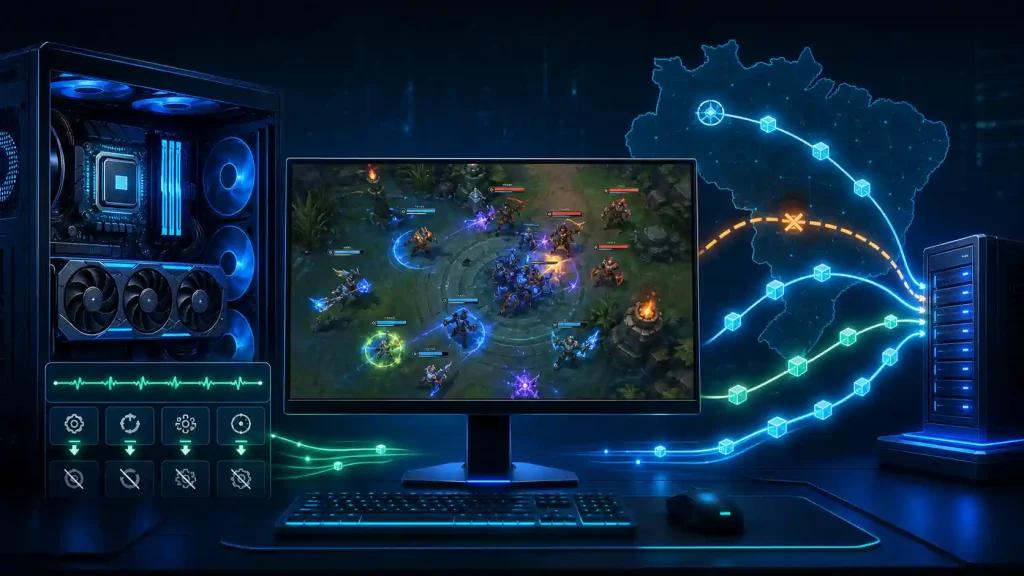
Ajustes que preservam a fluidez
Em vez de simplesmente reduzir tudo para o mínimo, faça alterações graduais.
Priorize reduzir:
- sombras;
- qualidade dos efeitos;
- partículas;
- resolução interna, quando necessário.
Limitar o FPS para um valor sustentável pelo seu hardware normalmente proporciona uma experiência mais agradável do que deixar o jogo oscilar constantemente entre valores muito altos e muito baixos.
Também vale fechar:
- Discord Overlay;
- Steam Overlay;
- Xbox Game Bar;
- navegadores;
- softwares de gravação quando não forem necessários.
Evite programas que prometem "otimizar" o Windows desativando serviços automaticamente. Alterações desse tipo devem ser reversíveis e sempre acompanhadas de testes antes e depois.
Usuários de notebooks também devem utilizar o perfil de energia de alto desempenho e garantir boa ventilação durante as partidas.