

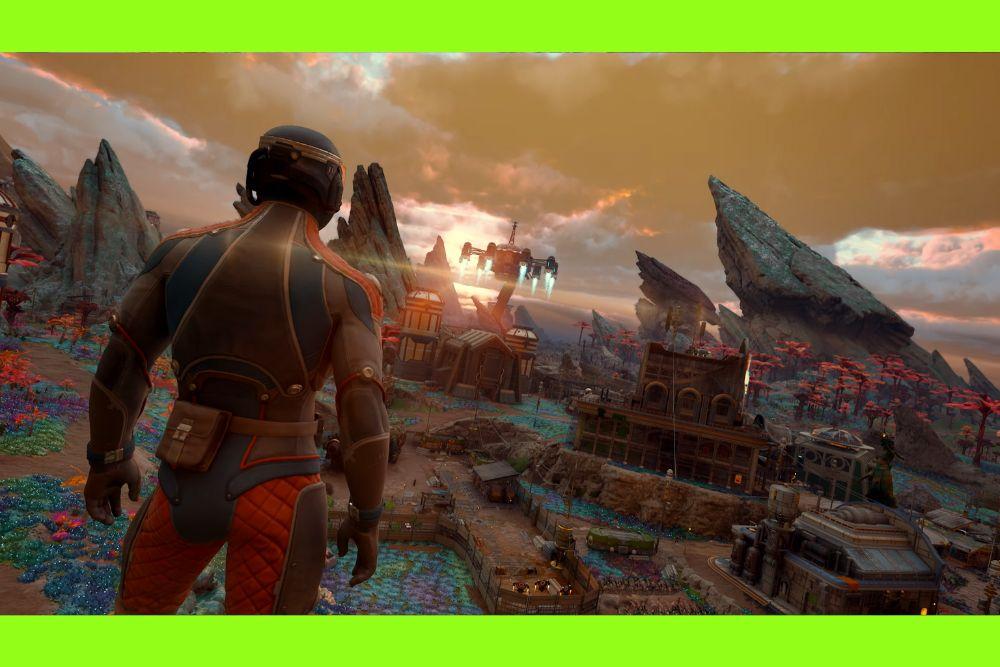
Se você gostou do primeiro jogo, mas queria a opção de ver seu personagem enquanto explora e atira, isso é bem comum. Jogar The Outer Worlds 2 em terceira pessoa é possível, já que a sequência adicionou esse recurso para quem prefere enxergar o personagem por trás, e não apenas pela visão em primeira pessoa.
Este artigo explica como ativar a terceira pessoa, como a câmera funciona, o que muda na jogabilidade, ajustes recomendados, pontos positivos e negativos, além de falar sobre mods que melhoram a experiência no PC.
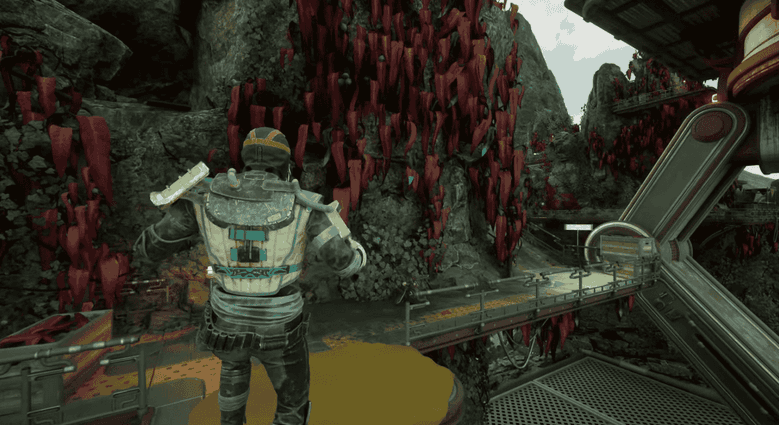
Como alternar para terceira pessoa no The Outer WOrlds 2 (guia rápido)
No PC você pode mudar para a visão em terceira pessoa apertando a tecla U durante o jogo.
No controle, basta segurar o botão View/Back no Xbox ou manter o touchpad pressionado no PlayStation.
Ao segurar, o jogo costuma alternar entre terceira pessoa próxima, terceira pessoa distante e depois volta para a primeira pessoa.
Se quiser que a terceira pessoa seja padrão sempre que abrir o jogo, vá em Configurações → Gameplay → Perspective e selecione a câmera que prefere. Assim você não precisa alternar toda vez.
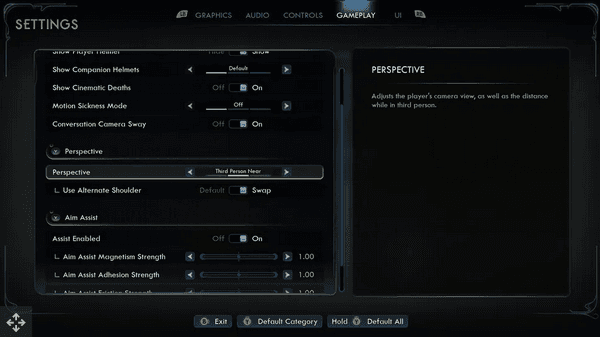
Fonte: PC Gamer
Leia também: O que é perda de pacotes (packet loss) e como corrigir: guia completo
O que a terceira pessoa oferece no The Outer Worlds 2
A visão em terceira pessoa permite ver seu personagem por completo, incluindo equipamentos e customizações. Isso é legal para quem curte roleplay e também ajuda na consciência espacial, porque você enxerga melhor o que está ao redor, incluindo inimigos que ficariam fora da câmera em primeira pessoa.
Prévias e análises apontam que a câmera é livre, pode girar ao redor do personagem e oferece alguns ajustes de distância e altura. Alguns relatos citam que, se você parar de mexer, a câmera cria um efeito leve de rotação para dar um ar mais cinematográfico.
Como a câmera em terceira pessoa afeta o combate e a mira no The Outer Worlds 2
A série foi criada originalmente para visão em primeira pessoa, então algumas animações e hitboxes continuam mais otimizadas para esse estilo. A terceira pessoa funciona bem para exploração e diálogo, mas pode parecer menos natural em combates corpo a corpo.
A boa notícia é que ainda dá para mirar com precisão. A câmera coloca você em uma visão por cima do ombro e permite mirar com sights quando necessário. Mesmo assim, muita gente recomenda testar as duas câmeras no combate para ver qual funciona melhor no seu estilo.

Leia também: O que é jitter? Causas, problemas e como corrigir
Opções e personalização de câmera
O jogo normalmente oferece três predefinições de câmera: primeira pessoa, terceira pessoa próxima e terceira pessoa distante. Você pode rotacionar a câmera livremente com o mouse ou o analógico direito. Em controles, segurar o botão de alternância faz o jogo mudar os modos em sequência até você achar o mais confortável.
Acessibilidade e conforto
Um dos motivos para adicionarem terceira pessoa foi o pedido da comunidade. Muitos jogadores do primeiro game relataram enjoo e desconforto ao ficar muito tempo em primeira pessoa. A terceira pessoa costuma diminuir bastante esses sintomas, permitindo jogar por mais horas sem incômodo.
Pontos negativos e limitações
Como o jogo não foi projetado desde o início com combate em terceira pessoa, alguns elementos podem parecer estranhos, como animações de perto, interações e sequências scriptadas.
Mesmo que tenha sido bem implementada, ainda existem pequenos defeitos visuais e de feedback. Nada que quebre a experiência, mas vale saber.
Leia também: O que é latência nos jogos e como reduzi-la?
Dicas para jogar em terceira pessoa
- Teste tanto a visão próxima quanto a distante para achar o melhor campo de visão.
- Para precisão, use mira por cima do ombro ou sights.
- Se combate corpo a corpo parecer estranho, considere alternar para primeira pessoa nas batalhas.
- Ajuste a sensibilidade da câmera, caso o jogo ofereça essa opção. Pequenas mudanças deixam o controle mais suave.
- Para quem gosta de prints e estilo, a terceira pessoa distante e a câmera ociosa ajudam bastante.
Roleplay e imersão
Se você gosta de ver seu personagem, roupas e armaduras, essa visão melhora muito a imersão. Cutscenes e conversas também ficam visualmente mais interessantes, já que dá para ver seu personagem realmente dentro da cena, e não apenas o que ele vê.
Checklist rápido
- PC: tecla U alterna a visão
- Xbox: segure o botão View/Back
- PlayStation: segure o touchpad
- Para deixar como padrão: Configurações → Gameplay → Perspective
A terceira pessoa foi um pedido forte da comunidade e veio para oferecer mais conforto, personalização e roleplay.
Mesmo que não seja perfeita em todas as situações, funciona bem e amplia a forma de jogar. Experimente as opções e ajuste até encontrar seu ponto ideal.
Jogue mais de 3000 jogos totalmente sem lag! Baixe NoPing agora e faça o teste grátis!