

Quando o Warzone não funciona no PC, a frustração é imediata: o jogo não abre, trava sem explicação ou apresenta erros misteriosos.
Esses problemas podem estar ligados a arquivos corrompidos, drivers desatualizados, falhas de conexão ou até instabilidades nos servidores da Activision.
Neste artigo, vamos explorar as causas mais comuns e mostrar soluções práticas para que você consiga voltar ao jogo sem perder tempo.
Por que o Warzone não funciona? Principais causas
Antes de sair testando soluções, vale entender os motivos mais frequentes que impedem o jogo de rodar:
- Falhas locais: drivers de vídeo desatualizados, arquivos corrompidos do jogo, conflitos com outros programas, superaquecimento da máquina.
- Problemas de rede: perda de pacotes, rota instável até os servidores ou restrições de firewall e NAT.
- Servidores da Activision fora do ar: manutenção ou falhas podem derrubar matchmaking, login ou deixar as partidas impossíveis.
- Erros específicos do jogo: como os famosos “dev errors” ou códigos numéricos que aparecem em situações particulares.
Como corrigir Warzone não funcionando/não abrindo no PC?
Reinicie o jogo e o launcher
Feche o Warzone, saia do Battle.net ou do Steam e abra novamente, de preferência como administrador. Muitas vezes, isso resolve travamentos momentâneos.
Verifique o status dos servidores
Antes de mexer no PC, consulte a página oficial da Activision de status online ou o perfil de suporte no X (antigo Twitter). Se os servidores estiverem em manutenção, não adianta insistir… só resta aguardar.
Escaneie e repare os arquivos do jogo
Arquivos corrompidos são campeões de causar erros. No Battle.net, use a opção “Verificar e reparar”. No Steam, clique em “Verificar integridade dos arquivos”. O cliente baixa novamente apenas o que estiver danificado.
Atualize drivers e Windows
Drivers de placa de vídeo desatualizados estão entre as causas mais comuns de falhas. Baixe a versão mais recente no site da NVIDIA, AMD ou Intel. Mantenha também o Windows atualizado para evitar conflitos.
Force o DirectX 11
Alguns jogadores sofrem com erros relacionados ao DirectX. Uma solução recorrente é rodar o jogo em DirectX 11. Basta adicionar -d3d11 nos argumentos de inicialização do launcher. Essa simples mudança já resolveu diversos crashes.
Desative sobreposições e rode como administrador
Programas como Discord, GeForce Experience, Steam Overlay ou Xbox Game Bar podem conflitar com o Warzone. Desative as sobreposições e execute tanto o launcher quanto o jogo como administrador.
Feche aplicativos em segundo plano
Programas abertos consomem memória e processamento. Navegadores pesados, gravadores de vídeo e até streams podem atrapalhar. Feche o que não for necessário e monitore temperaturas de CPU e GPU para evitar superaquecimento.
Confira espaço em disco
Warzone é gigante e precisa de espaço livre para funcionar sem engasgos. Certifique-se de que a instalação esteja em um SSD e com espaço disponível. Discos cheios ou danificados geram corrupção de arquivos.
Restaure arquivos de configuração
Alguns erros estão ligados a configs locais ou até a loadouts salvos. Excluir esses arquivos para que o jogo crie novos pode resolver certos códigos de erro. Faça backup antes, caso queira restaurar depois.
Reinstale o jogo
Última alternativa, mas às vezes inevitável. Desinstale completamente, apague pastas residuais e instale de novo. É trabalhoso, mas elimina problemas persistentes.
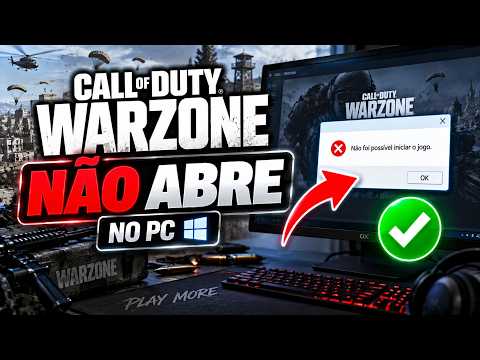
Como saber se os servidores do Warzone estão fora do ar?
Existem alguns caminhos rápidos:
- Página oficial da Activision Online Services: mostra status de login, multiplayer e matchmaking.
- @ATVIAssist no X (Twitter): perfil oficial que posta alertas de instabilidade.
- Sites de monitoramento de serviços: ferramentas como DownDetector exibem picos de relatos de jogadores do mundo todo.
Se for um problema nos servidores, não adianta mexer no PC: só esperar até que a Activision corrija.
Como melhorar a performance no Warzone?
Nem sempre o problema é travamento ou crash: muitas vezes é lag, ping alto ou rubberbanding. Nesse caso, um otimizador de rota como o NoPing pode ser a chave.
O NoPing busca rotas mais curtas e estáveis entre o seu computador e os servidores do jogo, reduzindo ping, perda de pacotes e instabilidade. Além disso, traz recursos extras como o Boost FPS, que libera memória e melhora o uso da máquina.
Veja como usar o NoPing para acabar com o lag no Call of Duty
- Cadastre-se no site e baixe o NoPing (você pode testar de graça).
- Abra o NoPing e pesquise por Call of Duty dentro do software.
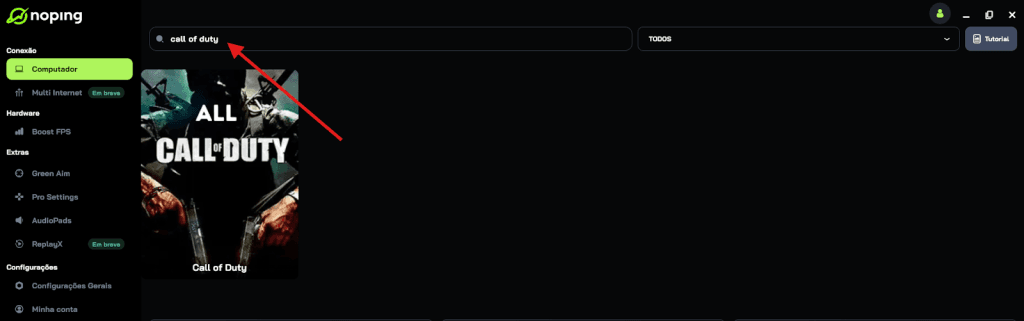
- Ao encontrar o Call of Duty, clique nele. Na tela seguinte, selecione “Escolha automática” ou “Escolha manual” e clique em “Continuar”.
- Recomendamos escolher automático, pois a tecnologia do NoPing analisa rotas em escala global e seleciona a melhor opção para você.
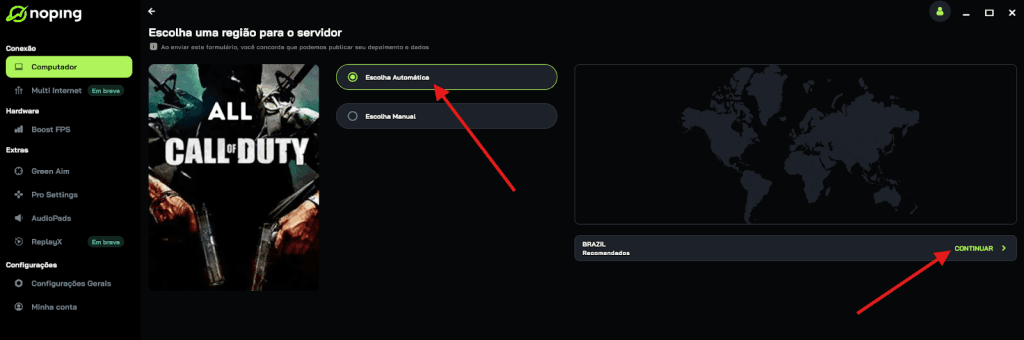
- Na próxima tela, clique em “Otimizar Jogo”.
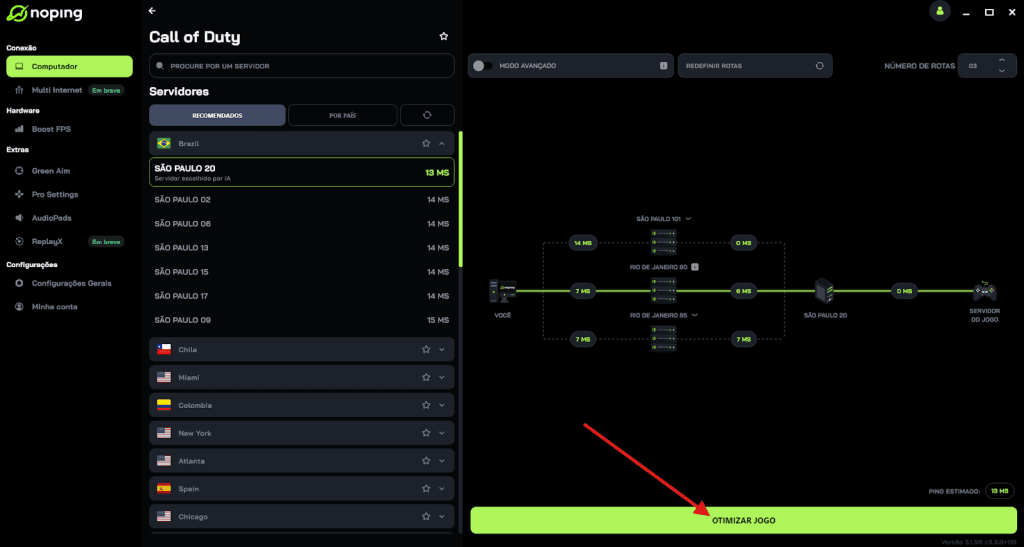
Pronto! Agora você pode abrir o CoD e jogar com o ping otimizado.
Você pode testar diferentes servidores dentro do NoPing para ver qual oferece a menor latência.
Erros do Warzone que vale conhecer
Alguns códigos aparecem com frequência. Veja os principais:
- Dev Error: relacionado a arquivos corrompidos, drivers ou DirectX. A solução costuma ser reparar arquivos, atualizar drivers ou forçar DirectX 11.
- Erro 2030 (Ranked): muitas vezes resolvido apagando configs locais ou ajustando loadouts.
- Erros de conexão ou matchmaking: geralmente ligados a servidor fora do ar, NAT restrito ou perda de pacotes. Testar conexão via cabo e checar status da Activision ajudam a identificar.
Checklist rápido de solução
- Reinicie PC, launcher e roteador.
- Verifique e repare os arquivos do jogo.
- Atualize drivers e Windows.
- Forçe o DirectX 11 se receber erros gráficos.
- Consulte se os servidores estão em manutenção.
FAQ - Warzone não funciona
Warzone fecha sozinho sem mensagem, o que pode ser?
Geralmente é driver ou conflito com programas em segundo plano. Atualize tudo e desative sobreposições.
Vale a pena reinstalar direto?
Não. Antes tente reparar arquivos e atualizar drivers. A reinstalação é última opção.
Antivírus pode atrapalhar?
Sim. Alguns bloqueiam arquivos do anti-cheat. Coloque exceções para o Warzone no antivírus e firewall.
Como verificar se há perda de pacotes?
Use o próprio medidor de rede do jogo ou testes como ping e tracert. Se identificar perdas no trajeto até os servidores, a rota está com problema.
Warzone pode dar dor de cabeça quando não abre ou trava, mas na maioria das vezes a solução é simples: reparar arquivos, atualizar drivers, verificar os servidores ou ajustar configurações locais.
E para sempre jogar Warzone totalmente sem lag, use NoPing! Faça o download agora e comece o teste grátis!