


最新版本的 NoPing(4.0.57) 将网络连接优化、电脑性能管理、语音通信、游戏录像和瞄准训练整合到同一个应用程序中。本指南将介绍各项功能的位置、启用方法,以及使用前需要了解的应用内提示和注意事项。
NoPing 4.0 有哪些新功能?
新版侧边栏增加了 Home、Connections、Multi Internet、Boost FPS、Audio Pads、Tools、LITE 和 Settings 等快捷入口。应用目前提供葡萄牙语界面,并支持语言设置。
主要新增功能包括 Audio Pads 降噪、新版 Boost FPS、Lite Mode、AI Translator 和 PC Improve。原有的 Restore Point、Multi Internet 和网络连接路由功能也继续保留。
1. Connections:连接路由、自动选择服务器和自动切换
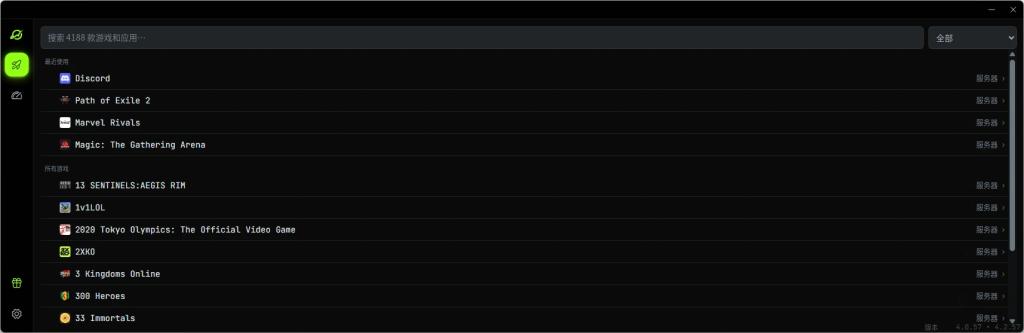
进入 Connections 标签页,搜索游戏,点击游戏图片并选择 Proxy。部分游戏在首次连接时会要求选择连接方式:
- Automatic Server(推荐): 进入游戏对局时,NoPing 会自动寻找最佳连接服务器。
- Manual Server: 玩家可以从列表中手动选择服务器,之后也能更改选择。
连接前,界面会显示 Connection Route,用于展示电脑与游戏服务器之间的网络路径。Hops 是 NoPing 在连接路径中使用的中间服务器,每个节点都有独立的延迟数据。界面顶部会显示预计 Ping 值。
在 Advanced Mode 中,可以选择同时使用 1 至 5 条连接路由,并手动更换每条路线中的中间服务器。只使用一条路由时,应用建议选择两个或更多中间节点。
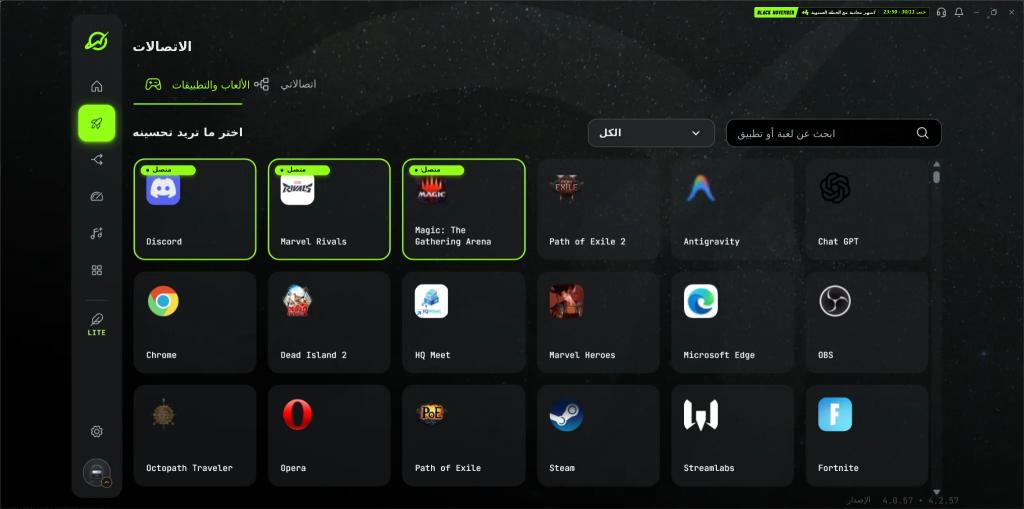
游戏过程中有两种服务器切换方式:
- Quick Server Switch: 在游戏连接状态下打开服务器选择界面,也可以使用键盘快捷键,例如 CTRL + 0。
- Automatic Switching: 开启后,NoPing 会在游戏过程中自动切换到 Ping 值最低的服务器。关闭后,玩家将继续使用手动选择的服务器。
通过启动器运行的游戏还提供 Launcher Server 开关。开启后,启动器也会经过选定的服务器;关闭后,NoPing 只优化游戏本身的网络连接。
网络连接分析
点击 Open Analysis,会打开一个悬浮窗口,显示当前使用的服务器、实时 Ping 值以及附近的 NoPing 服务器列表。
窗口还会显示游戏对局使用的游戏服务器,方便玩家在 NoPing 中选择相同地区。应用建议保持游戏运行约五分钟,以便分析工具识别实际连接的服务器。
2. Multi Internet:同时使用多个网络连接
Multi Internet 可以让电脑同时保持多个网络连接处于活动状态,例如以太网和 Wi-Fi。如果当前使用的网络断开,玩家可以快速切换到另一个网络,而无需修改 Windows 设置。
该功能不会将多个网络的带宽合并。
设置方法:
- 打开 Multi Internet。
- 启用 Enable Multi Internet。
- 选择需要使用的网络,并开启 Keep Wi-Fi and Ethernet connected simultaneously。
- 在 Disconnection Alerts 中选择断线提醒方式。
建议在开始游戏之前启用该功能。 应用提示,网络重新配置期间可能出现短暂的调整延迟。
3. Boost FPS:三种优化方案与高级模式
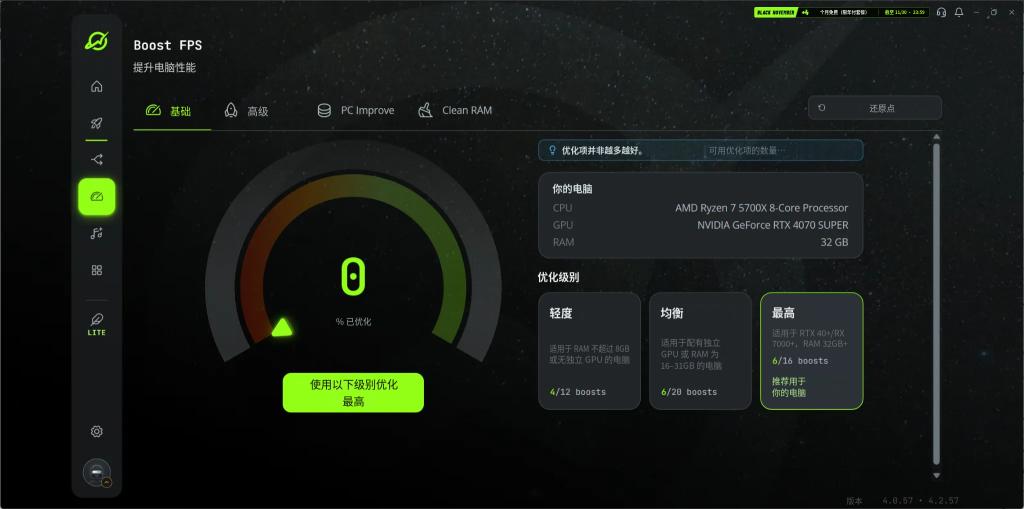
进入 Boost FPS 标签页后,Basic Mode 会检测电脑的 CPU、GPU 和 RAM,并推荐以下三种配置之一:
- Light: 适用于 RAM 不超过 8 GB,或没有独立显卡的电脑。
- Balanced: 适用于配备独立显卡或拥有 16 至 31 GB RAM 的中端电脑。
- Maximum: 适用于高性能电脑,要求配备 RTX 40 系列或更新显卡、RX 7000 系列或更新显卡,并拥有至少 32 GB RAM。
选择配置后,点击 Optimize With 即可应用。
Advanced Mode 提供 50 多项优化选项,分为 Performance、Graphics、Network 和 System 四个类别。此外,还可以使用 Presets 保存自定义设置组合。
应用特别提醒:启用更多优化项目并不一定能带来更好的性能。最佳设置取决于电脑硬件配置。
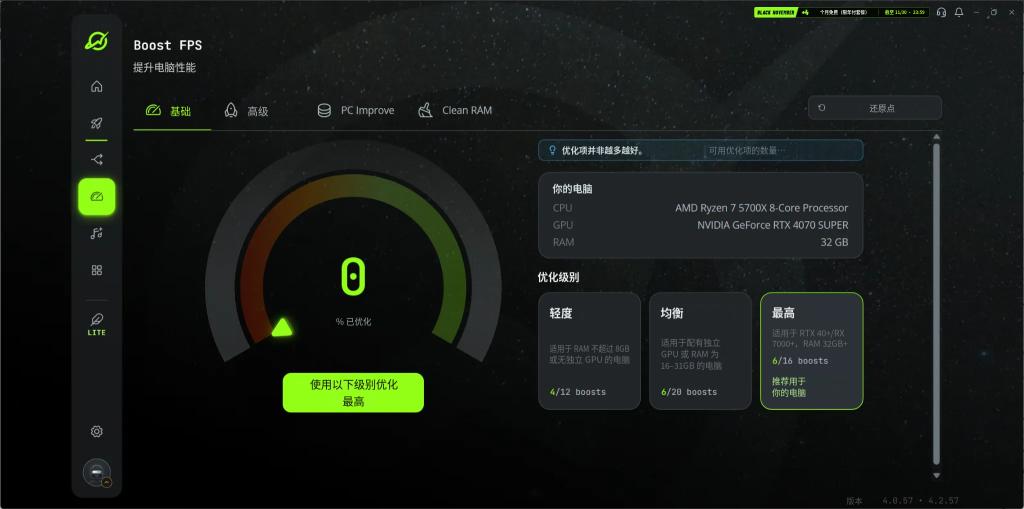
应用更改之前,可以点击右上角创建 Restore Point(系统还原点)。如果优化结果不理想,可以将系统恢复到之前的状态。
4. 使用全局快捷键清理 RAM
Clean RAM 会关闭当前不需要的后台进程。可以通过三种方式运行:
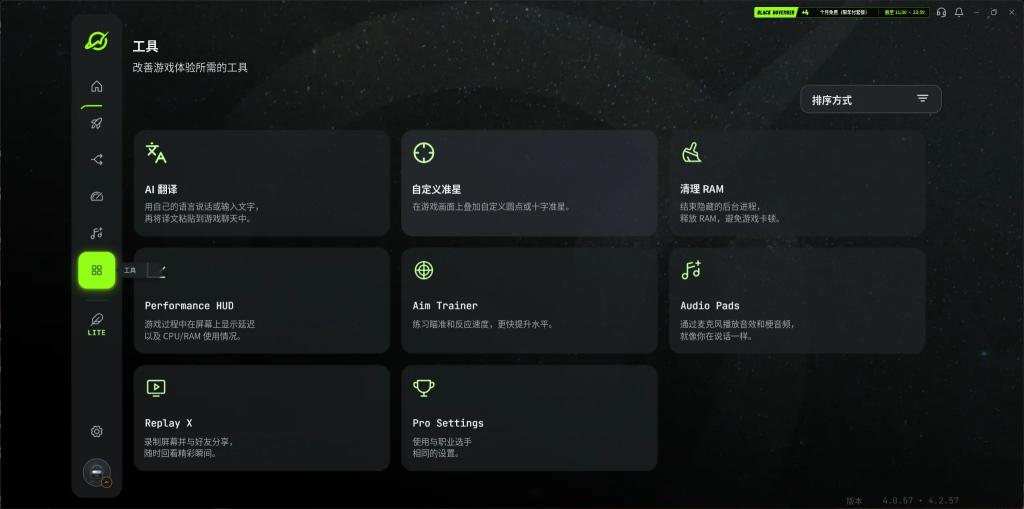
- 点击 Tools 标签页中的按钮,或者使用 Home 页面 RAM 卡片上的 Clean 快捷入口。
- 使用全局键盘快捷键,先启用 Enable RAM Cleaning Shortcut(例如 CTRL + 1)。该快捷键在游戏过程中也能使用。
- 右键点击 Windows 系统托盘中的 NoPing 图标。
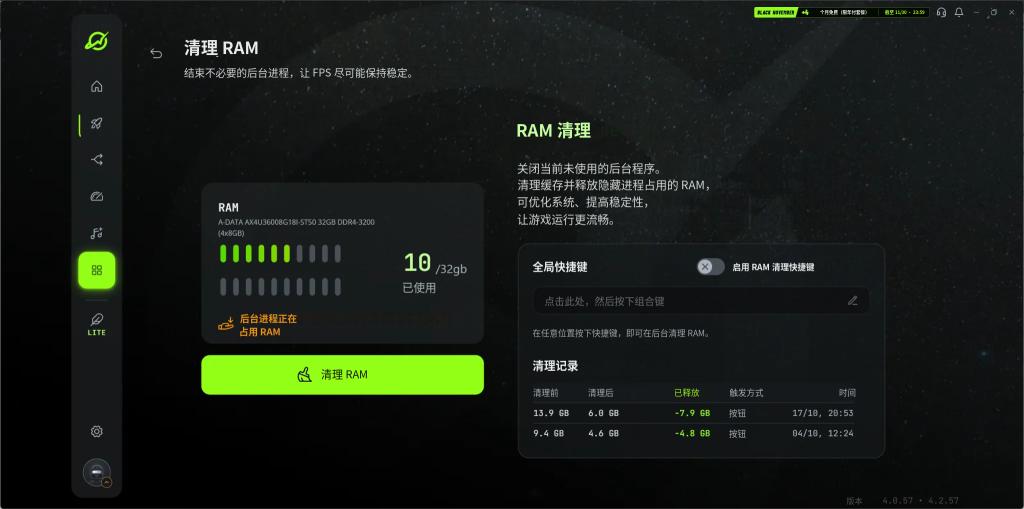
清理历史记录会保存每次操作的来源、日期以及释放的内存容量。
5. AI Translator:实时翻译游戏语音消息
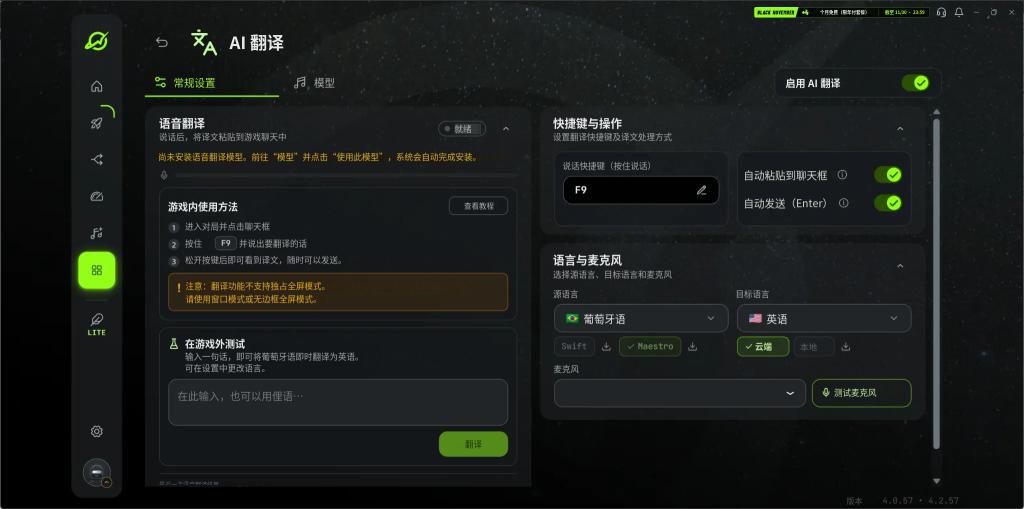
AI Translator 可以识别玩家的语音,将内容翻译成指定语言,并把翻译后的文字插入游戏聊天框。
使用步骤:
- 打开 Tools,选择 AI Translator。
- 选择源语言、目标语言和语音模型。首次使用时,NoPing 会下载所选模型。
- 进入游戏后点击聊天框,按住语音输入键(例如 F9,可自行设置)并开始说话。
- 松开按键,将翻译后的文字插入聊天框。
启用 Auto-paste into chat 和 Auto-send (Enter) 后,翻译内容会自动插入并发送,无需额外操作。
Test Without Game 区域允许玩家在不启动游戏的情况下测试翻译功能。
该功能不支持独占全屏模式。需要使用窗口模式或无边框全屏模式(borderless)。
6. Custom Crosshair:自定义游戏准星
Custom Crosshair 是一种显示在游戏画面上方的 Overlay(叠加层)。游戏原有准星仍然保留,而 Hide While Aiming 选项会在按住鼠标右键时隐藏自定义准星。
玩家可以调整准星形状(圆点、十字或圆圈)、颜色、大小、粗细、透明度、轮廓和位置,并实时预览设置效果。
应用警告: 界面显示“使用风险由用户自行承担”的提示。
在启用反作弊系统的竞技游戏中,自定义准星可能违反游戏服务条款。NoPing 会在独立窗口中绘制准星,不会修改游戏本身,但是否使用该功能由玩家自行决定。
7. Audio Pads 与降噪功能
Audio Pads 在侧边栏拥有独立入口,包含三个区域:
- Library: 通过麦克风播放音效和网络迷因,每个音效都可以设置键盘快捷键,也支持添加个人音频文件。该功能需要安装 NoPing 音频驱动程序。
- Explore: 按国家分类展示热门音频。
- Voice & Sound: 4.0.57 版本新增的功能。
在 Your Voice 中,降噪功能会在声音传输到 Discord 和游戏之前,过滤键盘、风扇及其他背景噪音。玩家可以选择 Maximum 或 Light 两种质量模式,并调整降噪强度。
在 Other People's Sound 中,过滤器可以减少耳机接收声音中的背景噪音,并允许针对不同应用单独配置。
8. PC Improve 与 Renew IP
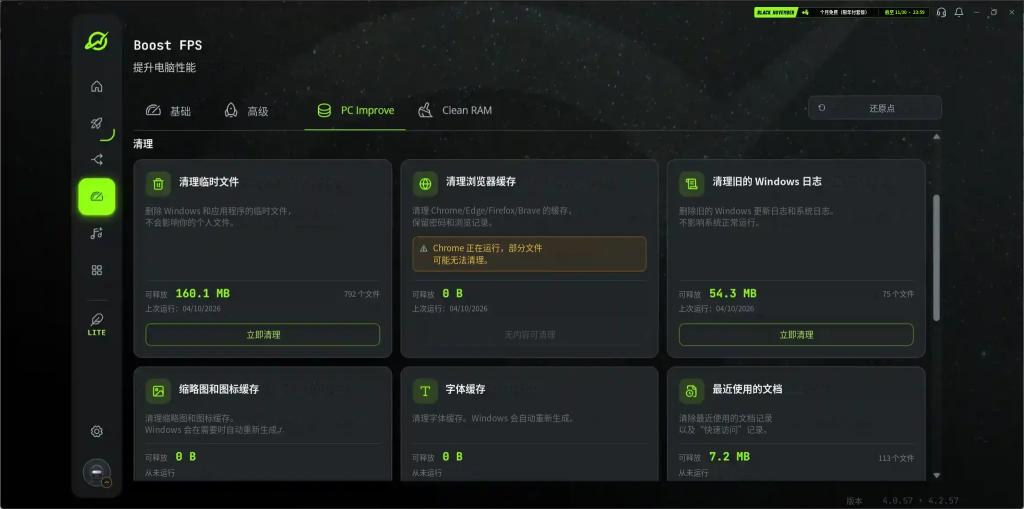
PC Improve 整合了多种 Windows 清理和维护工具:
- 临时文件。
- 浏览器缓存。
- 旧日志文件。
- 缩略图和图标缓存。
- 字体缓存。
- 最近使用的文档。
- Discord 缓存。
- GPU 着色器缓存。
- DNS 清理。
- Windows 开机启动程序管理。
- Renew IP (Network)。
每项工具都会显示预计可以释放的存储空间,并提供 Clean Now 按钮。
9. Performance HUD、Replay X、Pro Settings 与 Aim Trainer
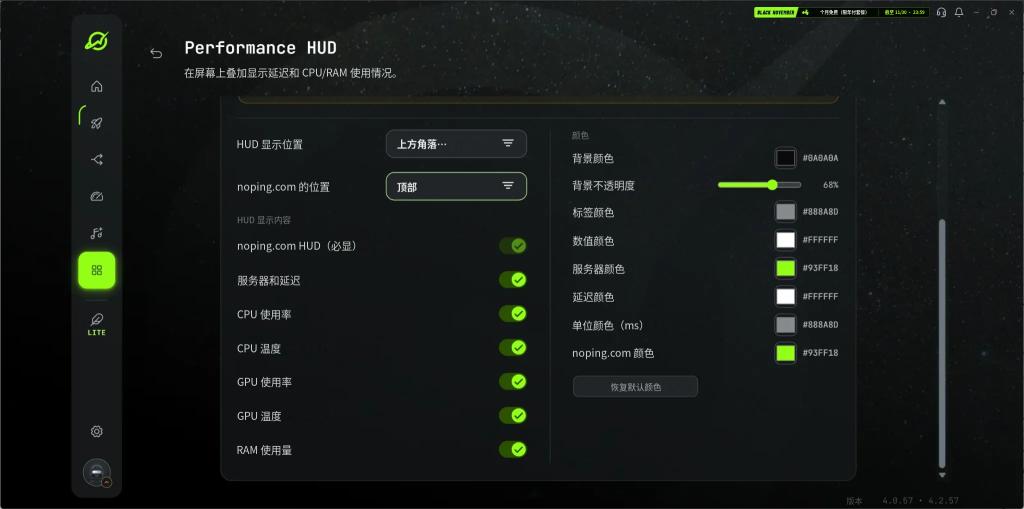
- Performance HUD: 游戏内悬浮显示服务器、Ping、CPU 和 GPU 使用率及温度,以及 RAM 使用情况。可以自定义显示位置、信息和颜色。与 AI Translator 一样,该功能不支持独占全屏模式。
- Replay X: 可以录制整个显示器或指定窗口。通过 Highlight 快捷键(例如 SHIFT + 0),玩家可以保存游戏过程中最近几秒的画面。高光片段时长可以调整,录制文件会保存在应用内的媒体库中。
- Pro Settings: 展示职业玩家使用的鼠标、HUD、view model 等设置,并提供复制参数的功能。
- Aim Trainer (GreenAim): 瞄准训练工具,提供不同训练场景、排行榜和挑战,支持 Valorant、Counter-Strike 2、Fortnite、Overwatch 2、Apex Legends 和 PUBG 等游戏。
10. Lite Mode 与 GPU Acceleration
Lite Mode 是应用的精简版本,能够减少 RAM 和处理器资源占用,适合配置较低的电脑,以及希望降低游戏过程中后台软件影响的玩家。
该模式包含三个区域:Connections、Modules(Boost FPS 和 Clean RAM)以及 Settings。
启用方法:点击侧边栏的 LITE 快捷入口,或者进入 Settings → General Settings → Lite Mode。点击 Standard Version 可以返回完整版本。
GPU Acceleration 位于 General Settings 中,可以利用显卡渲染应用程序界面。实际效果取决于 GPU 型号和驱动程序。
NoPing 4.0 应该优先体验哪些功能?
- 如果电脑配置较低,优先尝试 Lite Mode。
- 创建 Restore Point 后,使用推荐配置运行 Boost FPS。
- 使用 Clean RAM 及其全局快捷键。
- 如果拥有多个网络连接,在游戏开始前启用 Multi Internet。
- 在 Connections 中尝试 Automatic Server 和 Automatic Switching。
- 使用 Performance HUD 监控 Ping 和硬件状态。
- 根据功能提示,体验 AI Translator 和 Custom Crosshair。
建议每次只修改一项设置,并比较修改前后的游戏运行表现。