


La nueva versión de NoPing (4.0.57) reúne en una sola aplicación herramientas para optimizar la conexión, mejorar el rendimiento del PC, comunicarse por voz, grabar partidas y entrenar la puntería. Esta guía explica dónde encontrar cada función, cómo activarla y qué advertencias de la propia aplicación debes conocer antes de utilizarla.
¿Qué novedades incluye NoPing 4.0?
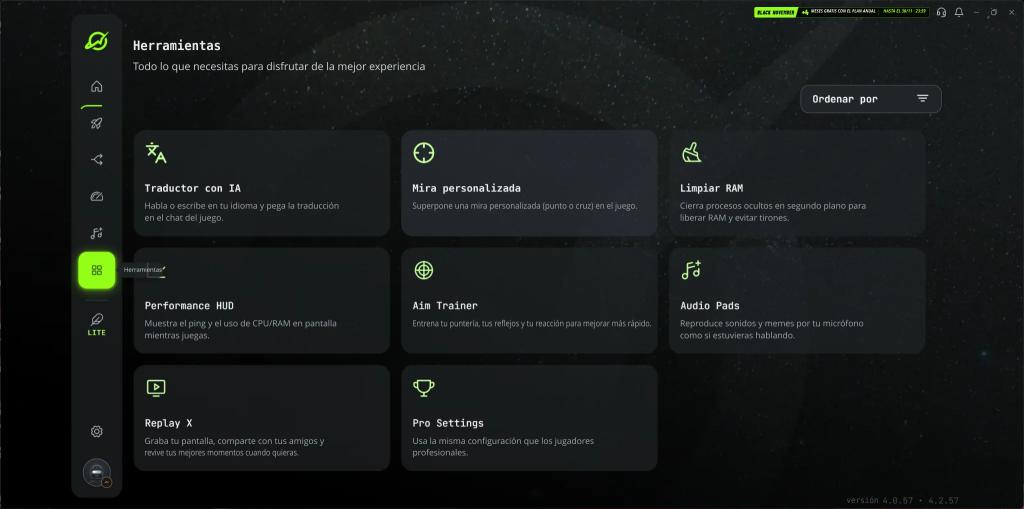
La barra lateral incorpora accesos directos a Home, Connections, Multi Internet, Boost FPS, Audio Pads, Tools, LITE y Settings. La aplicación está disponible en portugués y permite configurar el idioma.
Entre las principales novedades destacan la cancelación de ruido de Audio Pads, el nuevo Boost FPS, el Lite Mode, el AI Translator y PC Improve. También se mantienen herramientas como Restore Point, Multi Internet y las rutas de conexión.
1. Connections: rutas, servidor automático y cambio automático
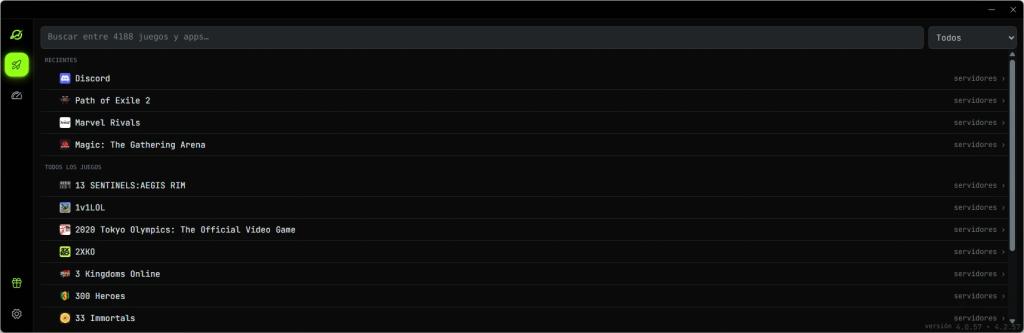
En la pestaña Connections, busca tu juego, haz clic en su imagen y selecciona Proxy. Algunos juegos muestran una selección del tipo de conexión la primera vez que utilizas la función:
- Automatic Server (recomendado): NoPing busca la mejor conexión cuando entras en una partida.
- Manual Server: eliges un servidor de la lista y puedes cambiarlo más adelante.
Antes de conectar, la pantalla muestra la Connection Route, que representa el recorrido entre tu PC y el servidor del juego. Los hops son los servidores intermedios de NoPing que forman parte de esa ruta, cada uno con su propia latencia. En la parte superior aparece el ping estimado.
En Advanced Mode, puedes elegir entre 1 y 5 rutas simultáneas y cambiar manualmente los servidores intermedios de cada una. Si utilizas una sola ruta, la aplicación recomienda seleccionar dos o más saltos.
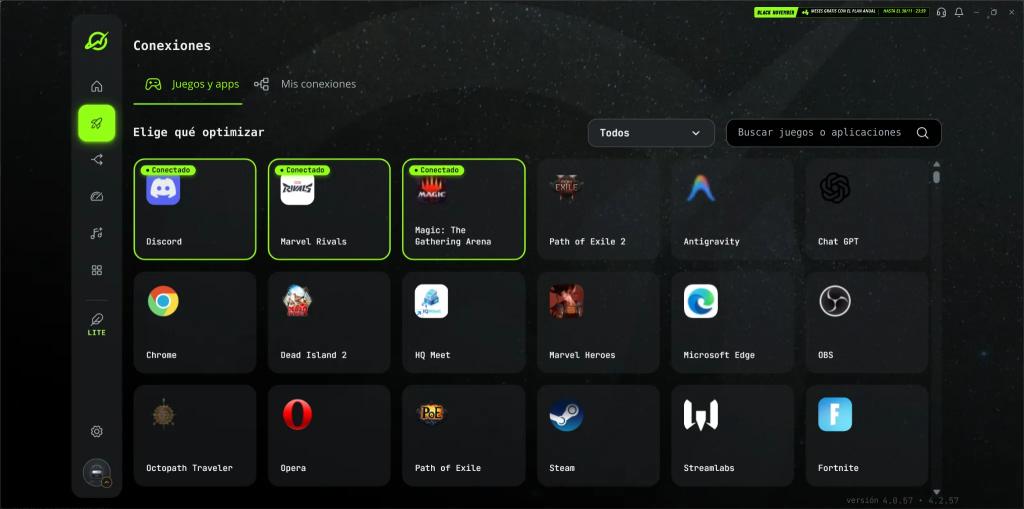
Para cambiar de servidor durante una partida hay dos opciones:
- Quick Server Switch: abre el selector de servidores mientras el juego está conectado o utiliza un atajo de teclado, como CTRL + 0.
- Automatic Switching: cuando está activado, NoPing cambia automáticamente al servidor con menor ping durante la sesión. Si está desactivado, permaneces en el servidor seleccionado.
Los juegos que se ejecutan mediante un launcher también incluyen el interruptor Launcher Server. Activado, el launcher pasa por el servidor seleccionado. Desactivado, NoPing optimiza únicamente la conexión del juego.
Análisis de la conexión
El botón Open Analysis abre una ventana flotante con el servidor utilizado, el ping en tiempo real y una lista de los servidores de NoPing más cercanos.
También muestra el servidor del juego al que estás conectado, lo que permite seleccionar la misma región en NoPing. La aplicación recomienda mantener el juego abierto durante unos cinco minutos para identificar el servidor.
2. Multi Internet: utilizar varias conexiones de red a la vez
Multi Internet mantiene activas varias conexiones de red en el mismo PC, como Ethernet y Wi-Fi. Si la conexión que estás utilizando se interrumpe, puedes cambiar rápidamente a la otra sin modificar los ajustes de Windows.
Esta función no suma la velocidad de las distintas conexiones.
Para configurarla:
- Abre Multi Internet.
- Activa Enable Multi Internet.
- Selecciona las redes que quieres utilizar y activa Keep Wi-Fi and Ethernet connected simultaneously.
- En Disconnection Alerts, elige cómo quieres recibir los avisos.
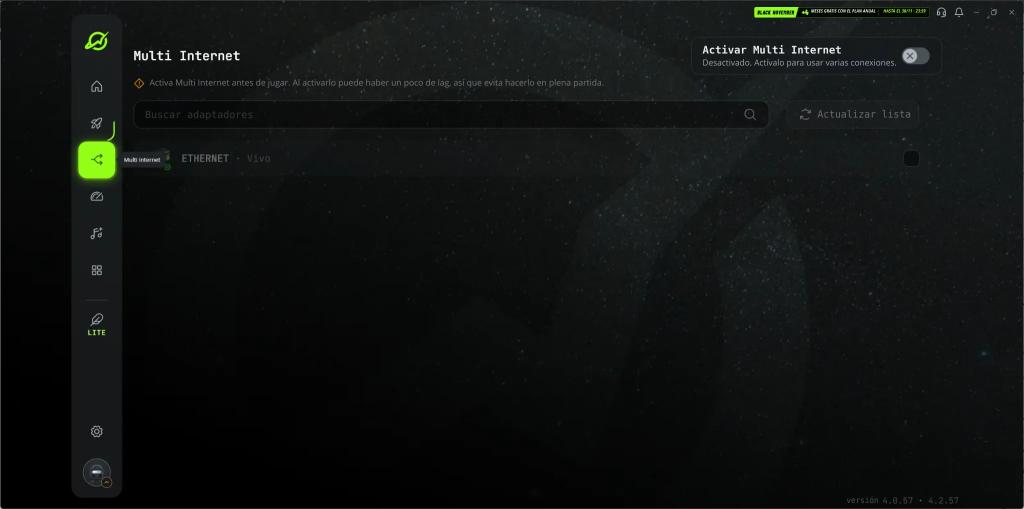
Activa esta función antes de empezar a jugar. La aplicación advierte de que su activación puede provocar un breve retraso mientras se ajustan las conexiones.
3. Boost FPS: tres perfiles de optimización y modo avanzado
En la pestaña Boost FPS, el modo Basic detecta la CPU, la GPU y la RAM del equipo y recomienda uno de estos perfiles:
- Light: PC con hasta 8 GB de RAM o sin tarjeta gráfica dedicada.
- Balanced: equipos de gama media con gráfica dedicada o entre 16 y 31 GB de RAM.
- Maximum: ordenadores potentes con tarjetas RTX 40 o superiores, RX 7000 o superiores y 32 GB de RAM o más.
Para aplicar el perfil, basta con pulsar Optimize With y elegir la opción recomendada.
El Advanced Mode incluye más de 50 optimizaciones organizadas en Performance, Graphics, Network y System, además de Presets para guardar combinaciones personalizadas.
La aplicación advierte de que activar más optimizaciones no garantiza mejores resultados. La configuración adecuada depende del hardware del PC.
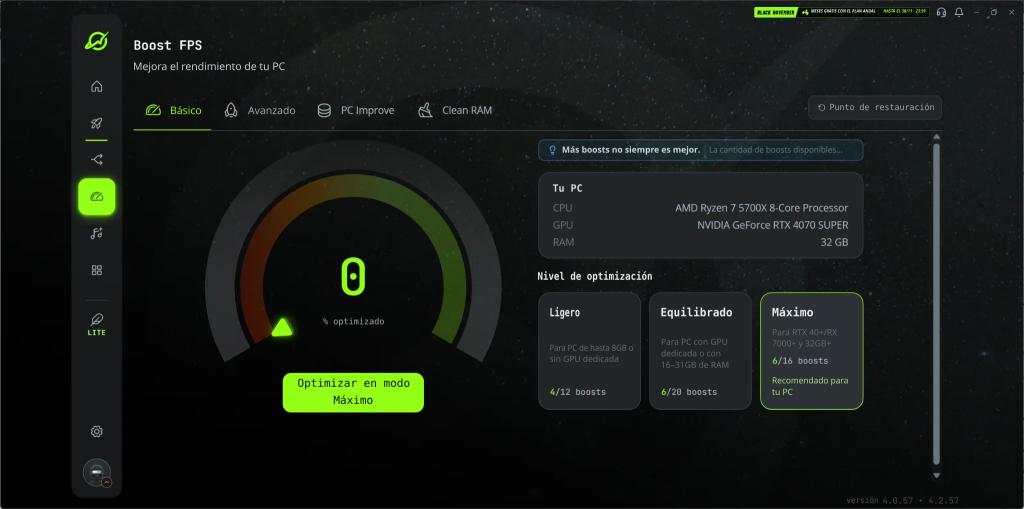
Antes de aplicar cambios, puedes crear un Restore Point en la esquina superior derecha. Si el resultado no te convence, podrás restaurar el sistema a su estado anterior.
4. Liberar RAM con un atajo de teclado global
La herramienta Clean RAM cierra procesos en segundo plano que no se están utilizando. Puedes ejecutarla de tres maneras:
- Desde el botón de la pestaña Tools o el acceso directo Clean de la tarjeta RAM en Home.
- Mediante el atajo de teclado global, activando Enable RAM Cleaning Shortcut (por ejemplo, CTRL + 1). También funciona mientras juegas.
- Haciendo clic derecho en el icono de NoPing de la bandeja del sistema de Windows.
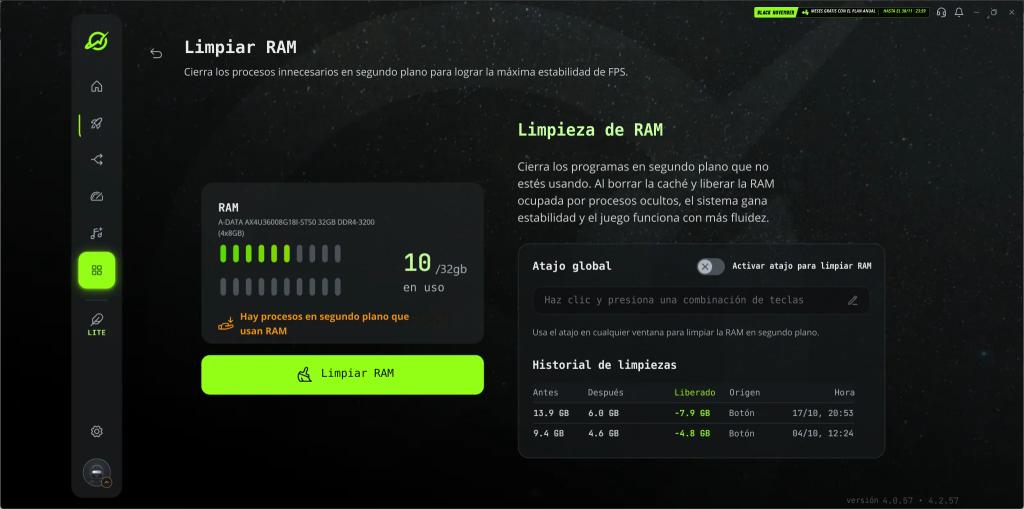
El historial registra el origen de cada limpieza, la fecha y la cantidad de memoria liberada.
5. AI Translator: traducir mensajes de voz en el chat del juego
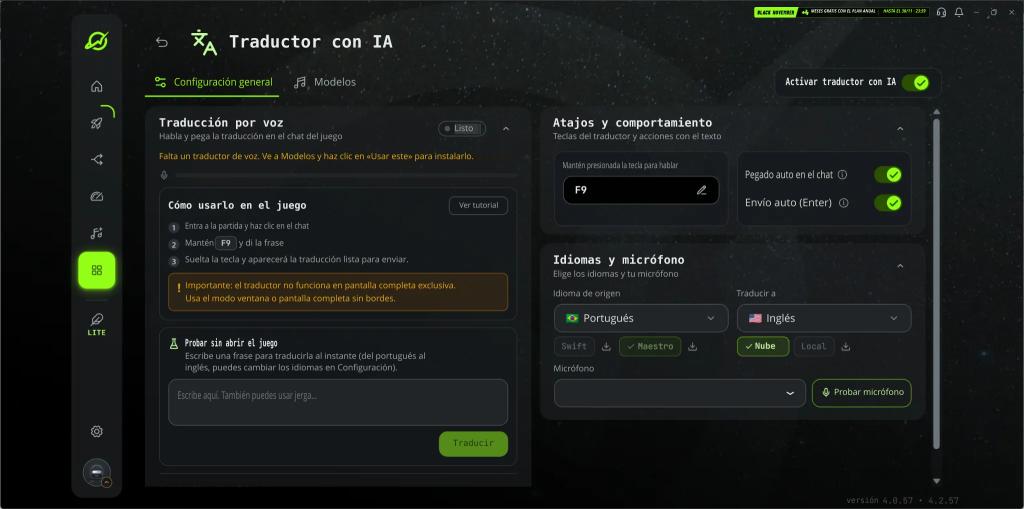
El AI Translator reconoce la voz del jugador, traduce el mensaje al idioma seleccionado e introduce el texto traducido en el chat del juego.
Para utilizarlo:
- Abre Tools y selecciona AI Translator.
- Elige el par de idiomas y el modelo de voz. La primera vez, NoPing descargará el modelo seleccionado.
- Durante la partida, haz clic en el chat, mantén pulsada la tecla para hablar (configurable, por ejemplo F9) y habla.
- Suelta la tecla para insertar el texto traducido.
Si activas Auto-paste into chat y Auto-send (Enter), el mensaje se introduce y se envía automáticamente.
La sección Test Without Game permite probar la herramienta sin entrar en una partida.
Esta función no funciona en pantalla completa exclusiva. Es necesario utilizar el modo ventana o pantalla completa sin bordes (borderless).
6. Custom Crosshair: personalizar la mira en los juegos
Custom Crosshair es un overlay que dibuja una mira adicional sobre la imagen del juego. La mira original sigue visible y la opción Hide While Aiming oculta la mira personalizada mientras mantienes pulsado el botón derecho del ratón.
Puedes configurar su forma (punto, cruz o círculo), color, tamaño, grosor, opacidad, contorno y posición, con una vista previa en tiempo real.
Advertencia de la aplicación: aparece el mensaje «úsalo bajo tu propia responsabilidad».
Una mira personalizada puede incumplir las condiciones de servicio de juegos competitivos que utilizan sistemas antitrampas. NoPing la dibuja en una ventana independiente y no modifica el juego, pero la decisión de utilizarla corresponde al jugador.
7. Audio Pads y cancelación de ruido
Audio Pads tiene su propio acceso directo en la barra lateral y ofrece tres apartados:
- Library: sonidos y memes que se reproducen a través del micrófono, cada uno con su propio atajo de teclado. También puedes añadir archivos de audio propios. Esta función instala un controlador de audio de NoPing.
- Explore: audios populares organizados por países.
- Voice & Sound: novedad de la versión 4.0.57.
En Your Voice, la cancelación de ruido elimina sonidos del teclado, ventiladores y otros ruidos de fondo antes de que tu voz llegue a Discord y al juego. Permite elegir entre las calidades Maximum y Light, además de ajustar la intensidad.
En Other People's Sound, el filtro reduce el ruido de fondo del audio que recibes por los auriculares. Puedes configurar el filtro de manera independiente para cada aplicación.
8. PC Improve y Renew IP
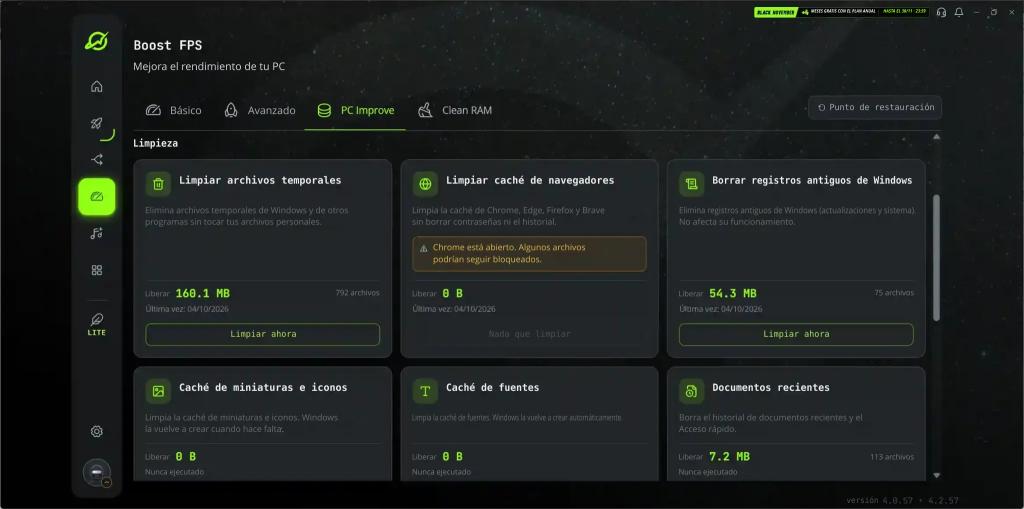
PC Improve reúne herramientas de limpieza y mantenimiento de Windows:
- Archivos temporales.
- Caché de los navegadores.
- Registros antiguos.
- Caché de miniaturas e iconos.
- Caché de fuentes.
- Documentos recientes.
- Caché de Discord.
- Caché de sombreadores de la GPU.
- Limpieza de DNS.
- Gestión de programas que se inician con Windows.
- Renew IP (Network).
Cada herramienta muestra el espacio que se puede liberar e incluye el botón Clean Now.
9. Performance HUD, Replay X, Pro Settings y Aim Trainer
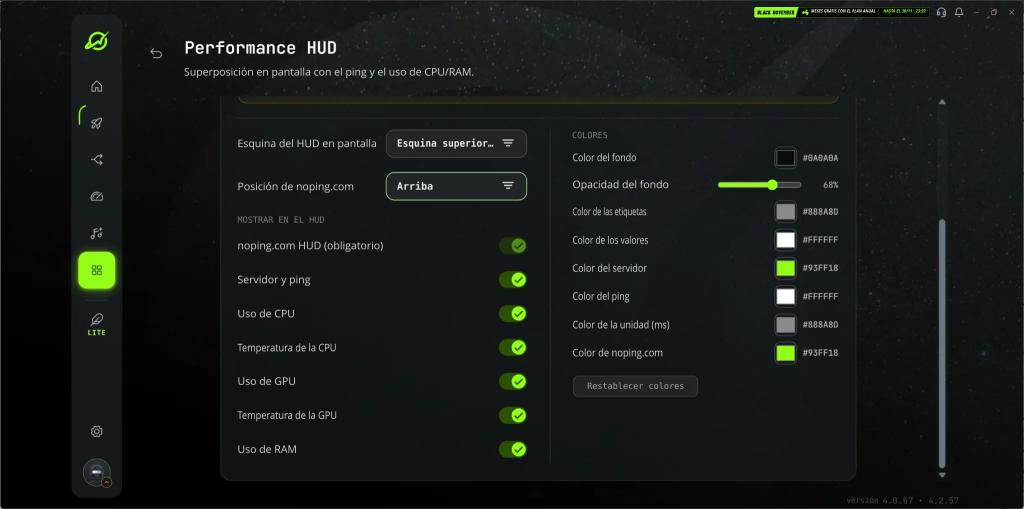
- Performance HUD: overlay que muestra el servidor, el ping, el uso y la temperatura de la CPU y la GPU, y el consumo de RAM. Puedes personalizar su posición, los datos mostrados y los colores. Al igual que AI Translator, no aparece en pantalla completa exclusiva.
- Replay X: graba el monitor o una ventana seleccionada. Mediante el atajo de Highlight (por ejemplo, SHIFT + 0), puedes guardar los últimos segundos de la partida. La duración del clip es configurable y las grabaciones se almacenan en una galería dentro de la aplicación.
- Pro Settings: muestra configuraciones de ratón, HUD, view model y otros ajustes utilizados por jugadores profesionales. Permite copiar sus valores.
- Aim Trainer (GreenAim): herramienta de entrenamiento de puntería con escenarios, clasificaciones y desafíos para juegos como Valorant, Counter-Strike 2, Fortnite, Overwatch 2, Apex Legends y PUBG.
10. Lite Mode y GPU Acceleration
Lite Mode es una versión compacta de la aplicación que consume menos RAM y recursos de procesamiento. Está pensada para PC menos potentes y jugadores que quieren reducir al mínimo el impacto del programa durante las partidas.
Incluye tres apartados: Connections, Modules (Boost FPS y Clean RAM) y Settings.
Para activarlo, pulsa el acceso directo LITE de la barra lateral o entra en Settings → General Settings → Lite Mode. El botón Standard Version permite volver a la aplicación completa.
GPU Acceleration es una opción de General Settings que utiliza la tarjeta gráfica para renderizar la interfaz de la aplicación. Su funcionamiento depende de la GPU y de los controladores instalados.
¿Qué funciones de NoPing 4.0 deberías probar primero?
- Lite Mode, si tu PC tiene recursos limitados.
- Boost FPS con el perfil recomendado, después de crear un Restore Point.
- Clean RAM y su atajo de teclado global.
- Multi Internet, activado antes de jugar, si tienes más de una conexión de red.
- Automatic Server y Automatic Switching en Connections.
- Performance HUD para controlar el ping y el hardware.
- AI Translator y Custom Crosshair, teniendo en cuenta las advertencias de cada función.
Se recomienda modificar una configuración cada vez y comparar el rendimiento del juego antes y después de cada cambio.