

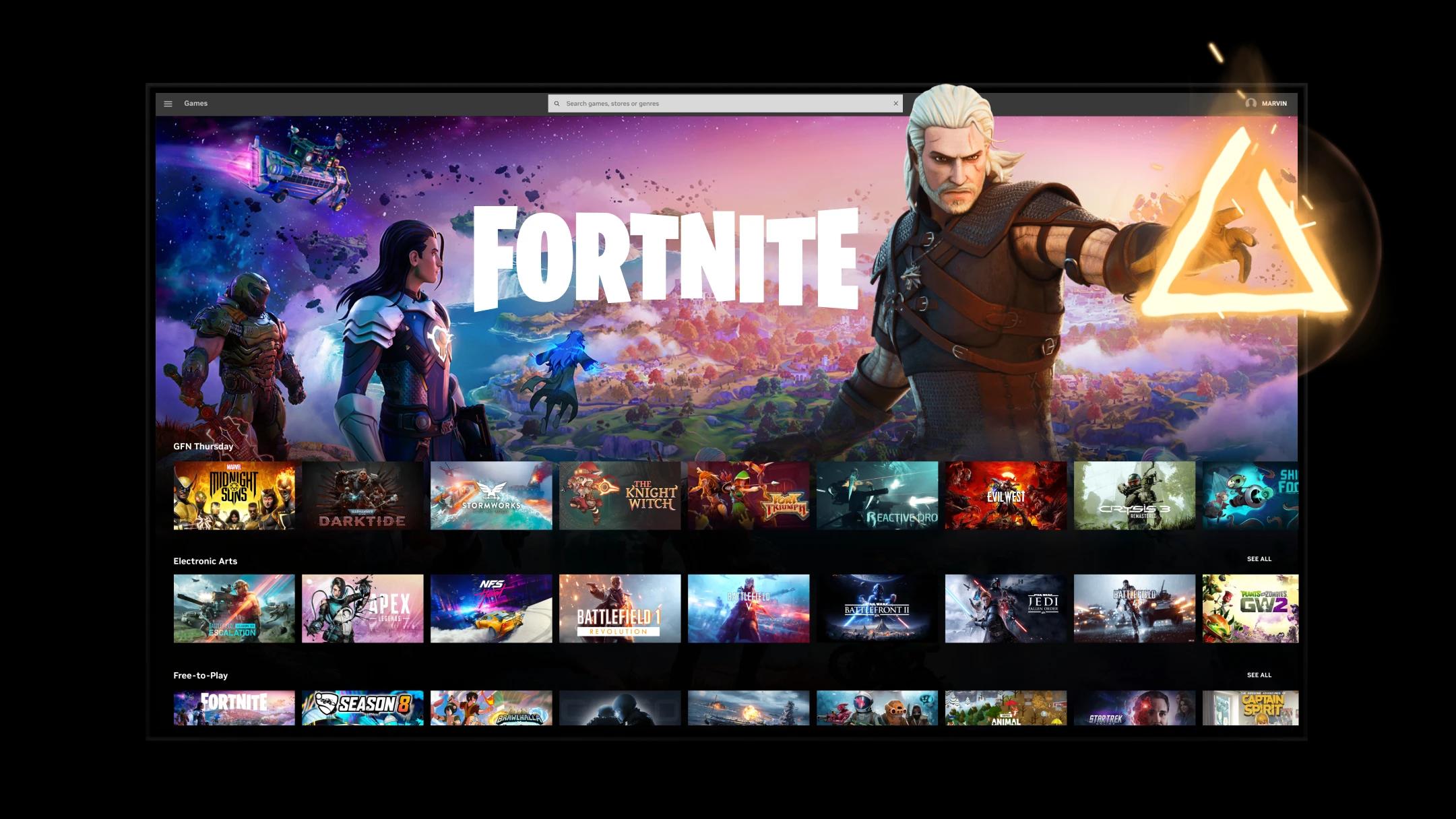
La latencia en GeForce NOW suma el mando, dispositivo, red doméstica, ruta del operador, sistema cloud, codificación, transmisión, decodificación y pantalla. Revisa el estado de NVIDIA y compara el mismo juego por Ethernet en un cliente compatible. Si la red está estable, estudia región, calidad del stream, fotogramas, decodificador y modo de pantalla antes de culpar a la ruta.
Límite de palabras clave: esta página responde únicamente consultas que nombran GeForce NOW y su cliente de escritorio. Para el diagnóstico general de latencia, consulta la guía de ping, jitter y pérdida. Mantener la plataforma en cada consulta objetivo evita que esta página compita con la intención genérica.
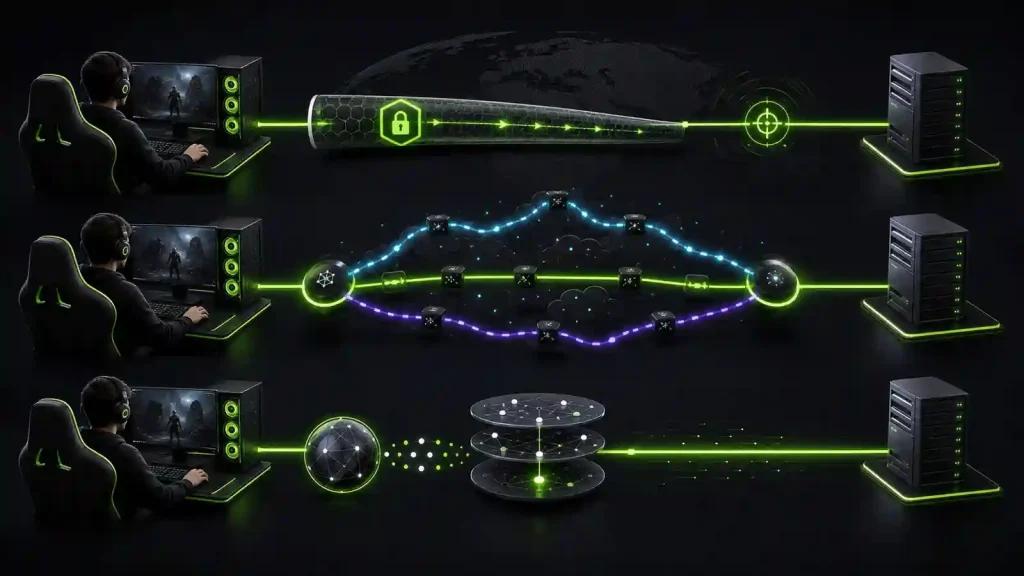
Figura 1. Secuencia entre la entrada del PC y el fotograma transmitido en GeForce NOW
Descompón la latencia en GeForce NOW
La orden viaja a una máquina remota y vuelve como vídeo. Ping mide ida y vuelta; jitter, variación; pérdida, datos ausentes. El tiempo de decodificación y los FPS son medidas distintas. Una imagen nítida puede responder tarde, mientras que bloques o pausas pueden acompañar a entrega inestable.
Confirma requisitos actuales de dispositivo, aplicación o navegador, mando y red en NVIDIA. No reutilices cifras o regiones de una guía antigua.
Interpreta el síntoma antes de cambiar
| Síntoma | Hipótesis más fuerte | Comprobación |
| Bloques o pausas breves | Jitter o pérdida | Cable y tráfico detenido |
| Imagen limpia, acción tarde | Distancia, decode o pantalla | Modo de baja latencia |
| Servicio no abre | Incidencia de NVIDIA | Estado oficial |
Figura 2. Latencia de GeForce NOW separada en red nube decodificación y pantalla
Ejecuta una prueba cloud equivalente
- Guarda estado, equipo, versión del cliente, juego, hora y ubicación mostrada.
- Detén descargas, copias, llamadas y vídeo doméstico.
- Prueba Ethernet y después Wi-Fi sin cambiar calidad.
- Usa mando por cable y modo de baja latencia donde sean compatibles.
- Repite la misma escena y anota respuesta, artefactos, jitter y cortes.
- Cambia una opción y repite; restáurala si empeora.
Una prueba de velocidad no mide toda la cadena. Usa también el diagnóstico admitido por el cliente.
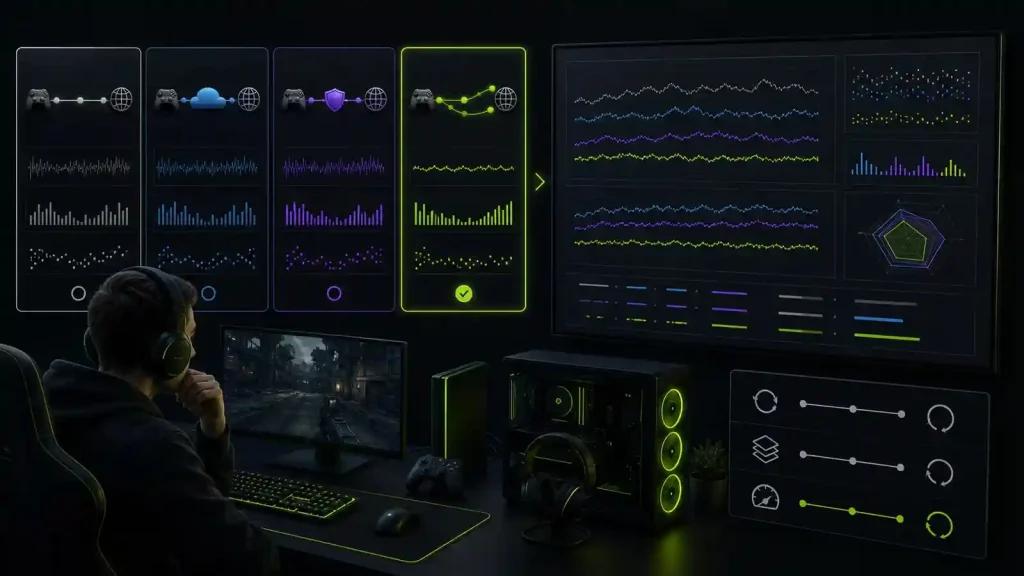
Figura 3. Comparación por Ethernet de GeForce NOW con región y PC fijos
Cuándo probar una ruta alternativa
Hazlo si NVIDIA está operativa, Ethernet está limpio, decodificación y pantalla son estables, y un destino cloud repite demora o pérdida externa. Revisa monitorización de conexión antes. Otra ruta no añade capacidad, activa una región no disponible, acelera el dispositivo, arregla Bluetooth ni garantiza respuesta.
Preguntas frecuentes
¿La latencia en GeForce NOW siempre es la red?
No. Mando, proceso remoto, codificación, decodificación, fotogramas y pantalla también suman tiempo.
¿Bajar la calidad del stream reduce el input lag?
Puede ayudar a un dispositivo o enlace limitado, pero cambia el ensayo. Compara una opción cada vez y exige repetición.
¿Cambiar DNS reduce la latencia?
DNS localiza servicios al conectar; normalmente no dirige el flujo ya establecido. Necesitas evidencia del recorrido.
Mide la misma escena. Prueba NoPing solo si los datos apuntan a la ruta del operador y mantenlo únicamente cuando varias comparaciones mejoren sin más pérdida, artefactos o cortes.