

La latence GeForce NOW additionne manette, trajet, rendu distant, encodage, décodage et écran. Vérifiez le statut et le test réseau de l’application, puis comparez Ethernet au Wi-Fi et distinguez délai de commande, image dégradée et FPS local. Répétez chaque mesure.
Limite de mots-clés : cette page répond uniquement aux requêtes qui nomment GeForce NOW et son client PC. Pour le diagnostic général de la latence, consultez le guide sur le ping. Garder la plateforme dans chaque requête cible empêche cette page de viser la même intention que le guide générique.
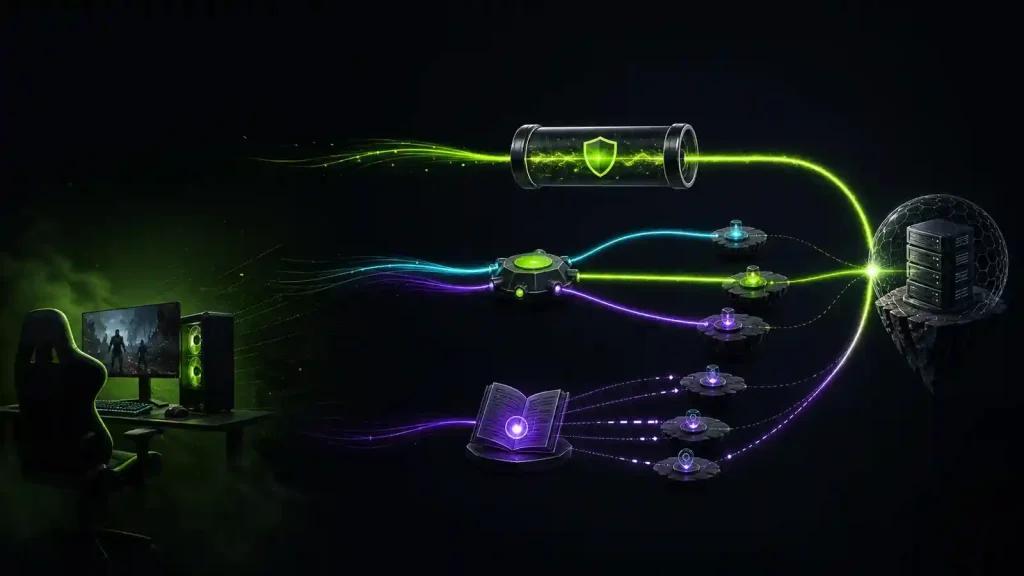
Figure 1. Chaîne de latence entre le PC, le réseau, le cloud et l’écran
Comprendre la chaîne de latence GeForce NOW
Dans le cloud gaming, le jeu s’exécute à distance et l’image revient en vidéo. Une route longue augmente le délai ; une connexion instable dégrade la qualité ; un appareil lent peut décoder tardivement. L’écran ajoute encore un délai distinct. Mesurer chaque maillon évite d’accuser automatiquement le réseau.
Diagnostiquer réseau, décodage et serveur
Vérifiez l’état officiel GeForce NOW, puis lancez le test intégré et notez région, heure, connexion, résolution et fréquence. Passez en Ethernet, arrêtez les transferts et répétez la même scène. Si une vidéo hors ligne saccade aussi, examinez d’abord le décodage.
| Observation | Cause possible | Test de confirmation |
| Commande tardive, image nette | distance ou délai d’affichage | autre région automatique, même scène |
| Image en blocs ou résolution variable | débit instable ou pertes | Ethernet et trafic arrêté |
| FPS local irrégulier hors ligne | appareil ou pilote | test vidéo local |
| Service indisponible pour plusieurs joueurs | incident plateforme | statut officiel |
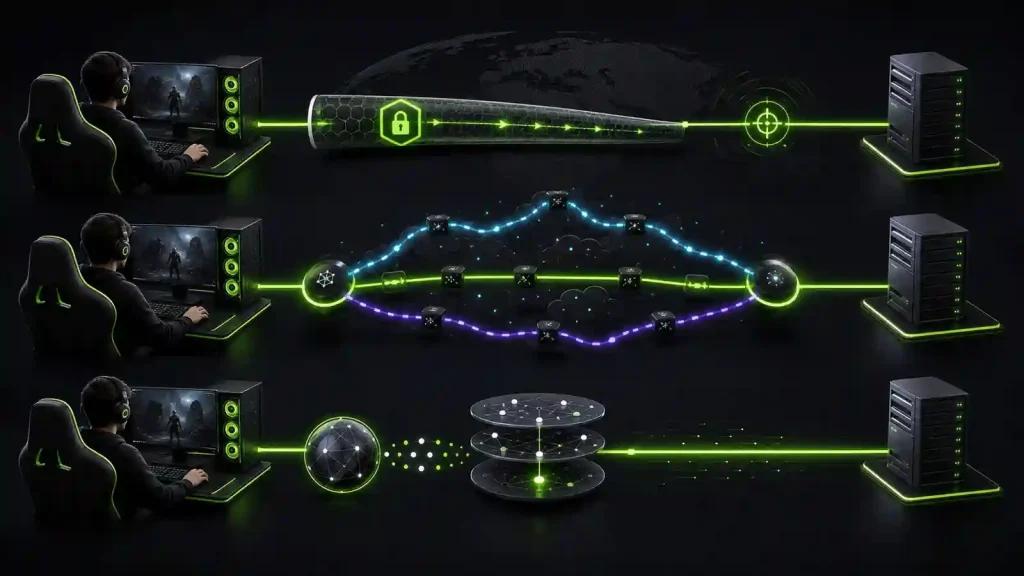
Figure 2. Diagnostic GeForce NOW séparant réseau et décodage vidéo
Choisir la région sans forcer un résultat
Le choix automatique vise un centre adapté, mais le plus proche n’a pas toujours la route la plus stable. Comparez deux régions proposées au maximum, à jeu, résolution et heure identiques. Une file d’attente de capacité n’est pas de la latence en session, et une panne globale ne se corrige pas par DNS ou VPN.
Checklist de test reproductible
- Noter le statut, la région, l’appareil, la résolution et la fréquence.
- Mesurer une session courte en Ethernet sans trafic parallèle.
- Répéter le même passage en Wi-Fi pour isoler la radio.
- Observer séparément délai de commande, qualité vidéo, pertes et FPS de décodage.
- Modifier un seul paramètre et conserver aussi les résultats sans amélioration.
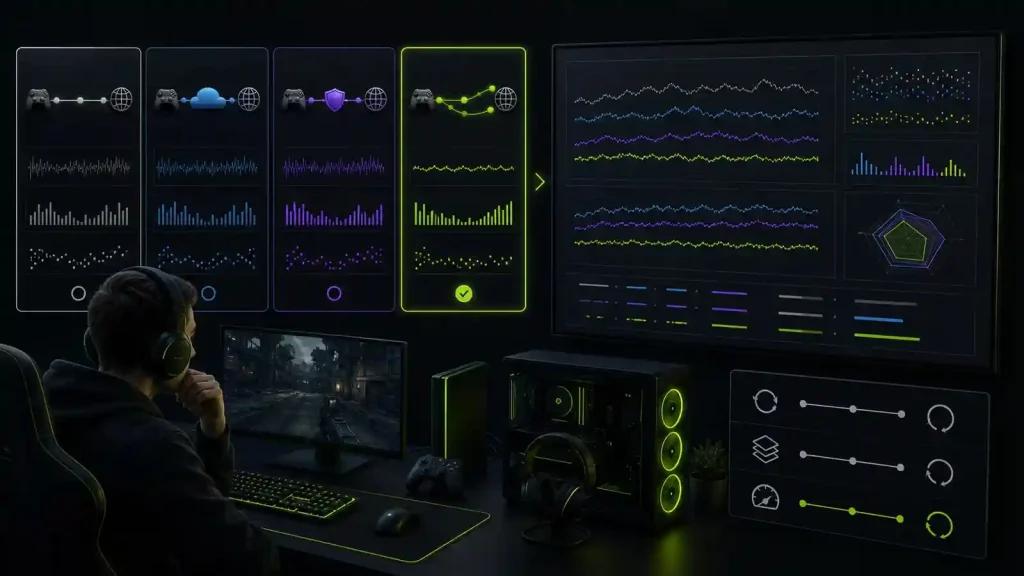
Figure 3. Comparaison avant et après d’une session GeForce NOW sur PC
Quand une autre route est pertinente
Si le décodage, le service et l’Ethernet sont stables, une autre route vers le centre peut être testée. Elle peut aider ou aggraver le trajet. Elle ne corrige ni Wi-Fi, ni décodage insuffisant, ni file d’attente de la plateforme.
Questions fréquentes
Un test de débit élevé suffit-il pour GeForce NOW ?
Non. Latence, variation, pertes, Wi-Fi et décodage influencent aussi la session.
Changer de DNS réduit-il l’input lag ?
Le DNS résout des noms ; il ne raccourcit généralement pas une session déjà établie.
Les FPS affichés prouvent-ils un problème réseau ?
Non. Fréquence du flux, rendu, décodage et rafraîchissement sont distincts du réseau.
Mesurez sans outil, puis testez NoPing seulement si une route externe reste probable. Gardez-le uniquement si le jitter ou les pertes s’améliorent plusieurs fois à réglages identiques ; plateforme et décodage exigent une autre solution.