


Quem joga no PC sabe que pequenos ajustes fazem toda a diferença na hora de competir. Um dos pontos que mais gera debate é a aceleração do mouse no Marvel Rivals.
Esse recurso pode mudar completamente a forma como você mira e movimenta a câmera, e por isso é importante entender o que ele faz e como configurá-lo da melhor forma.
A aceleração de mouse existe em diversos jogos de tiro e MOBAs de ação, mas no caso de Marvel Rivals ela ganhou atenção especial porque muitos jogadores sentiram que sua mira estava “inconsistente” logo nas primeiras partidas.
Felizmente, hoje já é possível ativar ou desativar a opção diretamente nas configurações do jogo, sem precisar recorrer a soluções improvisadas.
Neste guia, vou explicar o que é aceleração de mouse, como alterar essa configuração no Marvel Rivals, por que tantos jogadores preferem deixá-la desligada, além de outras dicas de ajustes para melhorar sua jogabilidade.
O que significa aceleração do mouse?
A aceleração do mouse é uma função que altera a forma como o movimento físico do periférico se traduz em movimentos dentro do jogo. Em resumo:
- Com aceleração ligada: a velocidade do movimento do mouse influencia no resultado. Mover rápido gera um deslocamento maior da mira, mesmo que a distância percorrida na mesa seja a mesma.
- Com aceleração desligada: a relação é linear. Se você mover o mouse cinco centímetros, o jogo sempre interpretará esse deslocamento da mesma forma, independentemente da velocidade.
Na prática, isso significa que a aceleração pode tornar sua mira mais ágil em algumas situações, mas também pode prejudicar a consistência, já que o mesmo movimento físico pode produzir resultados diferentes dependendo da rapidez do gesto.
Jogadores casuais podem não se importar, mas para quem busca desempenho competitivo, a ausência de previsibilidade é um grande problema.

Ajustando a aceleração do mouse no Marvel Rivals
Hoje em dia, o processo para mudar essa configuração no Marvel Rivals é bem simples.
Depois de atualizações feitas pela desenvolvedora, o jogo oferece uma aba específica no menu de opções que permite ligar ou desligar tanto a aceleração quanto a suavização de movimento.
Passo a passo para alterar dentro do jogo
- Abra o Marvel Rivals no seu PC.
- Pressione Esc para acessar o menu principal.
- Vá até Configurações.
- Clique na aba Teclado.
- Dentro dela, abra a sub-aba Combate.
- Role até a seção de Mouse.
- Você verá duas opções: Aceleração do Mouse e Suavização do Mouse. Basta ativar ou desativar conforme desejar.
Por padrão, após os patches mais recentes, ambas vêm desativadas. Então, se você nunca mexeu nessas opções, provavelmente já está jogando com o mouse sem aceleração.

Método alternativo: editando arquivos
Antes da chegada do atalho no menu, a única forma de desabilitar a aceleração era editando arquivos do jogo. Embora hoje não seja mais necessário, alguns jogadores ainda preferem esse caminho para garantir que as mudanças sejam aplicadas.
O procedimento é o seguinte:
- Abra a pasta de configuração no Windows:
C:\Users\[SeuNomeDeUsuário]\AppData\Local\Marvel\Saved\Config\Windows
Encontre o arquivo chamado GameUserSettings.ini.
Abra com o Bloco de Notas e procure pela seção relacionada a input.
Adicione ou modifique as seguintes linhas:
[/Script/Engine.InputSettings]
bEnableMouseSmoothing=False
bViewAccelerationEnabled=False
- Salve o arquivo e reinicie o jogo.
Vale lembrar que, com atualizações, o Marvel Rivals pode sobrescrever ou ignorar esse arquivo. Portanto, a forma oficial pelo menu de configurações é a mais confiável.

Por que muitos jogadores preferem deixar a aceleração de mouse desligada?
A decisão de manter a aceleração ligada ou desligada depende do estilo de jogo, mas a maioria dos competidores prefere desativá-la. Os motivos principais são:
- Consistência: sem aceleração, cada movimento físico gera sempre o mesmo resultado, o que facilita treinar reflexos e memória muscular.
- Precisão: em jogos que exigem mira exata, como Marvel Rivals, não há espaço para imprevisibilidade.
- Menos lag: a suavização de movimento, geralmente ligada à aceleração, pode adicionar uma sensação de “atraso” ou “lentidão” nos comandos.
- Padrão competitivo: em praticamente todos os jogos de tiro em primeira ou terceira pessoa usados em eSports, a aceleração já vem desativada.
Claro, existem exceções. Alguns jogadores que usam mouses de baixa sensibilidade ou que preferem movimentos rápidos podem gostar da aceleração ligada, já que ela permite giros maiores sem precisar arrastar tanto o mouse pela mesa.
Outros ajustes para melhorar sua jogabilidade
Mexer na aceleração do mouse é apenas uma parte de um conjunto de configurações que podem impactar bastante o desempenho. Veja outros pontos que vale a pena considerar:
Ajuste de sensibilidade e DPI
Combine a sensibilidade dentro do jogo com a configuração de DPI do seu mouse. Uma boa prática é escolher uma sensibilidade moderada que permita movimentos rápidos sem perder precisão em tiros mais delicados.
Verifique o Windows
Certifique-se de que a opção “Melhorar a precisão do ponteiro” esteja desativada no painel de controle do Windows. Essa função é, basicamente, um tipo de aceleração em nível de sistema operacional.
Taxa de polling
Se o seu mouse permite, configure a taxa de polling para 1000 Hz. Isso garante que o dispositivo envie informações para o PC mil vezes por segundo, diminuindo atrasos perceptíveis.
FPS estável
Um frame rate alto e constante ajuda a reduzir o atraso de entrada e faz com que a movimentação pareça mais natural. Ative o modo de baixa latência da sua placa de vídeo, caso disponível.
Equipamento
Não subestime o impacto de um bom mouse pad e de um mouse com sensor confiável. Pequenos detalhes de hardware podem mudar completamente a sensação de precisão.
Como jogar Marvel Rivals sem lag?
O NoPing é um serviço projetado para otimizar a rota entre sua conexão e os servidores do Marvel Rivals.
Às vezes, o caminho padrão usado pela sua operadora de internet não é o mais rápido. O NoPing redireciona seus dados por um caminho melhor e mais direto.
Veja como usar o NoPing para acabar com o lag no Marvel Rivals:
- Cadastre-se no site e baixe o NoPing (você pode testar de graça).
- Abra o NoPing e pesquise por Marvel Rivals dentro do software.
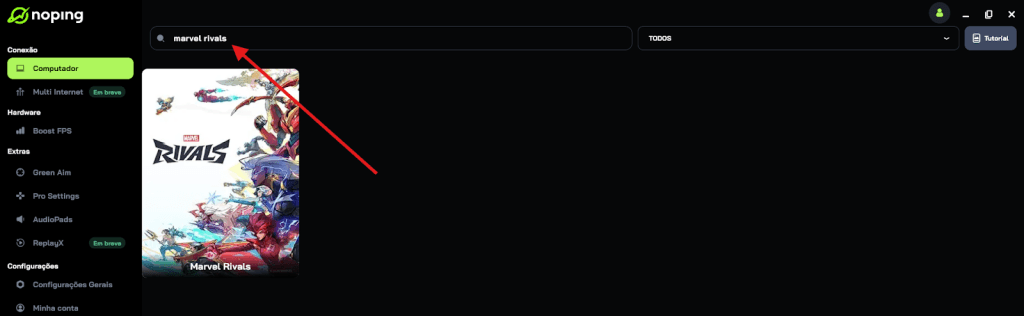
- Ao encontrar o Marvel Rivals, clique nele. Na tela seguinte, selecione seu servidor e clique em “Otimizar Jogo”.
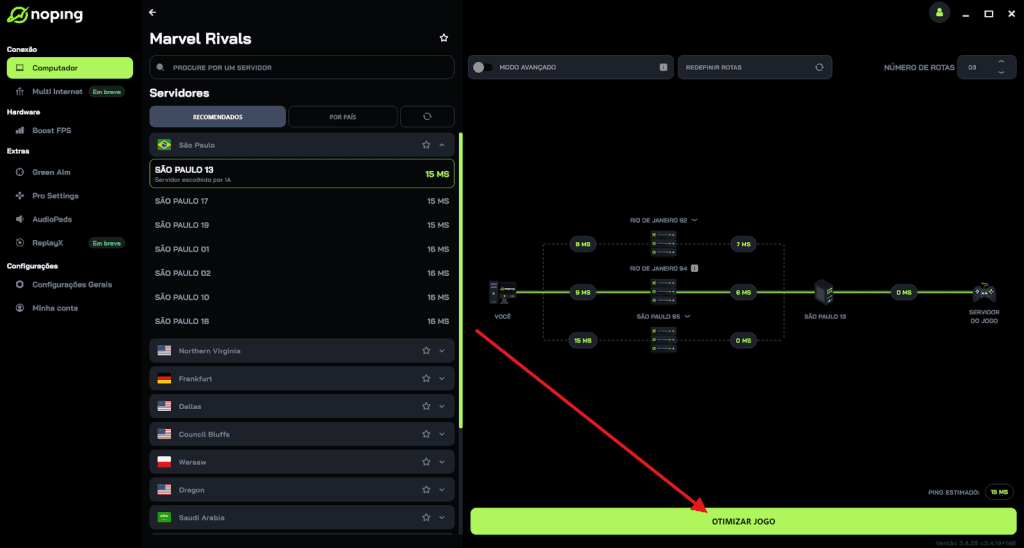
Pronto! Agora você pode abrir o Marvel Rivals e jogar com o ping otimizado.
Você pode testar diferentes servidores dentro do NoPing para ver qual oferece a menor latência.
Perguntas frequentes - aceleração do mouse no Marvel Rivals
A aceleração do mouse vem ligada por padrão no Marvel Rivals?
Não mais. Nas versões mais recentes, tanto a aceleração quanto a suavização vêm desligadas por padrão.
Se eu mexer no arquivo .ini, corro risco de banimento?
Até onde se sabe, não. Mas como o jogo já oferece a opção no menu, é mais seguro usar o método oficial.
Por que algumas pessoas dizem sentir aceleração mesmo com a opção desligada?
Isso pode ser resultado de configurações do próprio sistema operacional, drivers de mouse ou até de bugs temporários em versões anteriores do jogo.
A aceleração existe nas versões de console?
Não há menções de ajustes de aceleração para consoles. Esse recurso é específico do uso de mouse e teclado no PC.
Vale a pena ligar a suavização do mouse?
Depende. Se o seu mouse tem muita oscilação ou se você sente que a mira treme demais, a suavização pode ajudar. Mas, para a maioria, ela só adiciona atraso desnecessário.
Configurar a aceleração do mouse no Marvel Rivals é uma escolha pessoal, mas entender como ela funciona faz diferença na sua performance. A maioria dos jogadores competitivos prefere mantê-la desligada, justamente para garantir precisão e consistência.
Agora que você já sabe como ativar ou desativar a opção e quais ajustes extras podem melhorar sua jogabilidade, o ideal é experimentar. Teste algumas partidas com aceleração ligada, outras com ela desligada, e descubra qual estilo funciona melhor para você.
E para sempre jogar Marvel Rivals com performance total, use NoPing! Baixe agora e teste grátis!