

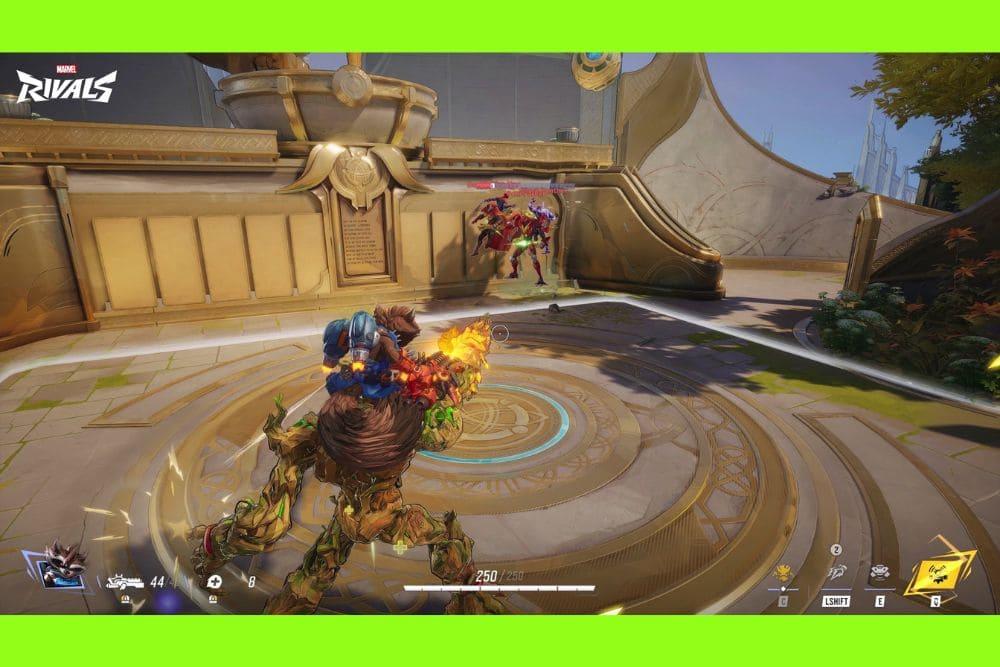
Conseguir um bom limite de FPS em Marvel Rivals faz toda a diferença para quem quer jogar de forma fluida e sem travamentos.
Em um jogo rápido e cheio de ação como este, manter uma taxa de quadros estável ajuda a garantir que seus comandos sejam registrados com precisão e que a jogabilidade seja melhor.
Neste guia, você vai entender por que limitar o FPS é importante, qual o melhor limite para o seu sistema, como preparar seu PC para rodar no máximo, quais configurações ajustar dentro do jogo e como acompanhar seu desempenho em tempo real.
Por que você deve limitar o FPS em Marvel Rivals?
Dois motivos principais:
Previsibilidade e input lag
FPS sem limite pode gerar tempos de quadro variáveis.
Essa variação se reflete na sensação dos comandos, deixando a mira e o movimento “irregulares”.
Em muitos jogos de tiro modernos, manter uma cadência de quadros estável (por exemplo, igual à taxa de atualização do monitor) costuma ser mais responsivo do que ter FPS muito alto, mas instável.
Temperatura, consumo de energia e estabilidade
Rodar com FPS sem limite força GPU e CPU a trabalharem no máximo, elevando temperaturas e podendo causar thermal throttling (redução automática da frequência para evitar superaquecimento).
Limitar o FPS reduz o consumo, diminui a temperatura e muitas vezes evita microtravamentos causados por variações térmicas. Em sessões longas, também ajuda a manter conforto e estabilidade no setup.
Qual é um bom limite de FPS para Marvel Rivals?
Resposta curta: combine com a taxa de atualização do seu monitor ou um pouco acima. Isso significa:
- Monitor de 60 Hz → limite de 60 FPS
- Monitor de 120 Hz → limite de 120 FPS
- Monitor de 144 Hz → limite de 144 FPS
- Monitor de 240 Hz → limite de 240 FPS (somente se o hardware conseguir manter isso de forma estável)
O motivo é simples: o monitor só consegue exibir tantos quadros por segundo quanto a taxa de atualização.
Travar o FPS perto desse valor evita desperdício de processamento e ajuda a manter o tempo de quadro constante. Muitos jogadores preferem colocar o limite igual ou 5–10 FPS acima da taxa para evitar bater no teto constantemente.
Se o seu monitor tem VRR (G-Sync/FreeSync), usar o limite combinado ao VRR normalmente traz o melhor resultado. Em discussões da comunidade, essa é uma das primeiras dicas para corrigir travamentos ou instabilidade na taxa de quadros.
Se você joga de forma competitiva e é sensível ao input lag, alguns preferem limites levemente acima da taxa (por exemplo, +5–10 FPS) para manter a fila de processamento de frames sempre adiantada — mas isso depende do hardware e se você usa recursos como Nvidia Reflex ou opções de baixa latência da AMD.
Marvel Rivals oferece opções de DLSS/FSR, e a comunidade comenta sobre geração de quadros e seus impactos na latência, então vale testar no seu setup.
Requisitos mínimos e recomendados de sistema para Marvel Rivals
Os requisitos oficiais mínimos e recomendados ajudam a definir expectativas. Segundo a Epic Store e páginas oficiais de Marvel Rivals:
Mínimos (para rodar o jogo): Windows 10 64-bit, Intel Core i5-6600K ou AMD Ryzen 5 1600X, cerca de 12–16 GB de RAM, GeForce GTX 1060 / AMD RX 580 ou Intel Arc A380, DirectX 12, aproximadamente 70 GB de espaço.
Recomendados (para jogo mais fluido e qualidade maior): Intel Core i5-10400 ou AMD Ryzen 5 5600X, 16 GB de RAM, NVIDIA GeForce RTX 2060 (Super) / AMD Radeon RX 5700 XT / Intel Arc A750. Instalação em SSD recomendada para tempos de carregamento menores.
Vale lembrar: páginas da comunidade e sites de análise de hardware mostram pequenas variações (alguns citam RTX 2060, outros RTX 3060 para 144 FPS estáveis). Para quem busca alto desempenho competitivo, um GPU moderno de médio porte (RTX série 20/30 ou AMD equivalente) e CPU de 6 núcleos já garantem folga.
Como preparar seu sistema para desempenho máximo em Marvel Rivals?
Cuidados básicos e eficazes:
- Atualize os drivers da GPU. Use Nvidia GeForce Experience ou AMD Adrenalin para baixar a versão mais recente estável. Drivers novos trazem otimizações específicas para jogos.
- Instale em SSD. Os desenvolvedores recomendam para melhorar carregamentos e streaming de dados.
- Ajustes no Windows para jogos. Ative o Modo de Jogo, teste a Aceleração de GPU Agendada se ajudar no seu caso, feche aplicativos em segundo plano e use plano de energia “Alto desempenho” enquanto joga.
- Temperatura e limpeza. Limpe poeira, verifique o fluxo de ar do gabinete e, se usar overclock, garanta estabilidade antes de jogar.
- Overlays. Alguns (como Discord ou capturas de navegador) causam engasgos. Teste o jogo com menos overlays ativos; muitos relatam mais estabilidade assim.
Melhores configurações para FPS em Marvel Rivals
Configurações dentro do jogo que a maioria dos jogadores ajusta para melhorar FPS, mantendo qualidade visual aceitável e clareza durante a partida:
- Resolução: Use a resolução nativa do seu monitor para melhor clareza. Se precisar de mais FPS, diminua um nível na resolução ou use escala de resolução.
- DLSS / FSR / XESS (Super Resolução): Ative a melhor opção disponível para sua GPU. Usuários Nvidia devem usar DLSS (modo Quality para boa qualidade, Performance para ganho maior). Usuários AMD: use FSR ou Radeon Super Resolution. Essas tecnologias aumentam FPS com pouca perda visual.
- Anti-aliasing: Reduza ou use modos temporais de menor custo. Se o DLSS estiver ativado, um AA baixo já fica bom.
- Iluminação global / SSGI: Configure para baixo ou médio — é uma opção pesada para a GPU com pouco impacto na jogabilidade.
- Sombras: Médio ou baixo. Sombras consomem muito desempenho e não influenciam muito no jogo.
- Detalhes dos efeitos e densidade de partículas: Baixo. Reduzir esses efeitos dá ganho considerável em FPS durante lutas intensas.
- Qualidade das texturas: Ajuste para o máximo que sua VRAM aguenta. Se acabar a VRAM, pode ter stuttering; aí baixe para médio ou baixo.
- V-Sync: Desative, a menos que sofra com tearing e não tenha VRR. V-Sync aumenta latência de entrada. Se usar VRR/G-Sync, deixe V-Sync desligado para o VRR fazer o sincronismo.
- Recursos de geração de frames (Frame Generation) / Frame Boost: Teste com cuidado — tecnologias como DLSS Frame Generation elevam FPS, mas podem adicionar um pouco de latência e artefatos visuais. A comunidade recomenda testar para seu hardware e tolerância pessoal.
- Limite de FPS: Defina um limite que combine com seu monitor (veja seção anterior). Se preferir, limite pelo driver Nvidia ou AMD para mais consistência.
Ajuste uma configuração por vez e teste em partidas reais para entender o impacto no FPS e na experiência.


Fonte: Reddit
Como monitorar seu FPS em Marvel Rivals?
Marvel Rivals tem uma opção nas configurações para mostrar o FPS em tempo real. Ative o “Mostrar FPS” para ter um número simples na tela. Se quiser dados mais detalhados, como médias, quedas bruscas (1% lows), uso de CPU/GPU:
- Nvidia: use o overlay do GeForce Experience (Alt+R ou Alt+Z) ou o overlay de desempenho da Nvidia.
- AMD: utilize o Radeon Overlay, que mostra FPS e gráficos de desempenho.
- Terceiros: MSI Afterburner + RivaTuner são opções poderosas para dados avançados, como gráficos de tempo de frame e quedas.
- Windows Game Bar: Win+G traz contador básico de FPS e uso de recursos.

Vários tutoriais e vídeos indicam onde ativar a opção interna do Marvel Rivals para monitoramento rápido.
Como aumentar seu FPS em Marvel Rivals?
Uma forma simples de melhorar seu desempenho é usar o recurso Boost FPS do NoPing. Essa ferramenta desativa automaticamente serviços do Windows, processos em segundo plano e efeitos visuais que consomem CPU e RAM enquanto você joga.
Liberando esses recursos, seu sistema pode dedicar mais potência para rodar Marvel Rivals, resultando em FPS mais altos e estáveis.
Como usar a feature Boost FPS:
- Cadastre-se no site e baixe o NoPing (você pode testar de graça).
- Ao abrir o programa, clique em “Boost FPS” no menu lateral esquerdo

- Na próxima tela, você verá várias opções para personalizar (são mais de 50 configurações). Você pode ativar/desativar tudo e escolher entre configurações padrão do Windows ou personalizadas. Também dá para filtrar usando a barra lateral direita.

E pronto! O Boost FPS está ativado. Basta iniciar o jogo e curtir o aumento de performance.
FAQ - bom limite de FPS para Marvel Rivals
Q: Marvel Rivals tem crossplay e crossprogressão?
A: Sim, o jogo suporta crossplay entre PC, PlayStation 5 e Xbox Series X/S. A crossprogressão está em desenvolvimento, mas ainda não tem data definida para lançamento. Algumas playlists competitivas podem ter restrições para manter o equilíbrio.
Q: Usar DLSS Frame Generation aumenta a latência?
A: Sim, pode adicionar um pouco de atraso na entrada, mas para muitos jogadores o ganho em FPS e estabilidade compensa. Vale testar para ver se o efeito te incomoda.
Q: Dá para limitar FPS pelos drivers em vez do jogo?
A: Sim, tanto Nvidia quanto AMD permitem configurar limite de FPS no driver. Isso pode ajudar se o limite dentro do jogo apresentar bugs ou para manter a mesma taxa em vários aplicativos.
Q: Devo ativar ray tracing?
A: Ray tracing melhora o visual, mas é muito pesado para o hardware. Para jogos competitivos, é recomendado manter desligado para maximizar FPS.
Q: Qual FPS devo buscar em monitor 144 Hz se for competitivo?
A: O ideal é manter 144 FPS estáveis com mínimos 1% lows próximos desse valor. Se não conseguir, 120 FPS estáveis é uma boa alternativa para evitar variações que atrapalham a mira.
Limite seu FPS de forma inteligente: combine com a taxa de atualização do seu monitor, ative a superamostragem específica da GPU (DLSS/FSR) se disponível e use os limites do jogo e dos drivers para manter tudo estável.
Ajuste sombras e efeitos primeiro se precisar de mais FPS, e mantenha os drivers e os recursos de jogos do Windows sempre atualizados. Se seguir os passos acima, você terá uma experiência em Marvel Rivals visivelmente mais estável e confortável.
E para jogar Marvel Rivals sempre com FPS melhorado e ping reduzido, use o NoPing! Baixe agora e teste grátis!