

Quando você está no meio de uma intensa sessão de jogos online, não há nada pior do que uma jogabilidade travada ou uma taxa de quadros lenta. Aumentar o FPS (frames por segundo) pode fazer uma enorme diferença em quão suave e responsivo seu jogo parece.
Neste artigo, vamos mergulhar fundo no que é FPS, como melhorá-lo e por que é crucial para sua experiência de jogo.
O que é FPS?
Primeiro, vamos descomplicar: FPS significa “quadros por segundo” (frames per second). Em termos simples, mede quantas imagens (ou quadros) seu computador consegue renderizar a cada segundo durante um jogo.
Imagine um flipbook; quanto mais páginas você vira por segundo, mais suave a animação parece.
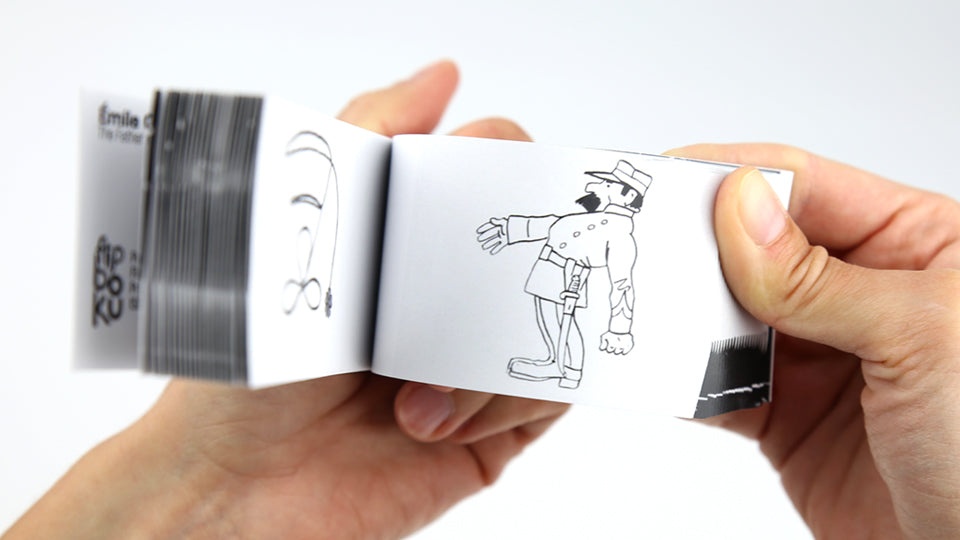
Fonte: Flipboku
Para jogos, o FPS normalmente se divide nestas categorias:
- 30 FPS: Jogável, mas longe de ser suave. Você notará certa lentidão, especialmente em jogos rápidos.
- 60 FPS: O ponto ideal para a maioria dos jogadores. Suave e responsivo.
- 120+ FPS: Ultra suave. Este é o sonho para jogadores competitivos que buscam qualquer vantagem.
Quanto maior o FPS, mais fluido o jogo vai parecer.
Mas lembre-se de que atingir uma alta taxa de quadros depende do seu hardware, configurações e até mesmo do jogo que você está jogando.
E o que é um FPS baixo?
Baixo FPS ocorre quando o número de quadros por segundo cai a ponto de comprometer a jogabilidade. Isso pode resultar em movimentos travados, comandos com resposta lenta e uma experiência geral inconsistente.
Os impactos do baixo FPS incluem:
- Animações irregulares: O jogo parece estar “pulando” quadros, tornando os movimentos menos naturais.
- Input lag: O tempo entre pressionar um botão e a ação acontecer na tela aumenta, afetando a precisão.
- Travamentos e stuttering: Pequenas pausas durante o jogo, que prejudicam a fluidez da experiência.
- Screen tearing: Fragmentação da imagem, onde partes diferentes da tela parecem desalinhadas.
Geralmente, considera-se baixo FPS qualquer valor abaixo de 30 FPS, pois a fluidez do jogo começa a ser comprometida. Em jogos rápidos e competitivos, como FPS e Battle Royale, qualquer valor abaixo de 60 FPS já pode ser uma desvantagem significativa.
Como aumentar o FPS nos jogos?
Agora, a parte mais esperada: como aumentar o FPS.
Se o seu jogo parece mais uma apresentação de slides do que uma animação, não se preocupe—existem muitas maneiras de resolver isso. Vamos passo a passo.
1. Otimize suas configurações gráficas
Todos os jogos possuem configurações gráficas que você pode ajustar para aumentar o FPS. Claro, as configurações ultra deixam o jogo lindo, mas não valem a pena se o FPS sofrer.
Aqui estão as principais configurações para ajustar:
- Resolução: Reduzir a resolução pode melhorar significativamente o FPS, mas é um equilíbrio entre clareza e desempenho.
- Qualidade das texturas: Texturas médias ou baixas reduzem a carga na GPU.
- Qualidade das sombras: Sombras são muito legais, mas consomem muitos recursos. Diminua ou desative.
- Anti-aliasing: Suaviza bordas serrilhadas, mas pode afetar o desempenho. Experimente FXAA ou desative.
- V-Sync: Desative a menos que esteja enfrentando tearing na tela.
- Efeitos pós-processamento: Bloom, profundidade de campo e motion blur adicionam efeitos cinematográficos, mas podem reduzir o FPS. Desative para um grande aumento.
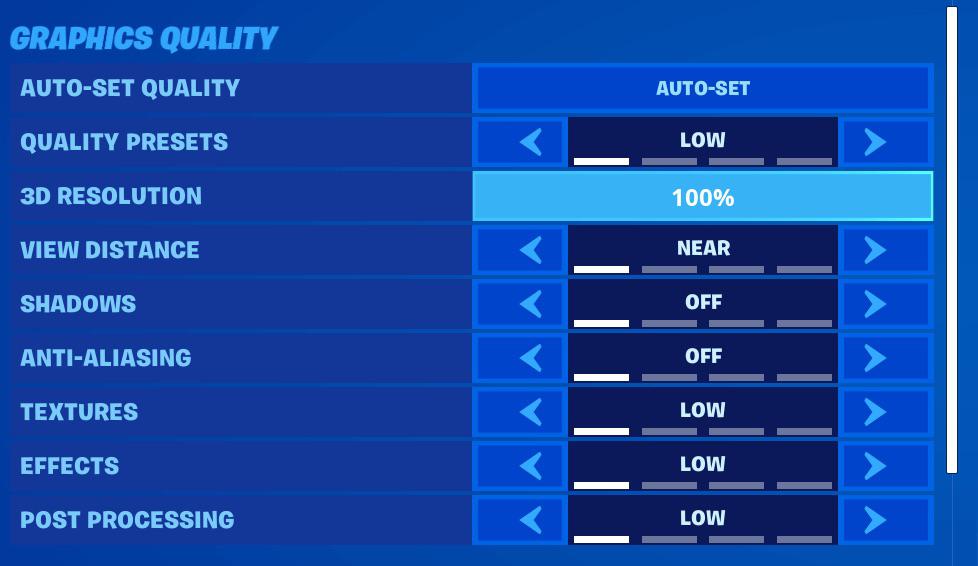
Configurações gráficas no Fortnite. Fonte: Reddit
Muitos jogos oferecem predefinições como “Baixo”, “Médio” ou “Alto”. Comece com “Baixo” e aumente gradualmente até encontrar um equilíbrio entre visual e desempenho.
2. Atualize seus drivers
Drivers desatualizados são um culpado comum para baixo FPS. Sua GPU (placa de vídeo) depende de drivers para se comunicar com os jogos.
Empresas como NVIDIA e AMD lançam atualizações regularmente para otimizar o desempenho em jogos novos. Torne isso um hábito:
- Verifique atualizações de drivers pelo software da GPU (como NVIDIA GeForce Experience ou AMD Radeon Software).
- Instale as atualizações mais recentes.
- Reinicie o PC após instalar as atualizações.
3. Faça overclock na sua GPU
Se você se sente confortável em mexer no hardware, fazer overclock na GPU pode extrair desempenho extra.
Ferramentas como MSI Afterburner ou ASUS GPU Tweak tornam o processo relativamente simples. Mas seja cauteloso—o overclock pode aumentar o calor e o consumo de energia. Monitore as temperaturas e use configurações seguras.
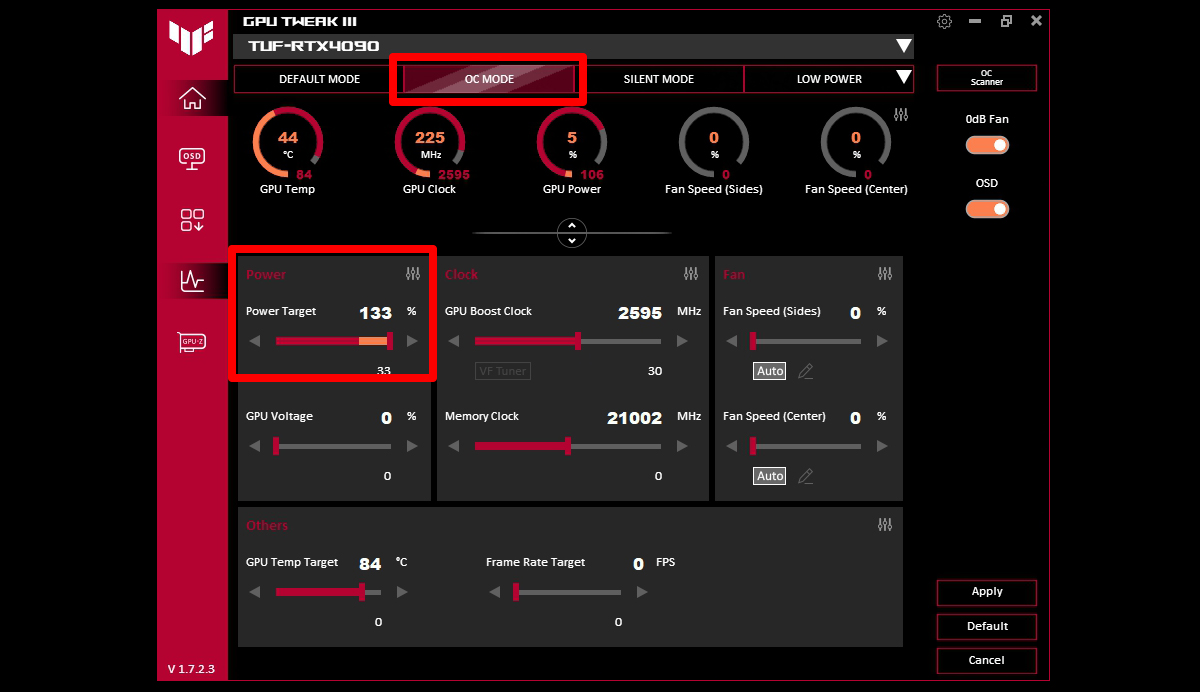
Configurações de Overclock no ASUS GPU Tweak III. Fonte: Republic of Gamers
4. Feche aplicativos em segundo plano
Os recursos do seu PC são limitados. Se você tem uma dúzia de abas do Chrome abertas, o Spotify tocando e o Discord rodando, seus jogos não terão a energia que precisam.
Antes de jogar, feche aplicativos desnecessários para liberar CPU e RAM. Use o Gerenciador de Tarefas (Ctrl + Shift + Esc) para ver o que está consumindo recursos.
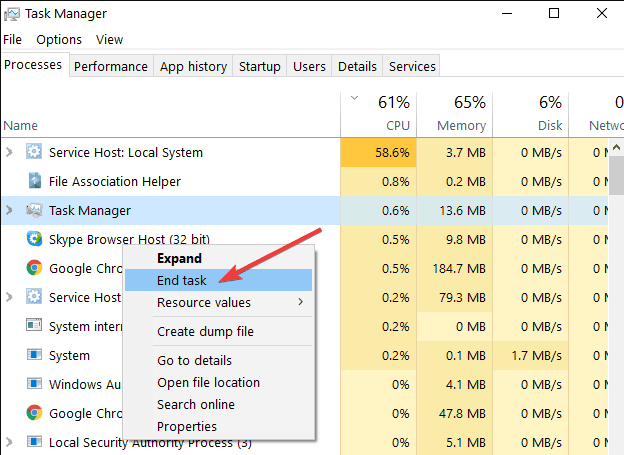
Fonte: Ms.Codes
5. Ative o “Modo de Jogo”
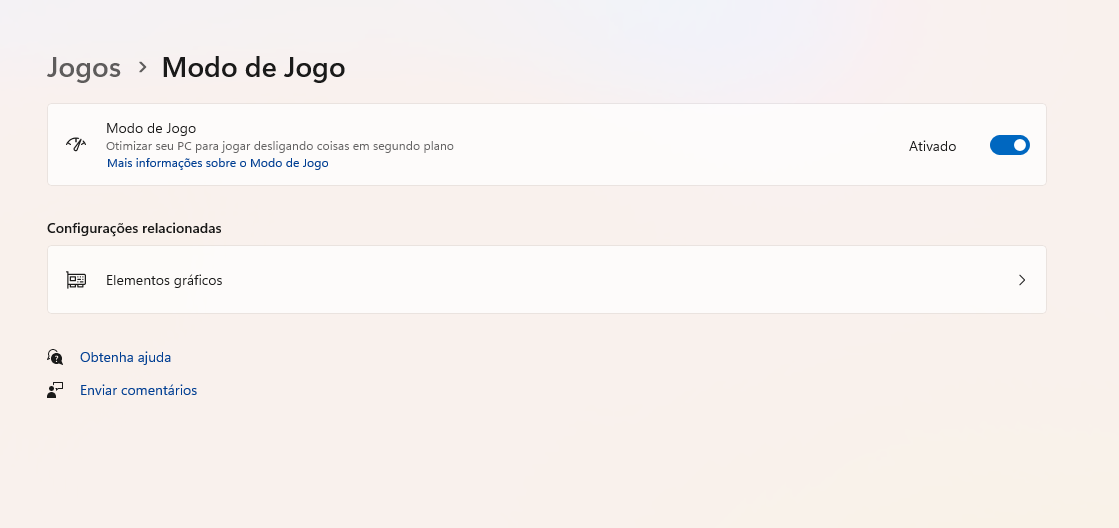
O Windows 10 e 11 possuem um “Modo de Jogo” embutido que prioriza o desempenho durante jogos. Para ativá-lo:
- Abra as Configurações.
- Vá para Jogos > Modo de Jogo.
- Ative a opção.
Esse recurso minimiza tarefas em segundo plano enquanto você joga.
6. Atualize seu hardware
Se nada mais funcionar, pode ser hora de investir em hardware melhor. Aqui estão os pontos de partida:
- GPU: O coração do desempenho nos jogos. Se sua GPU tem vários anos, atualizar pode melhorar drasticamente o FPS.
- CPU: Alguns jogos exigem muito do processador (como jogos de estratégia). Um processador melhor pode melhorar o desempenho.
- RAM: 16GB é o ideal para a maioria dos jogos modernos.
- Armazenamento: Instale seus jogos em um SSD. Isso não aumenta diretamente o FPS, mas reduz os tempos de carregamento e travamentos.
7. Ajuste as configurações de energia
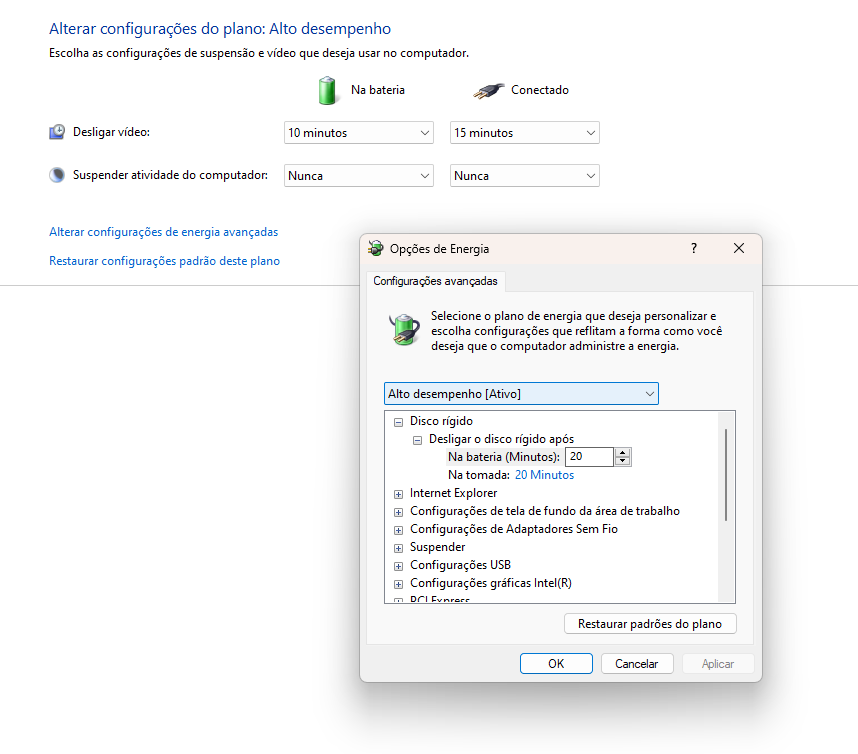
Seu PC pode estar configurado no modo de economia de energia, o que reduz o desempenho para conservar energia. Veja como corrigir isso:
- Abra o Painel de Controle.
- Vá para Opções de Energia.
- Selecione “Alto Desempenho”.
Para laptops, certifique-se de estar conectado à tomada enquanto joga para evitar quedas de desempenho.
8. Use a feature Boost FPS do NoPing
Se você já está usando o NoPing para reduzir a latência e estabilizar o ping (o que é ótimo para jogos online), você definitivamente deveria aproveitar a função Boost FPS.
Como ela ajuda:
- Fecha serviços em segundo plano desnecessários
- Libera recursos de RAM e CPU
- Otimiza as rotas de rede para reduzir a sobrecarga de dados (o que ajuda indiretamente no FPS em partidas online)
Como usar a feature Boost FPS:
- Cadastre-se no site e baixe o NoPing (você pode testar de graça).
- Ao abrir o programa, clique em “Boost FPS” no menu lateral esquerdo

- Na próxima tela, você verá várias opções para personalizar (são mais de 50 configurações). Você pode ativar/desativar tudo e escolher entre configurações padrão do Windows ou personalizadas. Também dá para filtrar usando a barra lateral direita.

E pronto! O Boost FPS está ativado. Basta iniciar o jogo e curtir o aumento de performance.
9. Limpe seu PC
O acúmulo de poeira pode causar superaquecimento, o que leva a uma redução de desempenho.
Abra o gabinete do seu PC (ou laptop) e limpe cuidadosamente a poeira com ar comprimido. Foque nos ventiladores, saídas de ar e na GPU.

10. Verifique a presença de malware
Vírus e malware podem consumir recursos do sistema em segredo. Faça uma varredura completa com um programa antivírus confiável para garantir que seu sistema esteja limpo.
11. Ajuste os limites de FPS nos jogos
Alguns jogos possuem a opção de limitar o FPS para conservar recursos. Embora isso possa ajudar com o superaquecimento, não é ideal se você busca o máximo desempenho. Defina o limite de FPS para coincidir com a taxa de atualização do monitor (ou um pouco acima) para uma jogabilidade mais suave.
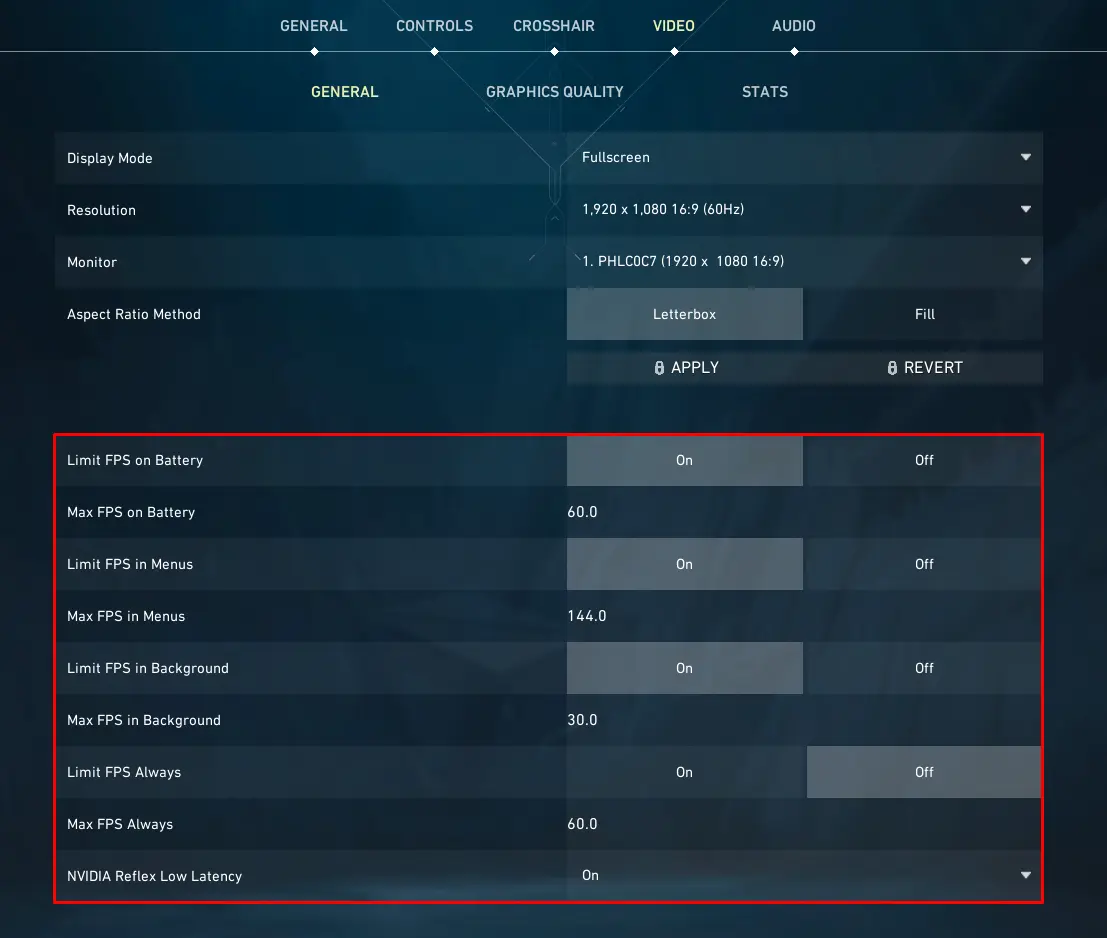
Configurações de vídeo no Valorant com opções de limitação de FPS. Fonte: bo3
12. Desative overlays
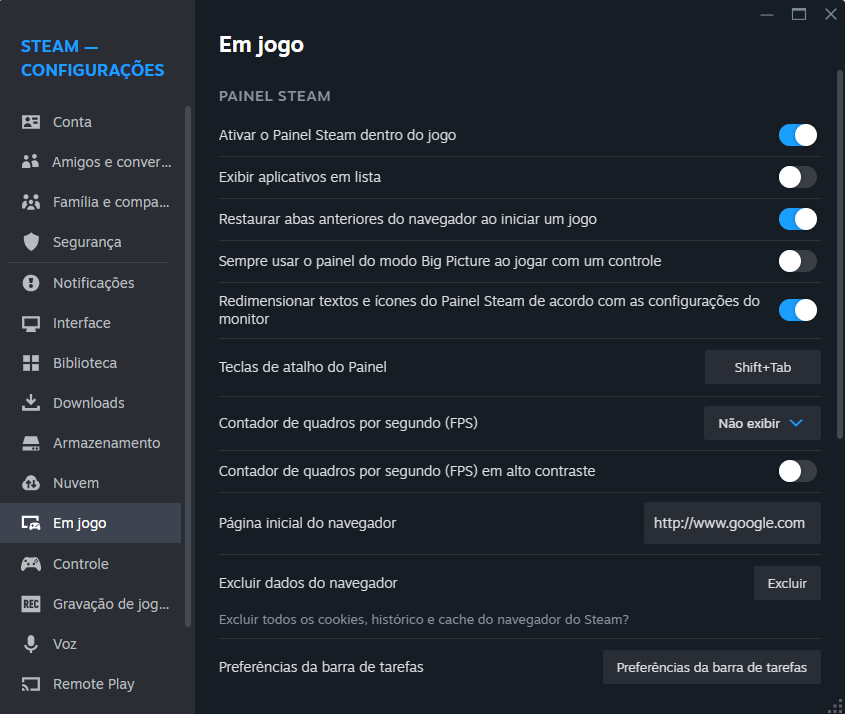
Aplicativos como Steam, Discord e GeForce Experience frequentemente possuem overlays que rodam em segundo plano.
Embora convenientes, podem consumir FPS. Desative esses overlays nas configurações dos aplicativos para aumentar o FPS enquanto joga.
13. Otimize as configurações de rede
Para jogos online, uma conexão estável é tão importante quanto um bom FPS. Alta latência ou perda de pacotes podem atrapalhar sua jogabilidade.
Use uma conexão cabeada em vez de Wi-Fi e considere usar ferramentas como NoPing para estabilizar sua conexão com os servidores do jogo.
14. Ajuste as configurações do Windows
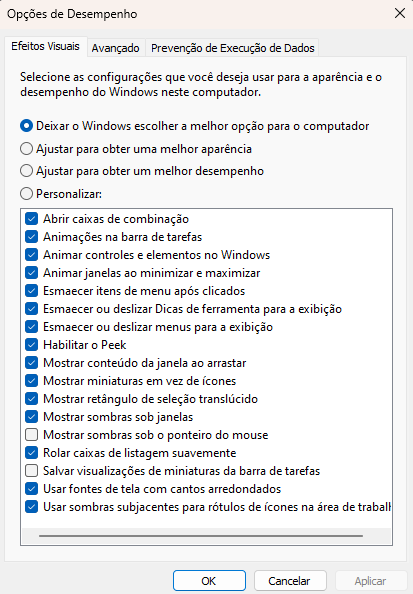
O próprio Windows possui configurações que podem afetar o desempenho dos jogos. Desative efeitos visuais desnecessários, como transparência e animações, fazendo o seguinte:
- Digite “Ajustar a aparência e o desempenho do Windows” no menu Iniciar.
- Selecione “Ajustar para obter um melhor desempenho”.
- Mantenha os recursos mais essenciais, como suavização de fontes, se necessário.
15. Verifique a Integridade dos Arquivos do Jogo
Arquivos de jogo corrompidos podem causar problemas de desempenho.
Plataformas como Steam e Epic Games Launcher possuem opções para verificar a integridade dos arquivos do jogo. Isso garante que tudo esteja funcionando como deveria.
16. Monitore Temperaturas
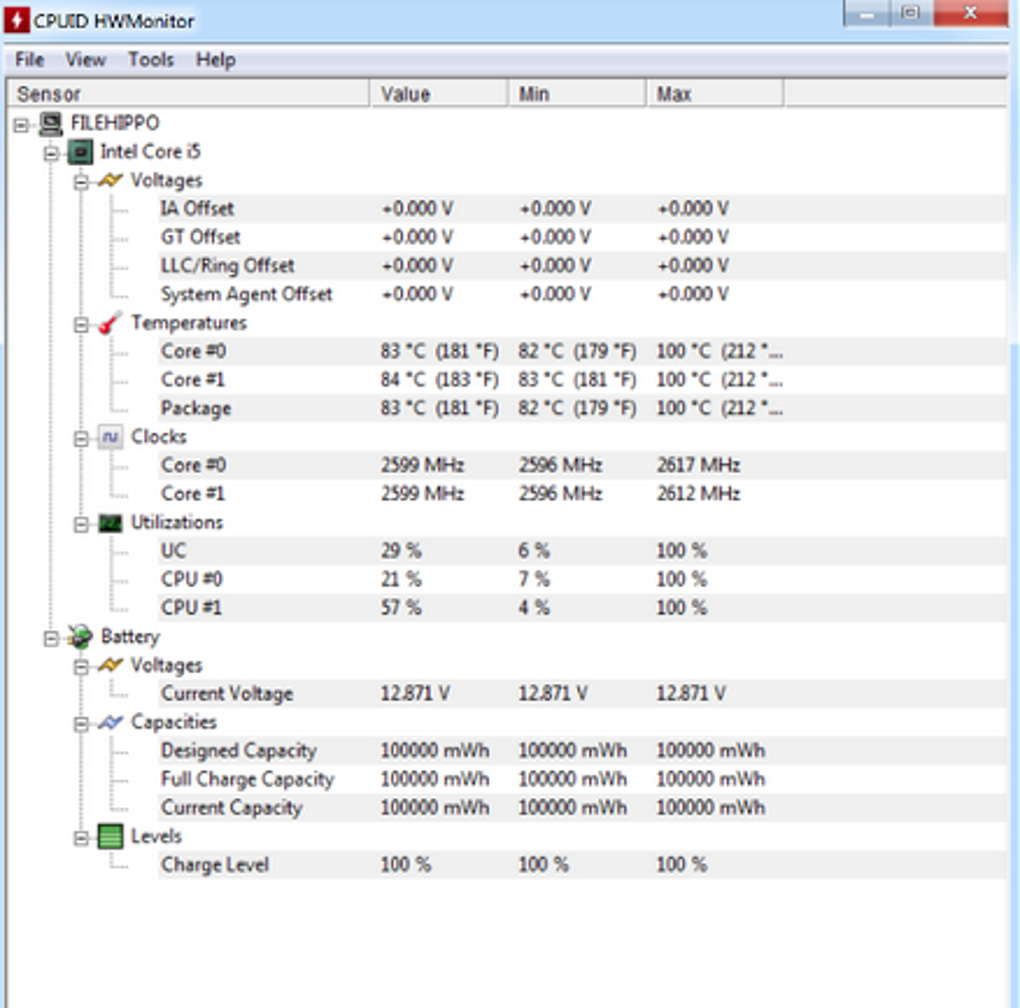
O superaquecimento pode levar ao thermal throttling, onde o hardware reduz o desempenho para esfriar.
Use ferramentas como HWMonitor ou Core Temp para monitorar as temperaturas da sua CPU e GPU. Se estiverem muito altas, considere melhorar a solução de resfriamento (por exemplo, adicionando mais ventiladores ou usando um suporte de resfriamento para laptop).
Source: Softonic
17. Troque o HD por um SSD
Substituir um disco rígido (HD) tradicional por uma unidade de estado sólido (SSD) pode acelerar significativamente o carregamento de jogos e a resposta geral do sistema. Embora a troca não aumente diretamente o FPS durante o jogo, ela reduz os tempos de carregamento e pode minimizar travamentos causados por atrasos na leitura de dados.
18. Desative programas de inicialização desnecessários
Muitos aplicativos configuram-se para iniciar automaticamente com o Windows, consumindo recursos que poderiam ser direcionados para os jogos. Desativar esses programas pode liberar memória e processamento, contribuindo para um aumento no FPS.
Como desativar programas de inicialização:
- Acesse o Gerenciador de Tarefas: Pressione
Ctrl + Shift + Escou clique com o botão direito na barra de tarefas e selecione "Gerenciador de Tarefas". - Navegue até a aba "Aplicativos de inicialização": Lá, você verá uma lista de programas que iniciam com o Windows.
- Desative os desnecessários: Selecione os programas que não são essenciais e clique em "Desativar".
19. Considere o uso de tecnologias de supersampling temporal
O supersampling temporal é uma técnica avançada que melhora a qualidade visual dos jogos sem exigir tanto do hardware, potencialmente aumentando o FPS. Essa tecnologia utiliza informações de quadros anteriores para aprimorar a imagem atual, reduzindo a carga de processamento.
20. Instale o DirectX 12 Ultimate
O DirectX 12 Ultimate é a versão mais recente da API gráfica da Microsoft, oferecendo melhorias significativas no desempenho e na qualidade visual dos jogos. A atualização para essa versão pode resultar em um aumento no FPS e em efeitos gráficos mais avançados.
Como atualizar:
- Verifique a versão atual: Digite "dxdiag" na barra de pesquisa do Windows e pressione Enter para abrir a Ferramenta de Diagnóstico do DirectX. A versão instalada será exibida na janela que se abrir.
- Atualize o Windows: O DirectX 12 Ultimate está disponível através das atualizações do Windows. Acesse "Configurações" > "Atualização e Segurança" > "Windows Update" e clique em "Verificar atualizações".
- Atualize os drivers da placa de vídeo: Certifique-se de que os drivers da sua GPU são compatíveis com o DirectX 12 Ultimate. Visite o site do fabricante da placa de vídeo para baixar os drivers mais recentes.
21. Limpeza de disco e desfragmentação
Manter o disco rígido organizado e livre de arquivos desnecessários pode melhorar o desempenho geral do sistema, refletindo positivamente na taxa de FPS.
Procedimentos:
- Limpeza de disco:
- Digite "Limpeza de Disco" na barra de pesquisa do Windows e selecione a ferramenta.
- Escolha a unidade a ser limpa e clique em "OK".
- Marque os tipos de arquivos que deseja remover e clique em "Excluir arquivos".
- Desfragmentação (aplicável apenas para HDs, não para SSDs):
- Digite "Desfragmentar e Otimizar Unidades" na barra de pesquisa do Windows e selecione a ferramenta.
- Selecione o disco rígido que deseja desfragmentar e clique em "Otimizar".
- Aguarde a conclusão do processo.
Nota: Desfragmentar unidades SSD pode ser prejudicial a elas e reduzirá sua vida útil, a forma como os SSDs são projetados geralmente elimina a necessidade de fazê-lo.
Como monitorar meu FPS?
Para aumentar o FPS, você primeiro precisa saber sua taxa de quadros atual. Veja como monitorá-la:
Opções no jogo
Muitos jogos têm um contador de FPS embutido. Verifique o menu de configurações ou pesquise as instruções específicas do seu jogo.
Ferramentas de software
Ferramentas de terceiros como FRAPS, MSI Afterburner ou GeForce Experience da NVIDIA podem sobrepor um contador de FPS na sua tela enquanto você joga.
Essas ferramentas frequentemente fornecem estatísticas adicionais, como o uso da CPU e da GPU, que podem ajudar a identificar gargalos de desempenho.
Monitores de hardware
Alguns teclados e monitores para jogos possuem contadores de FPS embutidos. Embora não sejam tão comuns, são úteis se você quiser acompanhar sem usar software.
Quais configurações de jogo podem melhorar o FPS?
Muitos jogos oferecem opções gráficas personalizáveis, e ajustar essas configurações é uma das formas mais diretas de aumentar o FPS. Algumas delas têm impacto muito maior no desempenho do que outras, e entender o que cada uma faz pode ajudar você a encontrar um bom equilíbrio entre qualidade visual e performance.
Veja algumas configurações que podem ser ajustadas para melhorar o FPS:
1. Resolução
Reduzir a resolução da tela diminui a carga sobre a placa de vídeo. Embora a imagem perca um pouco de nitidez, a melhora no desempenho pode ser significativa.
2. Qualidade das texturas
Texturas em alta qualidade usam mais memória da GPU. Diminuí-las para médio ou baixo pode liberar recursos importantes, especialmente em placas mais modestas.
3. Sombras
As sombras são pesadas para o hardware. Baixar a qualidade ou desativá-las pode aumentar bastante o FPS, com pouco impacto na jogabilidade.
4. Anti-aliasing
Esse recurso suaviza as bordas dos objetos, mas consome bastante poder de processamento. Desativá-lo ou usar versões mais leves, como FXAA, pode ajudar.
5. Distância de renderização
Reduzir a distância na qual o jogo carrega objetos ou detalhes pode aliviar bastante o processamento, especialmente em jogos de mundo aberto.
6. Efeitos de pós-processamento
Bloom, motion blur e depth of field são exemplos de efeitos que deixam o visual mais bonito, mas muitas vezes podem ser desnecessários e pesados. Reduzir ou desativar esses efeitos pode trazer bons ganhos de FPS.
O ideal é testar cada uma dessas opções aos poucos, sempre monitorando o impacto no desempenho. Muitos jogos têm uma ferramenta de benchmark ou um contador de FPS embutido, que ajuda a ver os resultados em tempo real.
Quão importante é o FPS para jogos?
Por que o FPS importa? Aqui está o ponto: um FPS mais alto impacta diretamente a suavidade e a responsividade dos seus jogos. Vamos detalhar:
Competitividade
Em jogos como Counter-Strike, Valorant ou Apex Legends, um FPS mais alto pode significar a diferença entre acertar ou errar um tiro. FPS baixo gera input lag, fazendo com que suas ações pareçam atrasadas.
Para jogadores competitivos, 120+ FPS é frequentemente considerado essencial.
Imersão
Mesmo que você não esteja buscando troféus, um gameplay suave melhora a imersão. Uma taxa de quadros mais alta faz animações, movimentos de câmera e o gameplay geral parecerem mais naturais.
Conforto
FPS baixo não apenas prejudica a aparência—pode causar enjoo ou dores de cabeça em alguns jogadores. Uma taxa de quadros consistente (mesmo que seja apenas 60 FPS) é crucial para uma experiência de jogo confortável.
Longevidade
À medida que os jogos se tornam mais exigentes, alcançar um FPS alto garante que seu hardware continue relevante. É uma estratégia de preparação para o futuro que permite continuar aproveitando novos lançamentos sem precisar de atualizações constantes.
Como otimizar o desempenho da minha GPU?
Para otimizar o desempenho da sua GPU, o primeiro passo é garantir que seus drivers estejam atualizados. Fabricantes de GPUs como NVIDIA e AMD frequentemente lançam atualizações de drivers para melhorar o desempenho, corrigir erros e aprimorar a compatibilidade com os jogos mais recentes.
Você pode atualizar os drivers facilmente usando ferramentas como o GeForce Experience da NVIDIA ou o Radeon Software da AMD, que também permitem otimizar automaticamente as configurações do jogo. Manter seus drivers atualizados garante que sua GPU funcione de forma eficiente e consiga lidar com as demandas dos jogos e aplicativos modernos.
Além disso, você pode ajustar as configurações da sua GPU para melhorar o desempenho.
Ajustar as configurações gráficas nos jogos—como reduzir a qualidade das texturas, desabilitar efeitos desnecessários como desfoque de movimento e desativar o V-Sync—pode reduzir a carga sobre a sua GPU.
Fazer overclock na sua GPU usando software como o MSI Afterburner é outra opção para aumentar o desempenho, embora deva ser feito com cautela para evitar o superaquecimento.
Por fim, certifique-se de que seu sistema está funcionando de forma eficiente, fechando aplicativos em segundo plano desnecessários, limpando a poeira do seu hardware para evitar o superaquecimento e ativando o modo de alto desempenho nas configurações de energia do seu PC.
Estes ajustes podem melhorar coletivamente o desempenho da sua GPU e oferecer uma jogabilidade mais suave. Melhorar seu FPS não precisa ser uma tarefa difícil. Ao otimizar suas configurações, manter seus drivers atualizados e considerar algumas atualizações de hardware, você pode transformar sua experiência de jogo.
O que é refresh rate e como ele impacta o FPS
Antes de pensar em como aumentar o FPS (frames por segundo), é importante entender o papel do refresh rate do seu monitor. O refresh rate, medido em hertz (Hz), indica quantas vezes por segundo a tela é atualizada com uma nova imagem. Por exemplo, um monitor de 60 Hz atualiza a tela 60 vezes por segundo, enquanto um de 144 Hz faz isso 144 vezes.
O FPS, por sua vez, representa quantos quadros a sua placa de vídeo consegue gerar por segundo durante o jogo. Quando o FPS está alinhado com o refresh rate do monitor, a experiência visual é mais fluida. Porém, se o FPS for muito mais alto que o refresh rate, seu monitor não conseguirá exibir todos os quadros gerados, o que pode causar screen tearing — aquele efeito em que partes da imagem parecem “desalinhadas”.
Por outro lado, se o FPS estiver muito abaixo do refresh rate, você notará travamentos e baixa fluidez, especialmente em jogos competitivos ou de ação rápida.
Portanto, melhorar o FPS é importante, mas também é essencial garantir que ele esteja próximo ou acima da taxa de atualização do seu monitor. Isso garante uma experiência mais suave e pode até melhorar seu desempenho nos jogos, já que a resposta visual será mais rápida e precisa.
Lembre-se, trata-se de encontrar o equilíbrio certo para seu sistema e estilo de jogo. Comece devagar—ajuste uma configuração aqui, feche um aplicativo em segundo plano ali—e observe como seu gameplay se torna mais suave e responsivo. Boas partidas!
O NoPing tem um recurso “Boost FPS”, liberando até 35% mais recursos da CPU e RAM para o seu jogo. Experimente de graça agora!