

Quem joga Counter-Strike 2 precisa revisar configurações antigas para garantir que o setup esteja de acordo com a versão atual do jogo. A Source 2 modificou o funcionamento do console, tornou diversos comandos obsoletos e transferiu várias configurações para os menus do próprio CS2.
Neste guia, você vai aprender como habilitar o console, criar e carregar o autoexec.cfg, configurar crosshair, viewmodel, radar e FPS, além de entender como diagnosticar ping, jitter e perda de pacotes. Também veremos como o NoPing Game Booster pode ajudar quando a origem da instabilidade está na rota entre sua conexão e o servidor.

Como habilitar o console e criar o autoexec.cfg no CS2
O primeiro passo é ativar o console em Configurações > Jogo > Ativar Console do Desenvolvedor (~). Depois, confira nas configurações de teclado qual tecla está definida para abrir o console.
Em teclados ABNT2, o atalho pode não coincidir com a posição utilizada em teclados internacionais. Nesse caso, basta remapear a tecla.
Onde fica o autoexec.cfg do CS2
Na instalação padrão da Steam no Windows, o arquivo deve ficar em:
C:\Program Files (x86)\Steam\steamapps\common\Counter-Strike Global Offensive\game\csgo\cfg\autoexec.cfg
Apesar do nome do diretório, esse é o caminho utilizado pela instalação atual do Counter-Strike 2.
Se a Steam estiver instalada em outro disco, altere apenas a raiz da instalação e mantenha a estrutura a partir de steamapps.
Antes de criar o arquivo, ative Extensões de nome de arquivo no Explorador do Windows. Isso evita salvar acidentalmente o arquivo como autoexec.cfg.txt.
Exemplo de autoexec.cfg para CS2
// === NOPING / CS2 AUTOEXEC === // FPS fps_max 0 cl_showfps 1 // Radar cl_radar_always_centered 0 cl_radar_scale 0.4 cl_radar_icon_scale_min 0.6 cl_hud_radar_scale 1.3 // Mouse sensitivity 1.4 zoom_sensitivity_ratio_mouse 1.0 // Viewmodel viewmodel_offset_x 2 viewmodel_offset_y 2 viewmodel_offset_z -2 viewmodel_fov 68 // Áudio volume 0.5 snd_menumusic_volume 0 snd_roundstart_volume 0 snd_deathcamera_volume 0 snd_mvp_volume 0 snd_mapobjective_volume 0 echo "=== AUTOEXEC NOPING CARREGADO ===" host_writeconfig
Para testar o arquivo manualmente, abra o console e digite:
exec autoexec
Também é possível adicionar:
+exec autoexec
às opções de inicialização do CS2 na Steam.
Quais launch options ainda fazem sentido no CS2
Muitas listas de launch options disponíveis na internet estão desatualizadas. Parâmetros antigos não devem ser adicionados automaticamente com a promessa de aumentar FPS ou reduzir latência.
Launch options que devem ser evitadas
-tickrate 128 não transforma servidores oficiais em servidores de 128 ticks. A infraestrutura e o processamento de rede são definidos pelo servidor.
-threads também não é uma otimização recomendada para a maioria dos computadores modernos, já que a Source 2 gerencia automaticamente os recursos disponíveis da CPU.
Flags antigas relacionadas a tecnologias gráficas que não fazem parte do pipeline atual do CS2 também devem ser descartadas.
O ideal é manter as opções de inicialização simples e adicionar somente parâmetros com uma função específica.
Launch options úteis em situações específicas
Algumas opções que podem ser utilizadas são:
-console +exec autoexec -allow_third_party_software
Evite listas enormes de parâmetros supostamente voltados para “FPS máximo”. Atualmente, grande parte da otimização deve ser feita dentro do CS2, no sistema operacional e no driver da GPU.
Melhores comandos de crosshair, viewmodel, radar e HUD no CS2
Como configurar o crosshair pelo console
O CS2 possui um editor completo de mira nas configurações, mas o console continua útil para copiar setups, compartilhar configurações ou manter um crosshair dentro do autoexec.
Exemplo:
cl_crosshairstyle 4 cl_crosshairsize 2.5 cl_crosshairthickness 1 cl_crosshairgap -2 cl_crosshairdot 0 cl_crosshair_drawoutline 1 cl_crosshair_outlinethickness 1 cl_crosshaircolor 5 cl_crosshaircolor_r 0 cl_crosshaircolor_g 255 cl_crosshaircolor_b 255 cl_crosshairalpha 255
Também é possível utilizar a opção Compartilhar ou Importar nas configurações de mira para inserir códigos de crosshair de outros jogadores.
Viewmodel para melhorar a visibilidade
Um ponto de partida popular é:
viewmodel_offset_x 2 viewmodel_offset_y 2 viewmodel_offset_z -2 viewmodel_fov 68
Esses valores posicionam a arma mais distante do centro da tela e podem melhorar a visibilidade em entradas, pixels e peeks apertados.
Comandos antigos de movimentação e balanço do viewmodel não devem ser adicionados automaticamente ao autoexec sem confirmar que continuam disponíveis na versão atual do jogo.
Como configurar o radar para enxergar mais do mapa
Uma configuração competitiva simples é:
cl_radar_always_centered 0 cl_radar_scale 0.4 cl_radar_icon_scale_min 0.6 cl_radar_rotate 1 cl_hud_radar_scale 1.3
cl_radar_always_centered 0 permite aproveitar melhor o espaço disponível no radar, enquanto uma escala reduzida ajuda a visualizar uma área maior do mapa.
Isso facilita acompanhar companheiros, rotações e informações provenientes de outras regiões do mapa.
Como ver FPS, ping e perda de pacotes no CS2
O sistema atual de telemetria do CS2 é a principal referência para acompanhar FPS e condições da conexão durante uma partida.
Como mostrar FPS no CS2
Use:
cl_showfps 1
O contador ajuda a identificar quedas de desempenho e oscilações durante as partidas.
Como acompanhar ping e problemas de rede
O CS2 possui opções de Telemetria nas configurações do jogo. Também existem comandos específicos relacionados à exibição dessas informações.
Exemplos:
cl_hud_telemetry_ping_show 2 cl_hud_telemetry_frametime_show 2 cl_hud_telemetry_serverrecvmargin_graph_show 1
A telemetria é especialmente importante porque ping baixo, sozinho, não significa que a conexão esteja estável.
FPS no CS2: como configurar fps_max e reduzir input lag
O comando:
fps_max 0
remove o limite interno de FPS.
Isso não significa que FPS ilimitado seja necessariamente a melhor configuração para todos os computadores.
Dependendo da CPU, GPU, temperatura e estabilidade dos frametimes, estabelecer um limite pode proporcionar uma experiência mais consistente.
Por exemplo:
fps_max 300
pode fazer sentido em uma máquina capaz de manter o desempenho próximo ou acima desse patamar, principalmente quando o objetivo é controlar temperatura, consumo ou ruído.
Jogadores com GPUs NVIDIA compatíveis também podem testar NVIDIA Reflex Low Latency nas configurações do próprio CS2 para reduzir a latência de renderização.
Configurações gráficas competitivas para CS2
Para quem busca desempenho e clareza visual, uma configuração inicial pode priorizar:
- Modo de exibição em tela cheia
- Maior taxa de atualização suportada pelo monitor
- Resolução nativa ou resolução competitiva de preferência
- MSAA ajustado de acordo com o desempenho da GPU
- Qualidade das sombras suficiente para preservar informações competitivas
- Shader Detail reduzido quando necessário para melhorar FPS
- Particle Detail reduzido
- FidelityFX Super Resolution desativado quando houver desempenho suficiente para renderização na resolução escolhida
- NVIDIA Reflex ativado em GPUs compatíveis
Configurações gráficas disponíveis diretamente no menu devem ser ajustadas por lá em vez de depender de comandos antigos encontrados em guias desatualizados.
Sensibilidade e eDPI no CS2
O eDPI permite comparar configurações de sensibilidade independentemente do DPI utilizado no mouse.
A fórmula é:
eDPI = DPI do mouse × sensibilidade no CS2
Exemplo:
800 DPI × 1,4 = 1120 eDPI
Não existe um único eDPI perfeito. Mais importante do que copiar a configuração de outro jogador é encontrar uma sensibilidade consistente para microajustes, tracking, flicks e controle de recoil.
Como reduzir perda de pacotes no CS2
Ping e perda de pacotes são problemas diferentes.
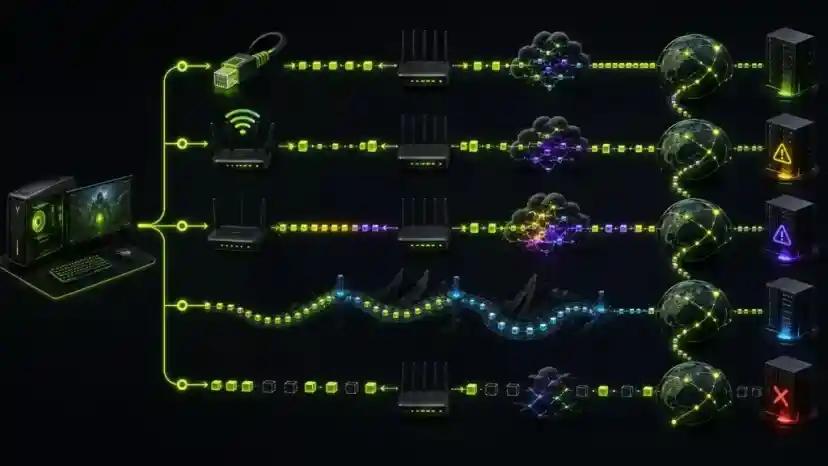
É possível jogar com ping baixo e ainda enfrentar stutter, ações inconsistentes ou sensação de atraso quando existem jitter, perda de pacotes ou oscilações na rota.
Entre as causas possíveis estão:
- Wi-Fi congestionado ou com interferência
- Upload saturado
- Congestionamento na rede do provedor
- Rota ineficiente até o servidor
- Problemas de peering
- Instabilidade temporária no servidor
Qual é a diferença entre ping, jitter e perda de pacotes?
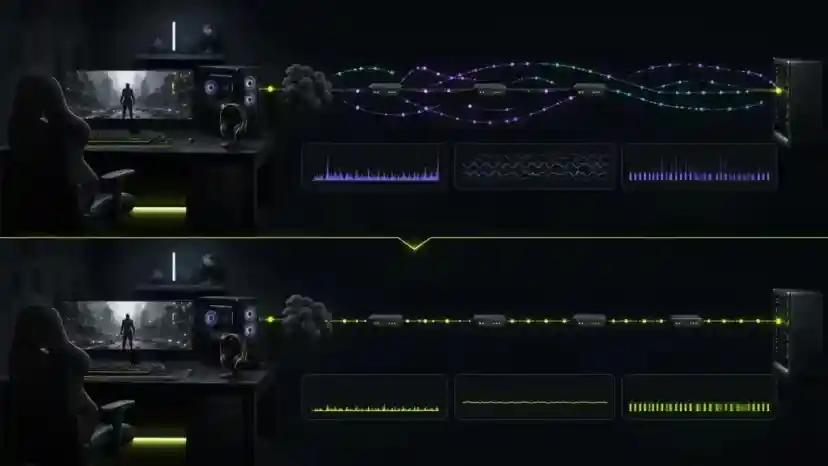
Ping é o tempo necessário para os dados viajarem entre o jogador e o servidor e retornarem.
Jitter representa a variação dessa latência ao longo do tempo.
Perda de pacotes ocorre quando determinados pacotes enviados pela rede não chegam corretamente ao destino.
Por isso, uma conexão com 25 ms de ping e perda constante de pacotes pode proporcionar uma experiência pior do que outra com 35 ms estáveis e sem perda.
CS2 no Brasil: por que a rota até o servidor importa
No Brasil, o desempenho da conexão pode variar conforme localização, provedor, horário e região do servidor.
Jogadores distantes dos principais pontos de presença podem enfrentar caminhos maiores até o servidor. Em determinados horários, congestionamentos ou alterações de roteamento também podem aumentar ping, jitter ou perda de pacotes.
Para diagnosticar a conexão corretamente, acompanhe:
- Ping médio
- Jitter
- Perda de pacotes
- Picos de latência
- Estabilidade ao longo da partida
- Mudanças de comportamento em diferentes horários
Não é correto atribuir automaticamente problemas de rota a uma operadora específica. Conexões da mesma empresa podem utilizar caminhos diferentes dependendo da região e da infraestrutura disponível.
Como o NoPing pode ajudar a otimizar a rota no CS2
O NoPing Game Booster busca rotas alternativas entre o jogador e o servidor do CS2 com o objetivo de encontrar caminhos mais eficientes e estáveis.
O resultado depende de fatores como:
- Localização
- Provedor de internet
- Servidor
- Horário
- Qualidade da rota original
- Condições da infraestrutura entre usuário e servidor
Por isso, a melhor forma de avaliar o resultado é realizar um teste antes e depois.
Compare principalmente ping médio, jitter, perda de pacotes, picos de latência e estabilidade durante a partida.
Quando a rota original já é eficiente, a diferença pode ser pequena. Quando existe congestionamento ou um caminho pouco eficiente até o servidor, uma rota alternativa pode apresentar resultados melhores.
Multi Connection do NoPing no CS2
O Multi Connection utiliza múltiplos caminhos de rede para buscar maior estabilidade na comunicação com o servidor.
O objetivo não deve ser analisado somente pelo menor número de ping exibido. Jitter, perda de pacotes e frequência de picos também são importantes para avaliar a qualidade da conexão.
Os resultados variam de acordo com cada conexão e não devem ser tratados como uma redução fixa ou garantida para todos os jogadores.
NoPing e Boost FPS: entenda a diferença entre rede e desempenho
O Boost FPS e a otimização de rota atuam sobre problemas diferentes.
FPS baixo normalmente está relacionado a CPU, GPU, memória, temperatura, drivers ou processos em segundo plano.
Ping alto e jitter estão relacionados principalmente à comunicação entre jogador e servidor.
Perda de pacotes pode ter origem na rede local, provedor, rota intermediária ou servidor.
Portanto, aumentar FPS não reduz automaticamente o ping, assim como otimizar a rota não resolve um gargalo de CPU ou GPU.
NoPing, VAC e FACEIT Anti-Cheat
Ferramentas de otimização de rota devem atuar sem modificar arquivos do CS2, injetar código no cliente ou interferir no funcionamento dos sistemas de segurança do jogo.
Quem utiliza VAC, VAC Live ou FACEIT Anti-Cheat deve manter seus programas atualizados e utilizar apenas funcionalidades oficialmente suportadas.
Como sistemas e políticas de anti-cheat podem mudar, evite tratar qualquer software externo como garantia absoluta contra futuras incompatibilidades.
NoPing ou ExitLag no CS2: o que comparar?
A comparação entre serviços de otimização de rota deve ser realizada na mesma conexão e, sempre que possível, no mesmo servidor e em condições semelhantes.
Compare:
- Ping médio
- Jitter
- Perda de pacotes
- Picos de latência
- Estabilidade em partidas longas
- Disponibilidade de rotas para sua região
- Desempenho em horários de pico
O menor ping anunciado não determina sozinho qual serviço funciona melhor para uma conexão específica.
Como testar perda de pacotes e estabilidade no CS2
Para fazer uma comparação mais confiável:
- Entre em um servidor da região em que normalmente joga.
- Ative a Telemetria do CS2.
- Observe ping e indicadores de instabilidade.
- Jogue durante alguns minutos e registre os resultados.
- Repita o teste em outro horário se o problema for intermitente.
- Ative o NoPing e tente reproduzir condições semelhantes.
- Compare ping médio, jitter, perda de pacotes e frequência dos picos.
Usar a mesma região e condições semelhantes torna a comparação mais útil do que observar apenas o menor ping alcançado.
Perguntas frequentes sobre comandos, ping e perda de pacotes no CS2
Onde fica o autoexec.cfg no CS2?
Na instalação padrão da Steam no Windows:
C:\Program Files (x86)\Steam\steamapps\common\Counter-Strike Global Offensive\game\csgo\cfg\autoexec.cfg
Apesar do nome do diretório, esse é o caminho utilizado pela instalação atual do CS2. Se a Steam estiver instalada em outro disco, altere a raiz da instalação.
Por que meu autoexec.cfg não está funcionando?
Verifique se o arquivo está na pasta correta e termina realmente em .cfg, e não .cfg.txt.
Depois, abra o console e execute:
exec autoexec
Adicionar um comando echo ao final do arquivo também ajuda a confirmar se o autoexec foi carregado.
net_graph 1 funciona no CS2?
Não. O sistema antigo não faz parte da versão atual do jogo. Para acompanhar as condições da partida, utilize as opções atuais de Telemetria do CS2.
Como mostrar o ping no CS2?
Você pode utilizar a Telemetria nas configurações do jogo ou testar:
cl_hud_telemetry_ping_show 2
Isso facilita acompanhar a latência durante a partida.
-tickrate 128 funciona no CS2?
Não para alterar o funcionamento de um servidor remoto. A configuração do servidor é definida pela infraestrutura do próprio servidor e não pode ser transformada pelo jogador por meio dessa launch option.
O que significa perda de pacotes no CS2?
Perda de pacotes significa que parte dos dados transmitidos entre jogador e servidor não chegou corretamente ao destino.
Isso pode provocar inconsistência, stutter e sensação de atraso mesmo quando o ping médio parece normal.
Ping baixo significa conexão boa no CS2?
Não necessariamente.
Ping representa apenas uma parte da qualidade da conexão. Jitter, perda de pacotes e estabilidade da rota também influenciam a experiência.
Qual é a diferença entre ping e jitter?
Ping mede a latência da conexão. Jitter mede quanto essa latência varia.
Uma conexão estável em 30 ms pode apresentar comportamento mais previsível do que outra que oscila continuamente entre 15 e 70 ms.
Wi-Fi pode causar perda de pacotes no CS2?
Sim. Interferência, obstáculos, distância do roteador e congestionamento de canal podem prejudicar a estabilidade.
Para partidas competitivas, uma conexão Ethernet geralmente oferece maior previsibilidade.
CGNAT sempre causa perda de pacotes no CS2?
Não.
Estar atrás de CGNAT não significa automaticamente ter perda de pacotes. A experiência depende da implementação da operadora, capacidade da infraestrutura e condições da rota.
O NoPing resolve qualquer perda de pacotes?
Não. É necessário identificar a origem do problema.
Uma rota alternativa pode ajudar quando a perda está no caminho entre o provedor e o servidor. Porém, se a origem for Wi-Fi instável, cabo defeituoso, congestionamento dentro da rede doméstica ou problema no servidor, a solução precisa atacar esse ponto específico.
O NoPing sempre reduz o ping no CS2?
Não. O resultado depende da rota disponível.
Quando o provedor já oferece um caminho eficiente até o servidor, a diferença pode ser pequena. A melhor maneira de avaliar é comparar antes e depois nas mesmas condições.
Como testar o NoPing no CS2?
Jogue na mesma região de servidor antes e depois de ativar a otimização. Compare ping médio, jitter, perda de pacotes e picos de latência.
Evite avaliar o resultado somente pelo menor ping registrado durante alguns segundos.
Qual métrica devo observar além do ping?
Observe principalmente jitter, perda de pacotes, estabilidade da latência, picos durante a partida e frametime.
A combinação dessas métricas oferece uma visão muito mais completa do desempenho do que o ping isoladamente.