

Battlefield 6 é um dos lançamentos mais esperados do ano, mas nada estraga mais o hype do que tentar abrir o jogo e nada acontecer. “Battlefield 6 não abre na Steam” é um dos relatos mais comuns entre jogadores desde o primeiro dia, aparecendo tanto para quem tem PC forte quanto para quem acabou de instalar o game.
Na maioria das vezes, o problema não é bug permanente, e sim uma combinação de arquivos corrompidos, drivers desatualizados ou falhas simples na inicialização.
Se você clica em “Play” e o jogo não abre, fecha sozinho, trava na tela inicial ou simplesmente não responde, existem várias soluções testadas que ajudam a colocar o game para rodar normalmente.
A boa notícia é que quase tudo pode ser resolvido com ajustes rápidos, sem precisar reinstalar o jogo inteiro.
Neste guia, você vai ver passo a passo como corrigir esse erro no Steam, por que ele acontece e o que fazer caso outras falhas apareçam.
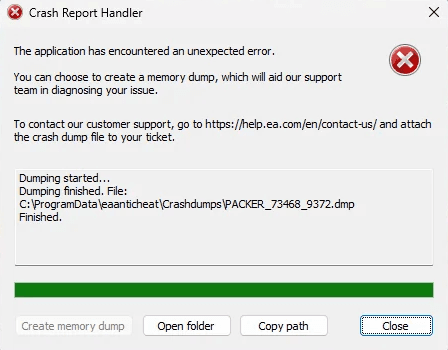
Passo a passo para corrigir Battlefield 6 não inicia / não abre na Steam
Siga os passos na ordem. Depois de cada um, tente abrir o jogo. Se funcionar, pode parar. Se não, continue para o próximo.
- Reinicie o PC e a Steam
Simples, mas às vezes funciona. Reinicie o Windows, abra a Steam e tente novamente. - Verifique a integridade dos arquivos pela Steam
Biblioteca → clique com o botão direito em Battlefield 6 → Propriedades → Arquivos Instalados → Verificar integridade. Isso baixa novamente arquivos corrompidos ou que sumiram. - Repare ou reinstale o anti-cheat (EA Javelin Anti-Cheat)
Battlefield 6 usa um anti-cheat de nível kernel. Se estiver corrompido ou ausente, o jogo pode falhar sem mostrar nada. Vá até a pasta do anti-cheat (geralmente em C:\Program Files\EA\AC ou na pasta do jogo), execute o instalador como administrador, selecione Reparar ou desinstale e instale novamente. - Confirme se o Secure Boot (e TPM) está ativado
Um dos principais motivos de erro é o Secure Boot desativado. Entre no BIOS/UEFI e ative o Secure Boot. Em alguns casos o TPM 2.0 também precisa estar habilitado. Muitos jogadores só conseguiram abrir o game depois de ativar isso. - Execute a Steam e o jogo como administrador
Botão direito no atalho da Steam → Propriedades → Compatibilidade → Executar como administrador. Faça o mesmo com o arquivo executável do jogo, geralmente bf6.exe, dentro da pasta de instalação. - Atualize os drivers de vídeo e o Windows
Drivers antigos de GPU ou Windows desatualizado são causas comuns de falha ao abrir. Baixe os drivers mais recentes no site da NVIDIA ou AMD. Em seguida, rode o Windows Update. - Instale ou repare Visual C++ e DirectX
Alguns problemas acontecem por falta de bibliotecas do sistema. Procure na pasta do jogo por _CommonRedist e reinstale os pacotes Visual C++ e DirectX, ou faça o download direto do site da Microsoft. - Desative overlays e programas em segundo plano
Overlays como Steam Overlay, Discord Overlay, ou recursos do GeForce Experience podem causar conflito com o anti-cheat. Desative temporariamente e tente abrir o jogo. - Limpe caches e pastas temporárias
Alguns usuários corrigiram o problema apagando cache de shader ou pastas temporárias do jogo. Também vale limpar o cache de launchers, caso use o EA App. - Reinstale o jogo como último recurso
Se nada funcionar, desinstale Battlefield 6, reinicie o PC e instale de novo pela Steam. Faça backup de saves caso necessário. - Verifique se não há conflitos de anti-cheat com outros jogos
Em alguns PCs, ter outro anti-cheat de nível kernel instalado pode bloquear o Battlefield 6. Exemplo: se você tem outro jogo com um anti-cheat ativo que entra em conflito, o Battlefield pode simplesmente não abrir. Remova o software conflitante e teste.

O que causa esse problema?
Aqui estão os motivos mais comuns para Battlefield 6 não abrir na Steam:
- Anti-cheat corrompido ou bloqueado
Se o anti-cheat não instala ou está danificado, o jogo não abre. - Secure Boot desativado
O jogo pode exigir Secure Boot habilitado no BIOS/UEFI. - Drivers e pacotes desatualizados
GPU, DirectX, bibliotecas Visual C++, e até o Windows podem causar travamento ao iniciar. - Bugs no launcher ou validação da conta
Em algumas instalações, o launcher não reconhece a compra ou o conteúdo, impedindo a abertura. - Programas em segundo plano em conflito
Overlays, VPNs, apps de captura, utilitários de hardware e outros anti-cheats podem bloquear o jogo. - Arquivos do jogo corrompidos
Downloads interrompidos ou arquivos que sumiram resultam em falha instantânea.
Outros erros comuns em Battlefield 6 e como corrigir
Além de não iniciar, existem outros erros relatados:
- Mensagem “Este software não pode ser usado ao mesmo tempo que o jogo” (84: Interception)
Acontece quando outro serviço interfere no anti-cheat. Feche overlays, drivers estranhos, ou softwares de terceiros. - Crash na tela de carregamento ou janela fecha sozinha
Geralmente ligado ao anti-cheat, drivers antigos ou Secure Boot desabilitado. Reinstale o anti-cheat, atualize drivers e ative o Secure Boot. - Jogo pede para comprar conteúdo que você já tem
Isso acontece quando o launcher não valida sua conta corretamente. Atualize o launcher, reinicie, ou reinstale o cliente. - Erro de servidor cheio ou fila
Se o problema for apenas entrar em partidas, isso está ligado aos servidores e não ao PC. É necessário aguardar um espaço disponível.
Como jogar Battlefield 6 sem lag?
O NoPing é um serviço projetado para otimizar a rota entre sua conexão e os servidores do Battlefield 6.
Às vezes, o caminho padrão usado pela sua operadora de internet não é o mais rápido. O NoPing redireciona seus dados por um caminho melhor e mais direto.
Veja como usar o NoPing para acabar com problemas de conexão no Battlefield 6:
- Cadastre-se no site e baixe o NoPing (você pode testar de graça).
- Abra o NoPing e pesquise por Battlefield 6 dentro do software.
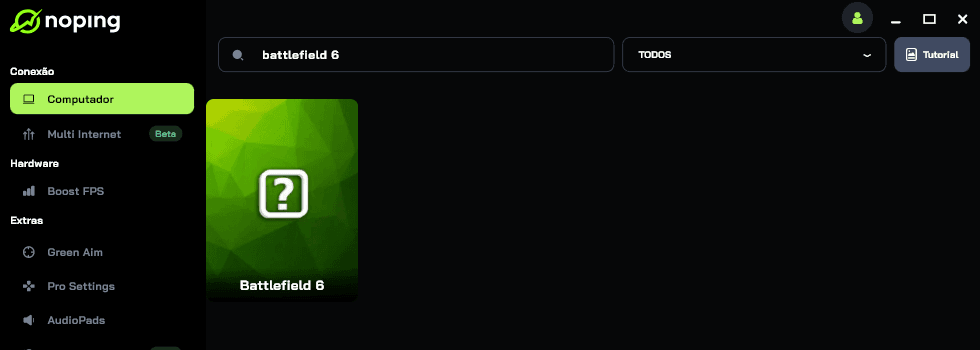
- Ao encontrar o Battlefield 6, clique nele. Na tela seguinte, selecione seu servidor e clique em “Otimizar Jogo”.
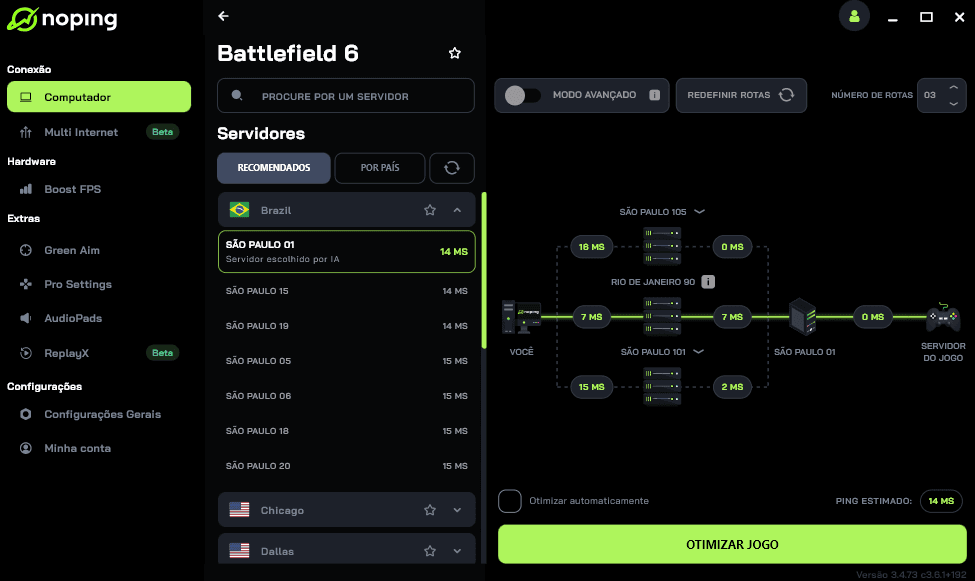
Pronto! Agora você pode abrir o Battlefield 6 e jogar com o ping otimizado.
Você pode testar diferentes servidores dentro do NoPing para ver qual oferece a menor latência.
FAQ - Battlefield 6 não abre na Steam
O que fazer se nada funcionou?
Reúna suas informações de hardware, mensagens de erro e abra um ticket com o suporte oficial. Quanto mais detalhes você informar, mais rápido eles podem ajudar.
Ativar Secure Boot e TPM pode causar problemas?
Na maioria dos PCs modernos, não. Pode causar problemas se você usa dual-boot com Linux ou drivers não assinados. Caso tenha dúvidas, consulte o manual da placa-mãe.
Meu hardware pode ser o problema?
É possível, mas se você já rodava jogos semelhantes, provavelmente não. Mantenha drivers, BIOS e Windows atualizados.
Essas etapas servem para a versão EA App?
A lógica geral (anti-cheat, drivers, Secure Boot) é a mesma, mas os passos de verificação de arquivos mudam.
Preciso desligar totalmente meu antivírus?
Não necessariamente. O ideal é adicionar o jogo e o anti-cheat à lista de exceções. Desativar totalmente é apenas para teste, não como solução permanente.
Jogue Battlefield 6 com ping reduzido e FPS otimizado! Baixe NoPing agora e faça o teste grátis!