


Se você está tentando jogar Battlefield 6 no PC e se deparou com a mensagem de erro sobre o Secure Boot, não se preocupe, você não está sozinho.
A Electronic Arts (EA) implementou o Secure Boot como parte do sistema de anti-cheat Javelin para garantir uma experiência de jogo mais segura e justa.
Neste guia, vamos explicar o que é o Secure Boot, como habilitá-lo, verificar se está ativo e responder às perguntas mais frequentes sobre esse recurso.
O que é Secure Boot para Battlefield 6?
O Secure Boot é uma funcionalidade de segurança presente no firmware UEFI da placa-mãe do seu PC. Ele impede que softwares não autorizados sejam carregados durante o processo de inicialização do sistema, como rootkits e outros malwares.
No contexto de Battlefield 6, o Secure Boot é exigido para que o sistema de anti-cheat Javelin funcione corretamente.
Sem o Secure Boot habilitado, o jogo pode não iniciar ou apresentar erros relacionados ao anti-cheat. Portanto, é essencial garantir que essa função esteja ativada para jogar Battlefield 6 sem problemas.
Como habilitar o Secure Boot para Battlefield 6?
Passo 1: Verifique se o seu PC é compatível
Antes de habilitar o Secure Boot, é importante verificar se o seu PC atende aos requisitos necessários.
Isso inclui ter um sistema operacional compatível (Windows 10 ou 11), uma placa-mãe com suporte a UEFI e um disco rígido configurado com a tabela de partição GPT.
Se o seu PC utiliza o estilo de partição MBR (Master Boot Record), será necessário convertê-lo para GPT para habilitar o Secure Boot.
Passo 2: Acesse o BIOS/UEFI
Para habilitar o Secure Boot, você precisará acessar o BIOS ou UEFI do seu sistema.
Reinicie o computador e, durante a inicialização, pressione a tecla correspondente para entrar no BIOS/UEFI (geralmente, é a tecla "Delete", "F2" ou "F12", dependendo do fabricante).
Passo 3: Habilite o Secure Boot
Dentro do BIOS/UEFI, navegue até a seção de segurança ou inicialização (Boot). Procure pela opção "Secure Boot" e altere seu status para "Enabled" (Habilitado).
Se a opção estiver desabilitada, você pode precisar desativar o "Compatibility Support Module" (CSM) ou configurar o modo de inicialização para UEFI.
Passo 4: Salve as configurações e reinicie
Após habilitar o Secure Boot, salve as configurações e saia do BIOS/UEFI. O computador será reiniciado com o Secure Boot ativado.

Como verificar se o Secure Boot está habilitado para Battlefield 6?
Para confirmar se o Secure Boot está ativo no seu sistema, siga os passos abaixo:
- Pressione as teclas "Win + R" para abrir o comando "Executar".
- Digite "msinfo32" e pressione Enter.
- Na janela "Informações do Sistema", localize a linha "Estado do Secure Boot". Se estiver escrito "Ativado", o Secure Boot está habilitado.
Alternativamente, você pode verificar através do Gerenciador de Dispositivos:
- Pressione "Win + X" e selecione "Gerenciador de Dispositivos".
- Expanda a seção "Dispositivos de segurança".
- Verifique se há um dispositivo chamado "Placa de plataforma confiável" ou "TPM 2.0". Se presente, isso indica que o TPM 2.0 está habilitado, o que é um requisito adicional para o Secure Boot.
Requisitos para habilitar o Secure Boot para Battlefield 6
Para que o Secure Boot funcione corretamente e você possa jogar Battlefield 6, seu sistema deve atender aos seguintes requisitos:
- Sistema operacional compatível: Windows 10 ou 11.
- Firmware UEFI: A placa-mãe deve suportar UEFI em vez de BIOS tradicional.
- Tabela de partição GPT: O disco rígido deve estar configurado com a tabela de partição GPT.
- TPM 2.0: O Trusted Platform Module (TPM) versão 2.0 deve estar habilitado. Isso pode ser um TPM físico ou um TPM virtual (fTPM).
Se o seu sistema não atender a esses requisitos, pode ser necessário atualizar o firmware da placa-mãe ou reconfigurar o disco rígido para GPT.
É necessário TPM 2.0 para Battlefield 6?
Sim, o TPM 2.0 é um requisito para jogar Battlefield 6. O TPM 2.0 fornece uma camada adicional de segurança, armazenando chaves criptográficas e outros dados sensíveis em hardware, o que dificulta ataques de malware e trapaças.
A EA implementou o TPM 2.0 como parte do sistema de anti-cheat Javelin para garantir a integridade do jogo.
Se o seu sistema não possui um módulo TPM físico, você pode verificar se o TPM virtual (fTPM) está disponível e habilitá-lo nas configurações do BIOS/UEFI.
A disponibilidade do fTPM varia conforme o fabricante da placa-mãe.
Como jogar Battlefield 6 sem lag?
Para jogar Battlefield 6 sem lag e ter uma experiência mais estável, é essencial otimizar sua conexão de internet.
Uma das soluções mais eficazes é usar o NoPing, um serviço que reduz o ping, evita perdas de pacotes e melhora a estabilidade da conexão com os servidores do jogo.
Com o NoPing, você consegue diminuir o lag, evitar travamentos e ter partidas mais fluidas, mesmo em servidores distantes ou horários de pico.
Veja como usar o NoPing para acabar com problemas de conexão no Battlefield 6:
- Cadastre-se no site e baixe o NoPing (você pode testar de graça).
- Abra o NoPing e pesquise por Battlefield 6 dentro do software.
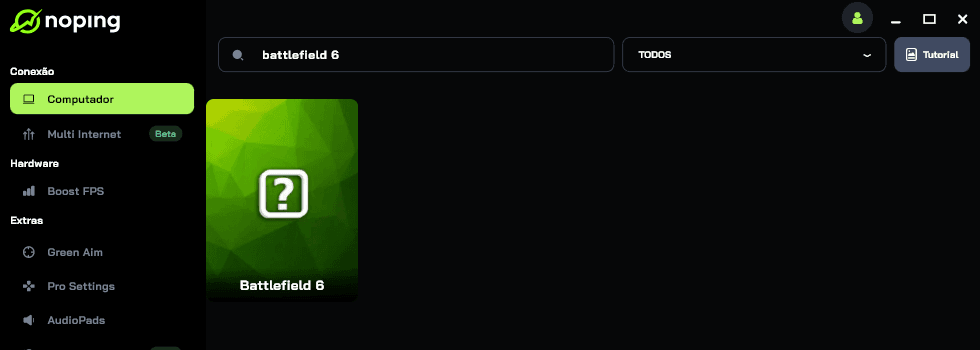
- Ao encontrar o Battlefield 6, clique nele. Na tela seguinte, selecione seu servidor e clique em “Otimizar Jogo”.
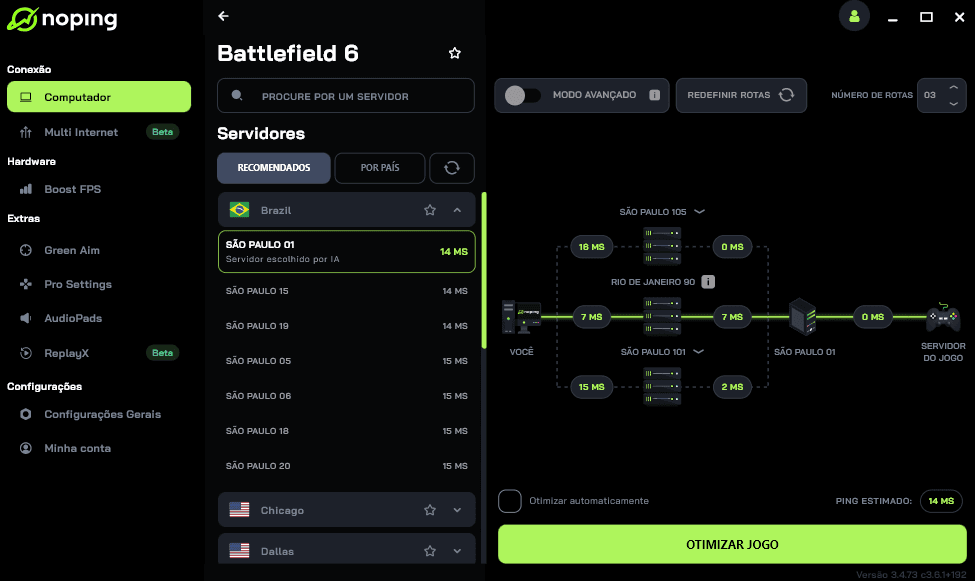
Pronto! Agora você pode abrir o Battlefield 6 e jogar com o ping otimizado.
Você pode testar diferentes servidores dentro do NoPing para ver qual oferece a menor latência.
FAQ -
1. O que fazer se o meu PC não suporta Secure Boot?
Se o seu PC não suporta Secure Boot, você pode tentar atualizar o firmware da placa-mãe para uma versão que ofereça suporte a UEFI e Secure Boot. No entanto, se a placa-mãe for muito antiga, pode ser necessário considerar a substituição por uma mais moderna que atenda aos requisitos.
2. Posso jogar Battlefield 6 sem Secure Boot?
Não, o Secure Boot é um requisito para jogar Battlefield 6. Sem ele, o jogo não iniciará ou apresentará erros relacionados ao anti-cheat.
3. O que é o sistema de anti-cheat Javelin?
O Javelin é o sistema de anti-cheat da EA implementado em Battlefield 6. Ele opera no nível do kernel do sistema operacional, tornando mais difícil para os cheats se integrarem ao jogo. O Javelin já bloqueou milhões de tentativas de trapaça desde seu lançamento.
4. O que fazer se o Secure Boot estiver habilitado, mas o jogo ainda não iniciar?
Se o Secure Boot estiver habilitado e o jogo não iniciar, verifique se o TPM 2.0 também está ativado. Além disso, certifique-se de que o sistema operacional está atualizado e que todos os drivers necessários estão instalados. Se o problema persistir, consulte o suporte técnico da EA ou da fabricante do seu PC.
5. O Secure Boot afeta o desempenho do jogo?
Não, o Secure Boot não afeta o desempenho do jogo. Ele é ativado durante a inicialização do sistema e não interfere na execução do jogo
Jogue Battlefield 6 sem lag agora mesmo! Baixe NoPing e faça o teste gratuito!